
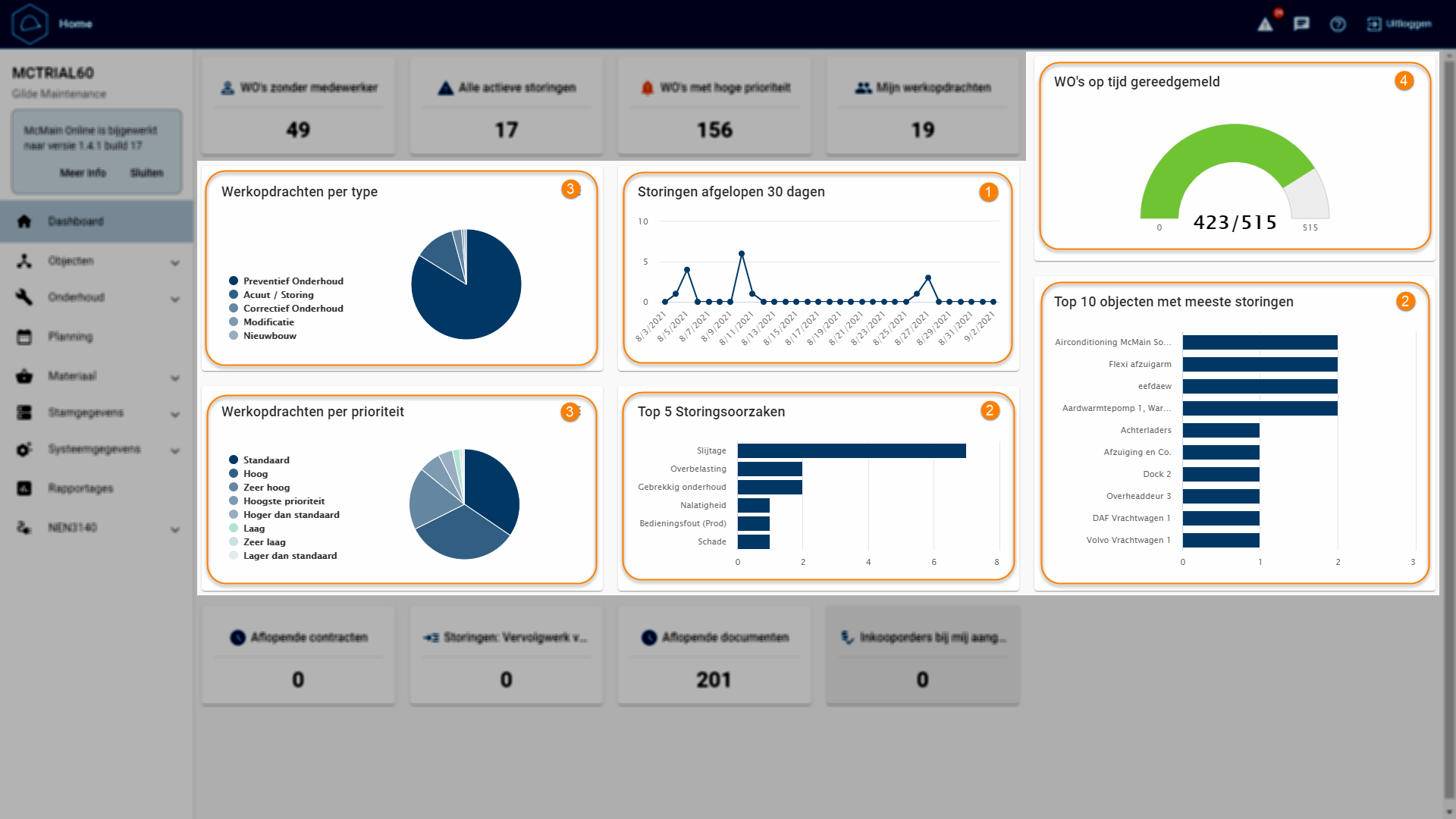
Het dashboard laat naast de to-do's ook drie verschillende soorten diagrammen zien en een graadmeter:
-
Lijndiagram
-
Staafdiagram
-
Cirkeldiagram
-
Graadmeter
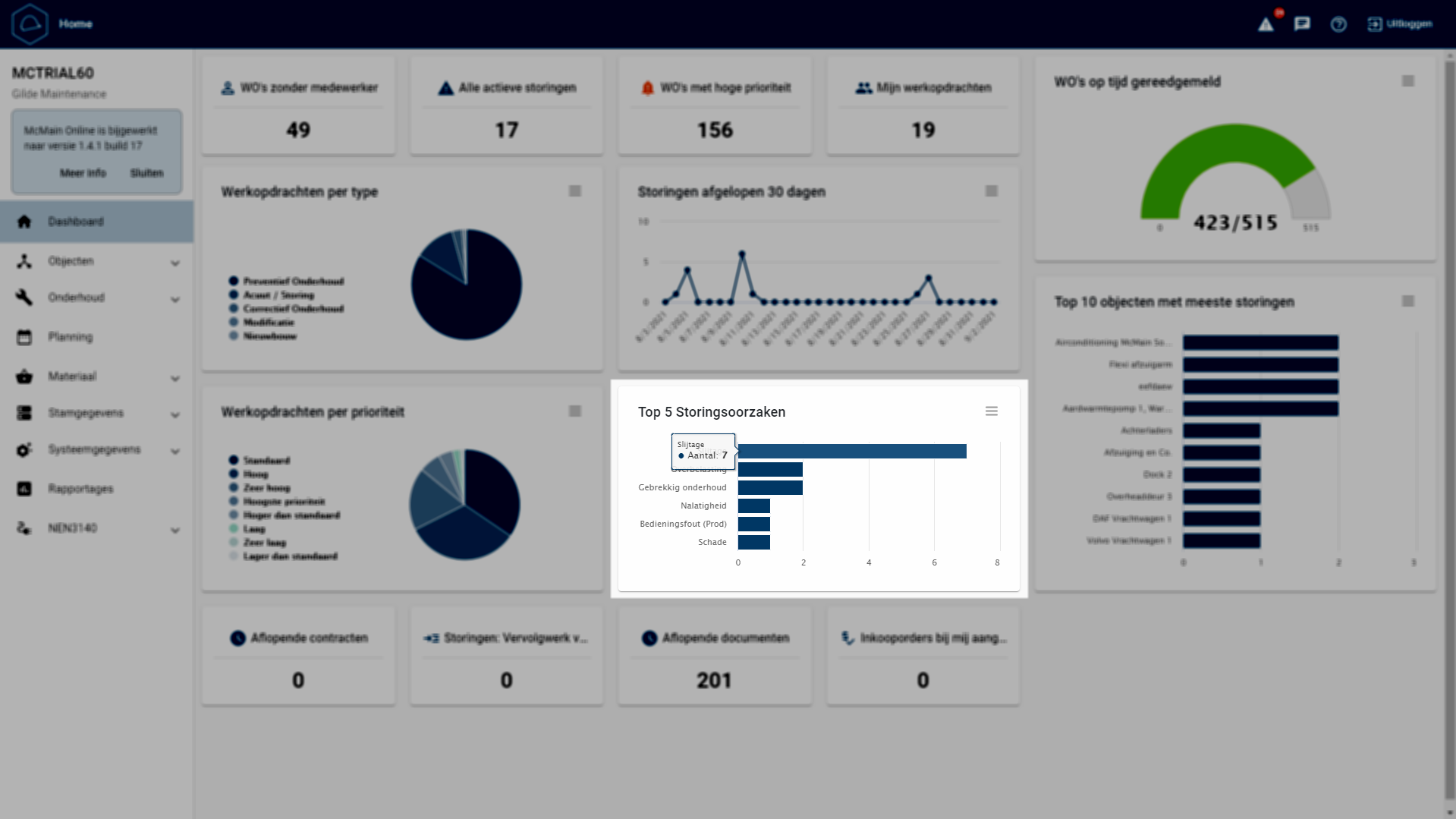
Wanneer je met de muis over een onderdeel van het diagram beweegt, geeft het diagram extra informatie weer over dat deel van het diagram.
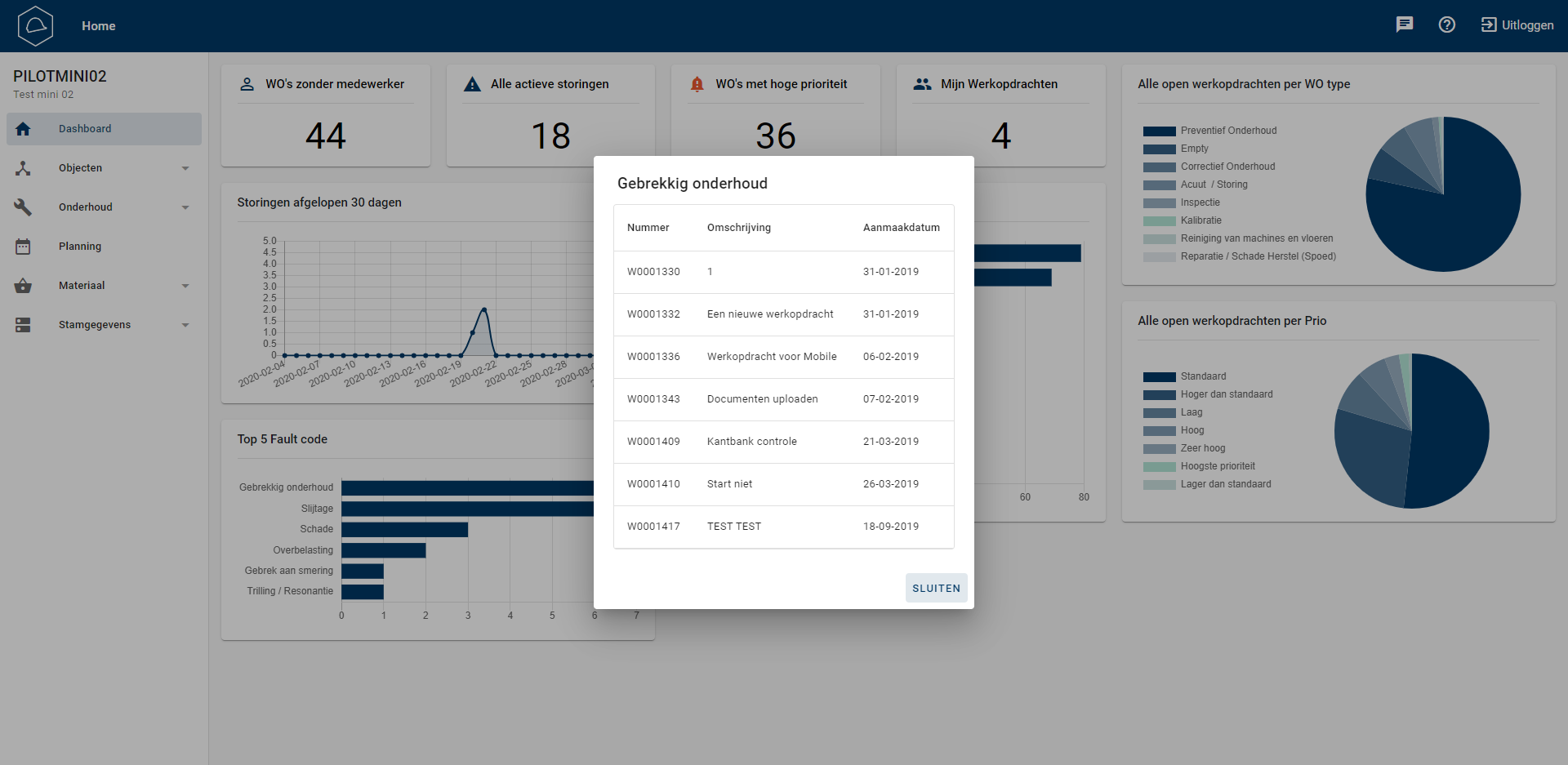
Wanneer je op de data in één van deze diagrammen klikt, opent zich een bijhorend pop-up scherm met werkopdrachten. Binnen de lijst kun je op één van de regels klikken om het detailscherm van desbetreffende werkopdracht te openen.
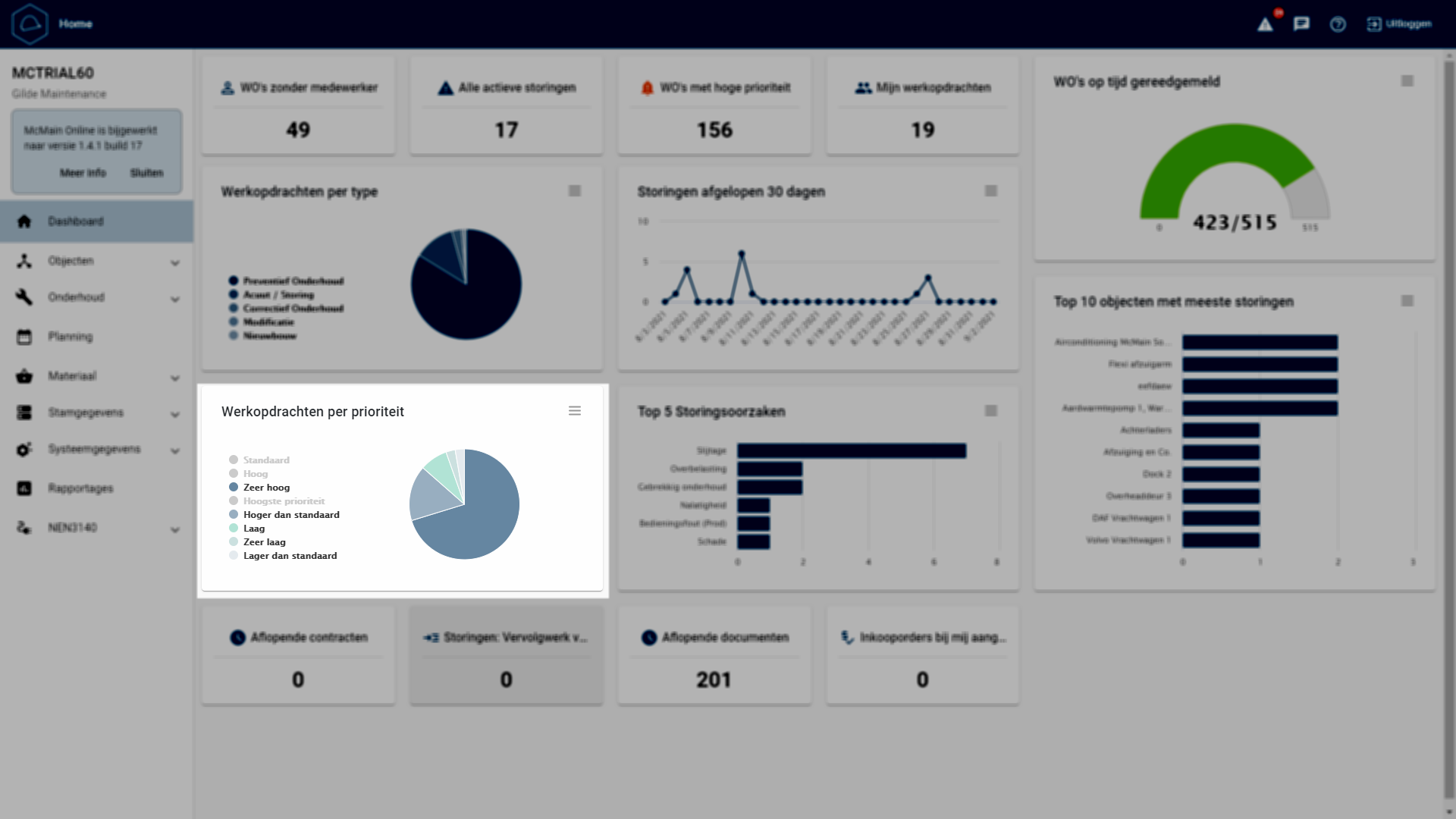
Een extra feature bij de cirkeldiagrammen is de mogelijkheid om door te klikken op een categorie, deze uit de diagram te filteren. Zoals te zien in onderstaande afbeelding zijn de categorieën "Standaard", "Hoog" en "Hoogste prioriteit" uit het diagram gefilterd.
FAQ over Dashboard
Wat is het dashboard?
Het dashboard is het beginscherm van McMain Online dat verschijnt zodra je inlogt. Het bevat To-do's en Diagrammen.
To-do's op het dashboard
-
Wat zijn To-do's? To-do's laten verschillende statussen van werkopdrachten zien en tonen hoeveel werkopdrachten zich in elke status bevinden. Dit biedt in één oogopslag inzicht in de voortgang van de werkopdrachten.
-
Hoe werkt het? Klik op een To-do om een pop-up scherm te openen dat de werkopdrachten met de geselecteerde status weergeeft. Bijvoorbeeld, klik op een werkopdracht met hoge prioriteit om de bijbehorende werkopdrachten te zien.
Wat zijn To-do's? To-do's laten verschillende statussen van werkopdrachten zien en tonen hoeveel werkopdrachten zich in elke status bevinden. Dit biedt in één oogopslag inzicht in de voortgang van de werkopdrachten.
Hoe werkt het? Klik op een To-do om een pop-up scherm te openen dat de werkopdrachten met de geselecteerde status weergeeft. Bijvoorbeeld, klik op een werkopdracht met hoge prioriteit om de bijbehorende werkopdrachten te zien.
Diagrammen op het dashboard
-
Welke soorten diagrammen zijn er? Het dashboard toont drie soorten diagrammen en een graadmeter:
-
Lijndiagram
-
Staafdiagram
-
Cirkeldiagram
-
Graadmeter
-
-
Extra informatie: Beweeg met de muis over een onderdeel van het diagram om extra informatie over dat deel te zien.
-
Interactie: Klik op een diagram om een bijbehorend pop-up scherm te openen. Klik vervolgens op een werkopdracht in de lijst in de pop up om naar het detailscherm van de werkopdracht te gaan.
-
Extra feature bij cirkeldiagrammen: Klik op een categorie om deze uit het diagram te filteren. Bijvoorbeeld, je kunt de categorieën "Standaard", "Hoog" en "Hoogste prioriteit" uit het diagram filteren.
Welke soorten diagrammen zijn er? Het dashboard toont drie soorten diagrammen en een graadmeter:
-
Lijndiagram
-
Staafdiagram
-
Cirkeldiagram
-
Graadmeter
Extra informatie: Beweeg met de muis over een onderdeel van het diagram om extra informatie over dat deel te zien.
Interactie: Klik op een diagram om een bijbehorend pop-up scherm te openen. Klik vervolgens op een werkopdracht in de lijst in de pop up om naar het detailscherm van de werkopdracht te gaan.
Extra feature bij cirkeldiagrammen: Klik op een categorie om deze uit het diagram te filteren. Bijvoorbeeld, je kunt de categorieën "Standaard", "Hoog" en "Hoogste prioriteit" uit het diagram filteren.