
Onder de kop 'Preventief onderhoud' bevinden zich alle onderhoudsmodellen. Voor werkopdrachten, die op regelmatige basis aangemaakt moeten worden, is het handig om een onderhoudsmodel aan te maken.
McMain online genereert automatisch werkopdrachten vanuit de actieve onderhoudsmodellen. Dit gebeurt wanneer de uitvoerdatum van een werkopdracht gelijk is aan de datum van de opvolgende dag. Indien een medewerker is gekoppeld aan een onderhoudsmodel wordt de werkopdracht gelijk op zijn/haar naam in de planning geplaatst. Het inplannen van herhalend preventief onderhoud is op deze manier een stuk makkelijker.
Aan een onderhoudsmodel kunnen werkinstructies worden gekoppeld.
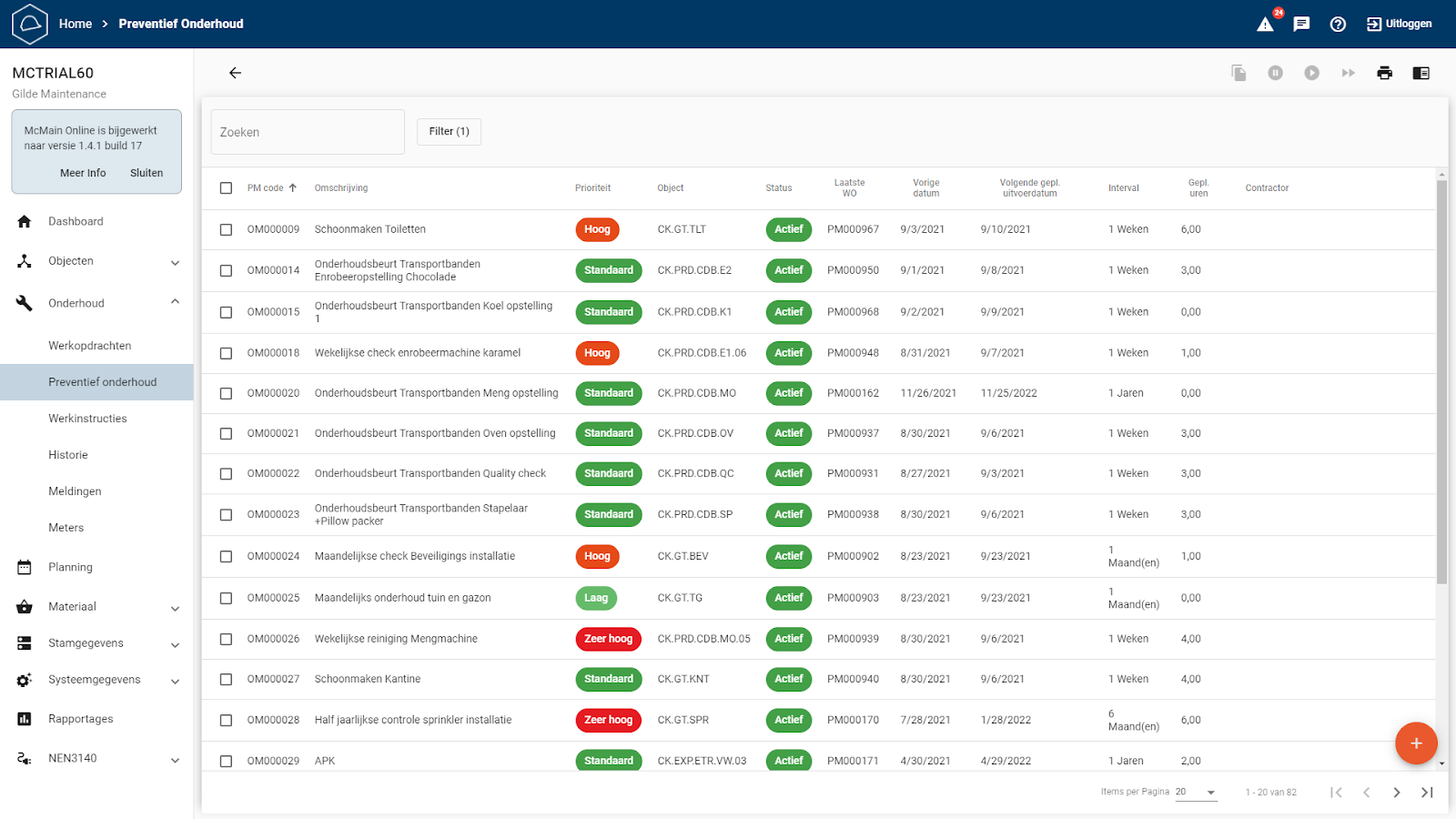
Wanneer je navigeert via het menu ‘Onderhoud’ > ‘Preventief Onderhoud’ selecteert, zie je een overzicht van onderhoudsregels,
Op dit scherm bevinden zich de volgende knoppen:
Werkopdracht direct genereren vanuit een onderhoudsmodel:

Deze knop is bedoeld om een werkopdracht direct voor dezelfde dag te genereren vanuit een preventief onderhoudsmodel. Dit is handig wanneer een werkopdracht van een onderhoudsmodel eerder uitgevoerd moet/kan worden dan gepland.
N.b.: Het is over het algemeen aan te raden om de interval in tabblad 'Frequentie' correct in te vullen en vervolgens, na activatie van het preventieve onderhoudsmodel, het systeem automatisch op basis van de interval de werkopdrachten te laten genereren, zonder gebruik van deze knop.
Voorbeeld: Wanneer een interval wordt ingesteld om iedere dag een werkopdracht te genereren en 'Aantal dagen voor streefdatum inplannen' ingesteld staat om de werkopdrachten 14 dagen van te voren te genereren en in te plannen, zullen bij activatie van het onderhoudsmodel twee weken vooruit werkopdrachten worden gegenereerd en in de planning worden gezet wanneer er een medewerker is geselecteerd op het preventieve onderhoudsmodel. Dit genereren van werkopdrachten is een proces dat op de achtergrond gestart zal worden en in het Tabblad 'Historie' en op het planbord gevolgd kan worden. Dit proces kan een tijdje duren, afhankelijk van de hoeveelheid werkopdrachten die genereerd en ingepland dient te worden.
Ook is deze knop bedoeld om werkopdrachten te genereren, op onderhoudsmodellen, die werken zonder interval. Monteurs kunnen dan bijvoorbeeld in de Digitale Monteur op het detailscherm van het object (dat in het preventieve onderhoudsmodel geselecteerd is) in het tabblad 'Preventief Onderhoud' op deze knop klikken om direct voor dezelfde dag een werkopdracht te genereren.
Onderhoudsmodel inactief stellen:

Pauze knop, Onderhoudsmodel inactief stellen, Een onderhoudsmodel kan niet definitief verwijderd worden, wanneer een onderhoudsmodel niet meer nodig is kan dit daarom middels de bovenstaand afgebeelde pauze-knop op inactief gezet worden. Deze knop is ook te vinden op het detailscherm van een preventief onderhoudsmodel.
Inactieve onderhoudsmodellen genereren geen werkopdrachten.
Onderhoudsmodel actief stellen:

Play knop, Onderhoudsmodel actief stellen, Met deze knop wordt een inactief onderhoudsmodel weer actief gezet. Met deze actie worden er ook automatisch weer werkopdrachten gegenereerd.
Dupliceren van onderhoudsmodel:

een onderhoudsmodel te dupliceren.
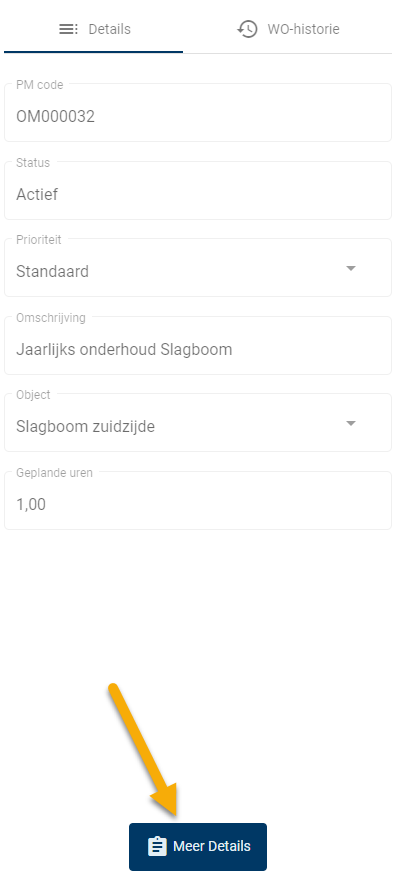
Vanuit het overzicht met onderhoudsmodellen is het mogelijk om een detailscherm te openen van een enkel onderhoudsmodel. Dit kan op twee manieren:
Door dubbel te klikken op een onderhoudsmodel of door, zoals onderstaand afgebeeld is, op de Meer Details-knop te klikken wanneer het preview scherm van een onderhoudsmodel open staat, dit kan door een onderhoudsmodel te selecteren in het overzicht. Deze vind je onderaan je pop-up pagina.
Wanneer het detailscherm is geopend ziet dat er uit als onderstaande afbeelding. Hierin is de eerder ingevoerde informatie te wijzigen.
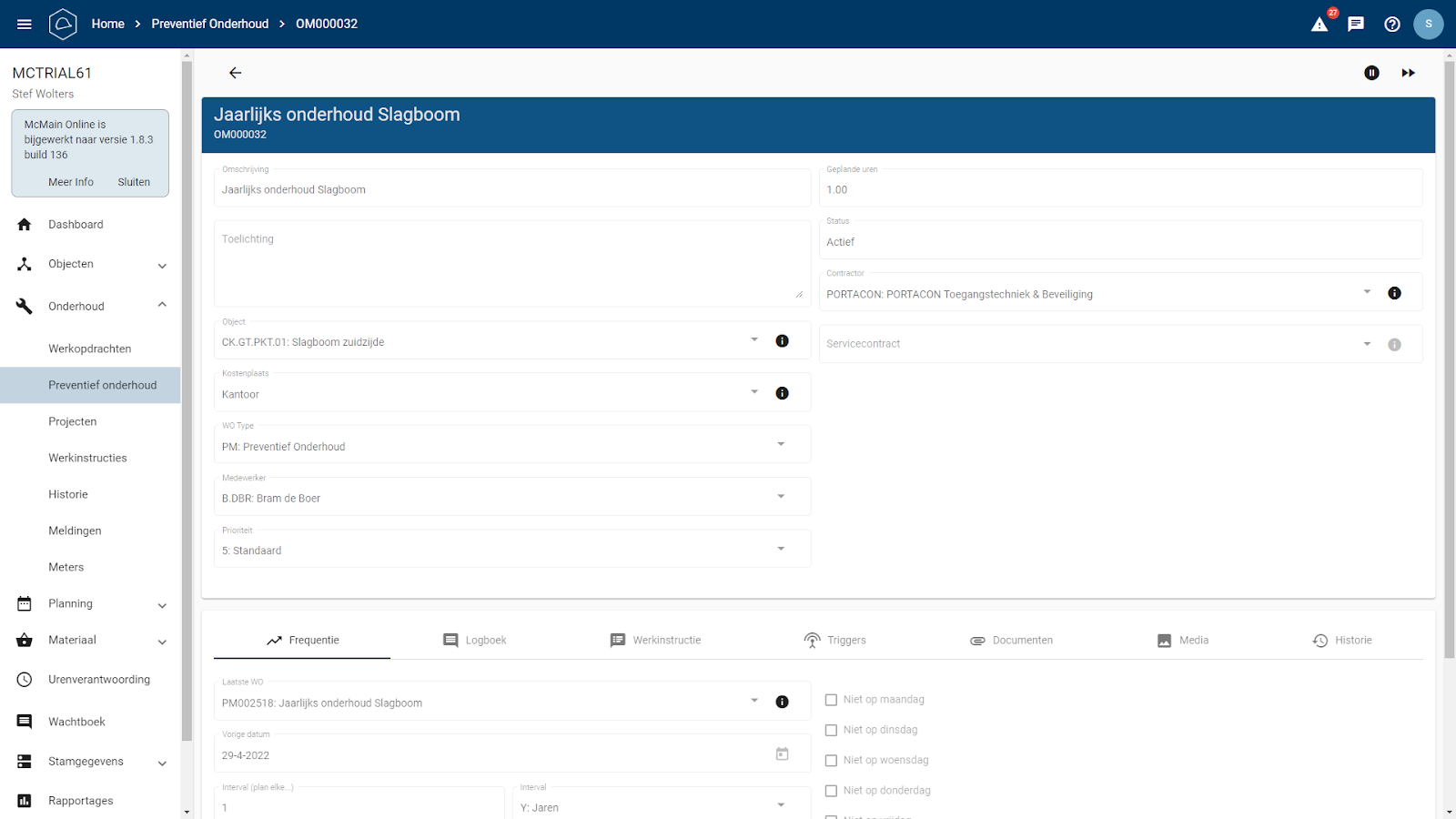
In het detailscherm zijn vier verschillende tabbladen:
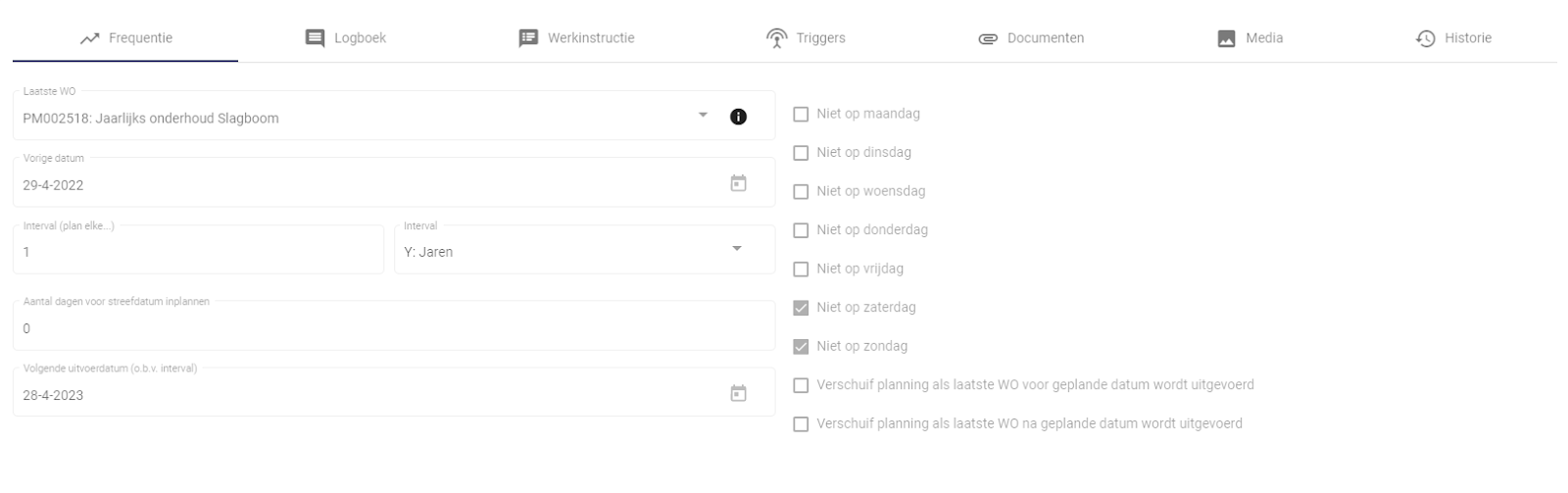
Frequentie:
Met het tabblad Frequentie is het mogelijk om de intervaltijd van het uit te voeren onderhoud in te stellen/wijzigen.
Werkinstructie:
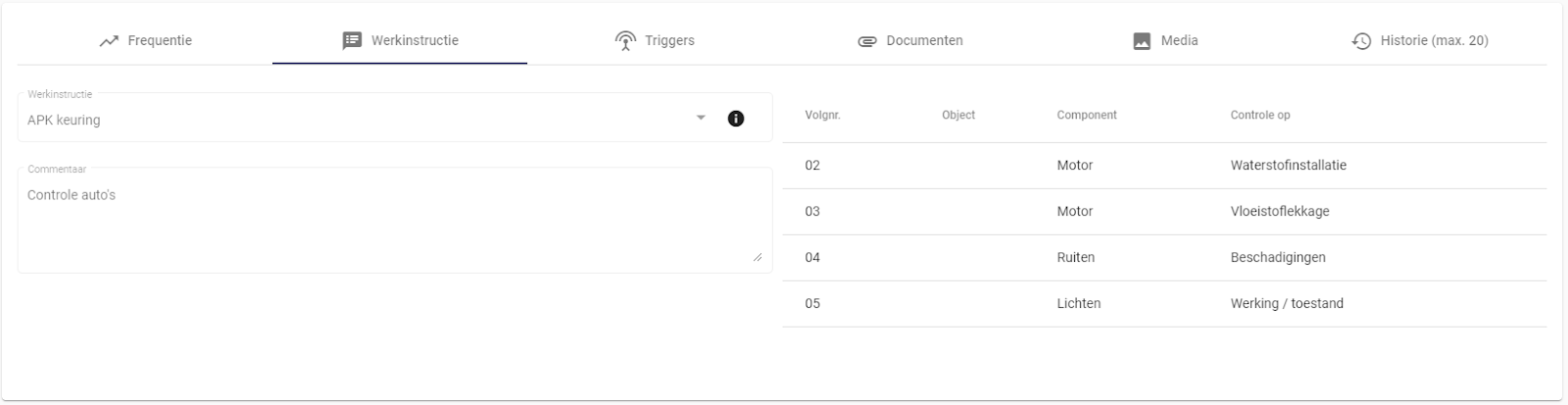
Met dit tabblad is het mogelijk om een werkinstructie te koppelen aan het onderhoudsmodel. Het is mogelijk om een werkinstructie te koppelen door te klikken op de balk "werkinstructie" en dan te kiezen uit één van de werkinstructies uit het dropdown menu. Wanneer deze is gekozen geeft dit tabblad het commentaar en de inspectielijst van de werkinstructie weer.
Triggers:
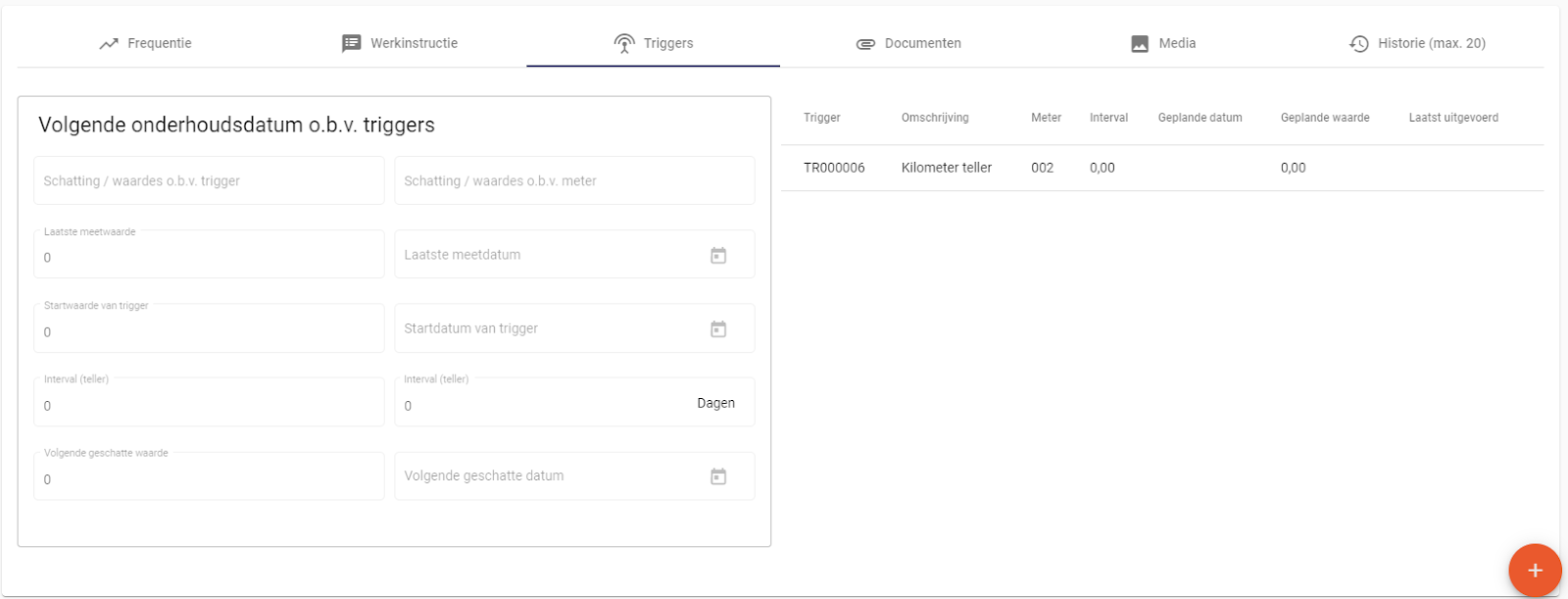
Triggers kunnen ook een onderhoudsmodel triggeren. Op basis van meetwaardes kan het zijn dat er ook onderhoud gepleegd moet worden. Zie ook Meters.
Documenten:
Met de documenten tabblad is het mogelijk om documenten en afbeeldingen te koppelen aan het onderhoudsmodel. Dit is mogelijk met de oranje actie-knop.

Media:
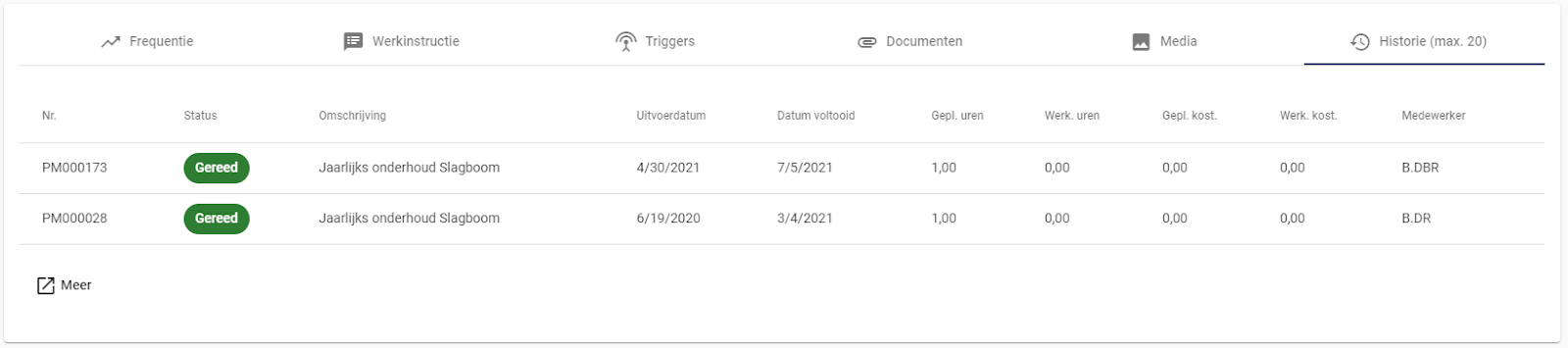
Dit tabblad weergeeft de werkopdrachten die uit het onderhoudsmodel zijn ontstaan.
Preventief Onderhoud
Onder de kop 'Gepland werk' bevinden zich alle onderhoudsmodellen. Voor werkopdrachten die op regelmatige basis moeten worden aangemaakt, is het handig om een onderhoudsmodel te maken.
Automatische Werkopdrachten
McMain Online genereert automatisch werkopdrachten vanuit de actieve onderhoudsmodellen wanneer de uitvoerdatum van een werkopdracht gelijk is aan de datum van de opvolgende dag. Als een medewerker aan een onderhoudsmodel is gekoppeld, wordt de werkopdracht direct op zijn/haar naam in de planning geplaatst. Dit maakt het inplannen van herhalend preventief onderhoud een stuk makkelijker.
Werkinstructies
Aan een onderhoudsmodel kunnen werkinstructies worden gekoppeld.
Navigeren naar Preventief Onderhoud
Via het menu 'Onderhoud' > 'Preventief Onderhoud' kunt u een overzicht van onderhoudsmodellen bekijken.
Op dit scherm bevinden zich de volgende knoppen:
-
Doorspoelknop: Werkopdracht direct genereren vanuit een onderhoudsmodel. Met deze knop kunt u een werkopdracht direct genereren. Dit is handig wanneer een werkopdracht eerder moet of kan worden uitgevoerd dan gepland.
-
Pauzeknop: Onderhoudsmodel inactief stellen. Een onderhoudsmodel kan niet definitief worden verwijderd. Als een onderhoudsmodel niet meer nodig is, kan het inactief worden gesteld met de pauzeknop. Deze knop is ook beschikbaar in het detailscherm van een preventief onderhoudsmodel. Inactieve onderhoudsmodellen genereren geen werkopdrachten.
-
Playknop: Onderhoudsmodel actief stellen. Hiermee wordt een inactief onderhoudsmodel weer actief gezet. Met deze actie worden automatisch weer werkopdrachten gegenereerd.
-
Kopieerknop: Dupliceren van onderhoudsmodel. Hiermee kunt u een onderhoudsmodel dupliceren.
Detailscherm van een Onderhoudsmodel
Vanuit het overzicht van onderhoudsmodellen kunt u het detailscherm van een enkel onderhoudsmodel openen. Dit kan op twee manieren:
-
Dubbelklikken op een Onderhoudsmodel: Dit opent direct het detailscherm.
-
Meer Details-knop: Klik op de Meer Details-knop in het preview scherm van een onderhoudsmodel. Dit scherm verschijnt onderaan de pop-up pagina wanneer een onderhoudsmodel is geselecteerd.
In het detailscherm kunt u de eerder ingevoerde informatie wijzigen. Het detailscherm heeft vier verschillende tabbladen:
-
Frequentie: Hier kunt u de intervaltijd van het uit te voeren onderhoud instellen of wijzigen.
-
Werkinstructie: Hier kunt u een werkinstructie koppelen aan het onderhoudsmodel. Klik op de balk 'werkinstructie' en kies uit een van de werkinstructies in het dropdown menu. Het tabblad toont daarna het commentaar en de inspectielijst van de gekozen werkinstructie.
-
Triggers: Triggers kunnen ook een onderhoudsmodel activeren. Op basis van meetwaardes kan onderhoud nodig zijn. Zie ook 'Meters'.
-
Documenten: Hier kunt u documenten en afbeeldingen koppelen aan het onderhoudsmodel met de oranje actieknop.
-
Media: Dit tabblad toont de werkopdrachten die uit het onderhoudsmodel zijn voortgekomen.