
Artikellocaties kunnen specifiek aangeven waar een artikel ligt.
Dit kan gaan om schappen of ruimtes.
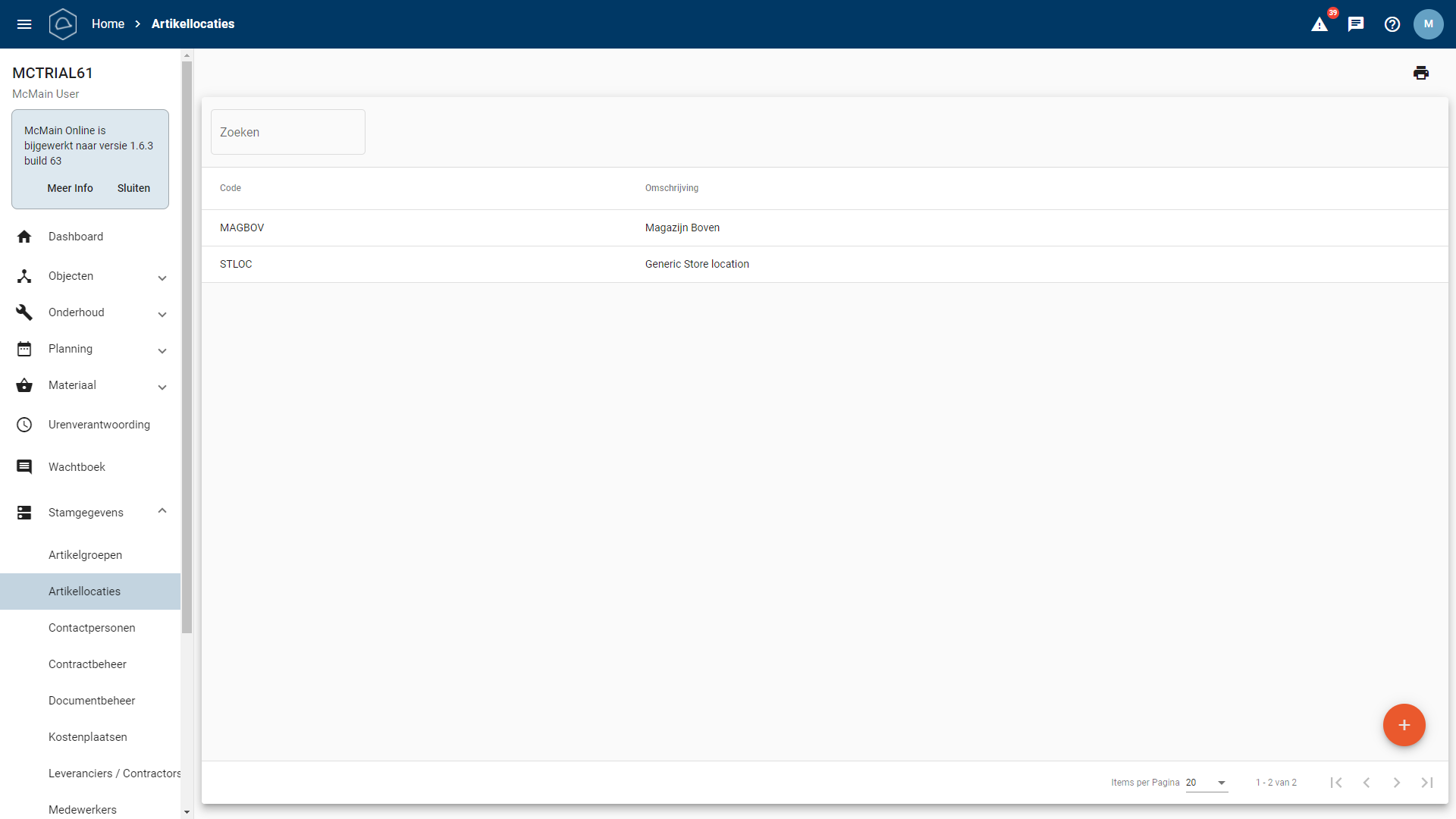
Artikellocaties kunnen hier worden bekeken en er kunnen nieuwe locaties worden aangemaakt door op de oranje actie-knop rechts onderin te klikken, het volgende scherm komt dan naar voren: ‘Nieuwe Artikellocatie’. Hierin moet verplicht een Code en een Omschrijving worden ingevuld.
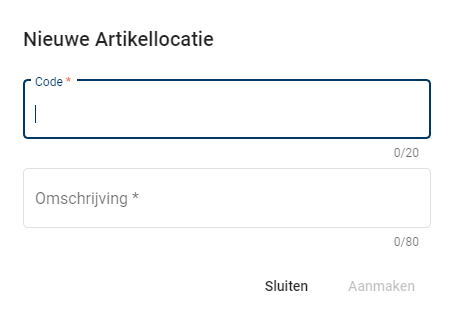
Beide velden zijn verplicht om in te vullen voor de aanmaak knop klikbaar wordt.
Een bestaande locatie kan worden aangeklikt om daar meer details van te bekijken.
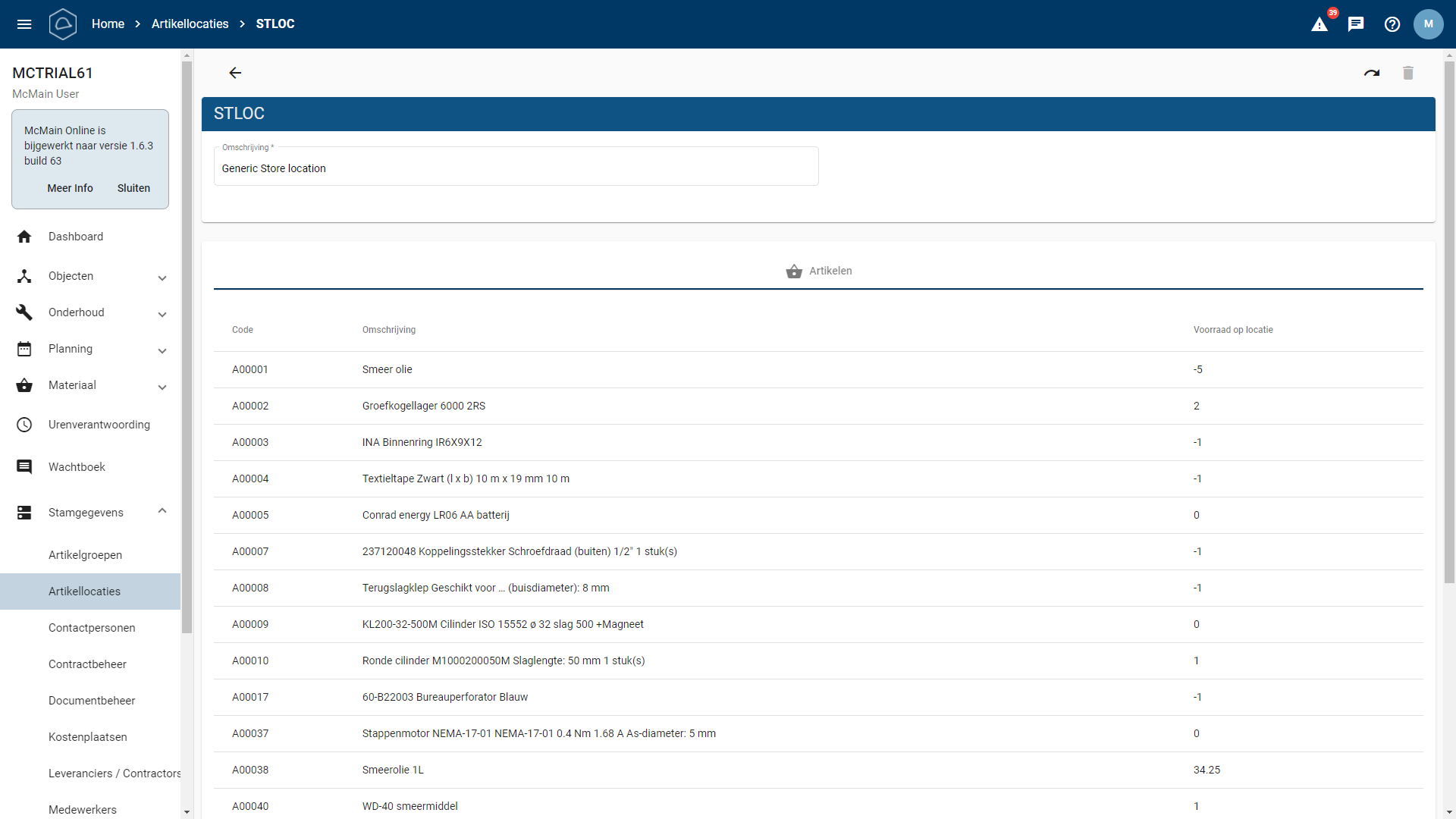
Op het detailscherm is het mogelijk om de omschrijving van de locatie aan te passen. Ook kan de code worden omgenummerd, door op de pijl rechtsboven te klikken. Wanneer er een nieuwe code wordt gegeven zal McMain Online deze overal waar nodig aanpassen.
Ook zijn hier alle gekoppelde artikelen te zien en de voorraad van deze artikelen. Een artikellocatie kan niet verwijderd worden wanneer er 1 of meerdere artikelen gekoppeld zijn aan de artikellocatie.
Samenvatting:
Artikellocaties zijn essentieel om specifiek aan te geven waar een artikel zich bevindt, of het nu gaat om schappen of ruimtes. Hier zijn de stappen om artikellocaties te beheren:
-
Navigeer naar Artikellocaties:
-
Ga naar het scherm waar artikellocaties worden beheerd.
-
-
Nieuwe Artikellocatie Aanmaken:
-
Klik op de oranje actie-knop rechts onderin om een nieuwe locatie toe te voegen.
-
Vul verplicht een Code en Omschrijving in het pop-upvenster ‘Nieuwe Artikellocatie’ in.
-
Beide velden zijn vereist voordat de aanmaakknop klikbaar wordt.
-
-
Details van Bestaande Locatie Bekijken:
-
Klik op een bestaande locatie om meer details te bekijken.
-
-
Bewerken van Artikellocaties:
-
Op het detailscherm van een locatie kunt u de omschrijving aanpassen.
-
De code kan ook worden gewijzigd door op de pijl rechtsboven te klikken. Dit zal de code overal aanpassen waar nodig.
-
-
Gekoppelde Artikelen en Voorraad Bekijken:
-
Op het detailscherm zijn alle gekoppelde artikelen zichtbaar, evenals de voorraad van deze artikelen op die locatie.
-
Let op: een artikellocatie kan niet worden verwijderd als er een of meer artikelen aan gekoppeld zijn.
-
Door deze stappen te volgen, kunt u artikellocaties beheren en specifieke informatie over de locatie van artikelen bekijken en aanpassen.