
Het is ook mogelijk om voor de Digitale Melder de inlogtoken en het wachtwoord aan te passen bij ‘Autorisatiebeheer’ via ‘instellingen’.
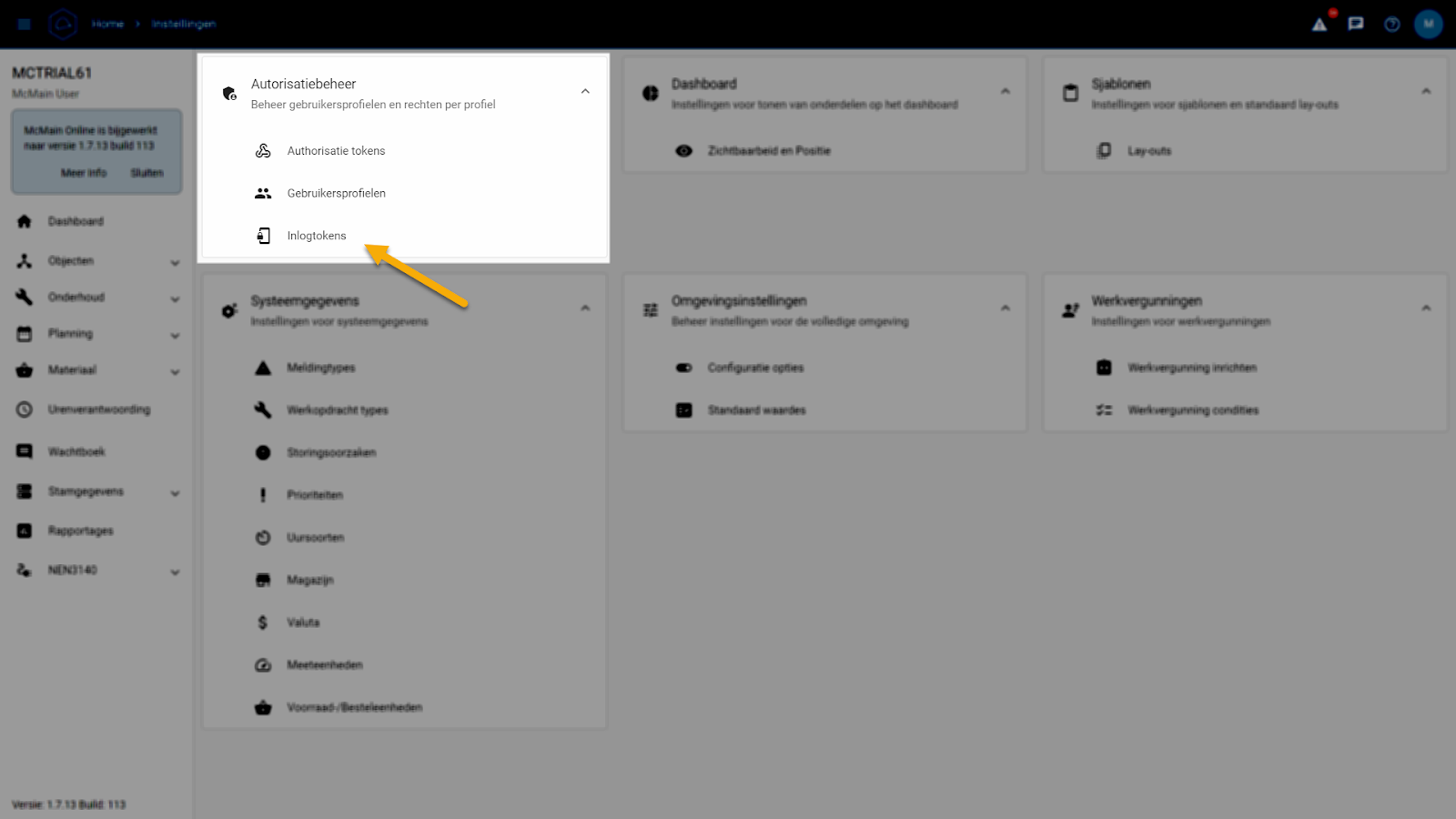
Bij een McMain Online omgeving krijg je gratis een token voor de Digitale Melder app. Deze token is gelijk aan je inlogtoken naar de Digitale Monteur en is linksboven in het scherm te vinden.

Standaard zit er geen wachtwoord op en is het een publieke token, iedereen met het token kan dan een melding inschieten. Dit is natuurlijk niet altijd gewenst, daarom is het mogelijk om een wachtwoord in te stellen.
Wanneer er op 'Wachtwoord wijzigen' wordt geklikt, kun je een nieuw wachtwoord instellen.
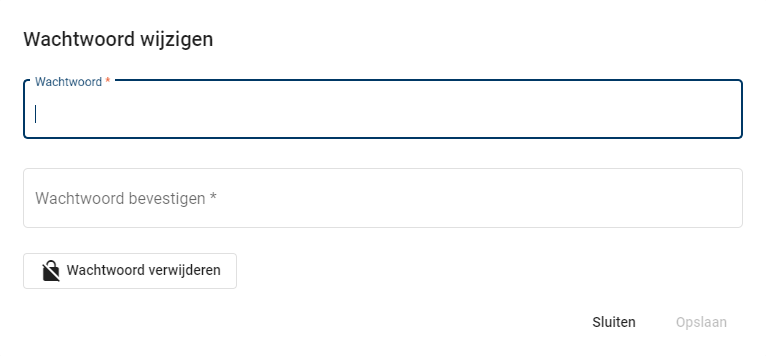
Hier is het mogelijk om een wachtwoord aan de inlogtoken toe te kennen. Ook is het hier mogelijk om het al ingestelde wachtwoord te verwijderen.
Ook is het mogelijk om een Autorisatie token te genereren, dit kan onder ‘Autorisatiebeheer’ via ‘instellingen’.
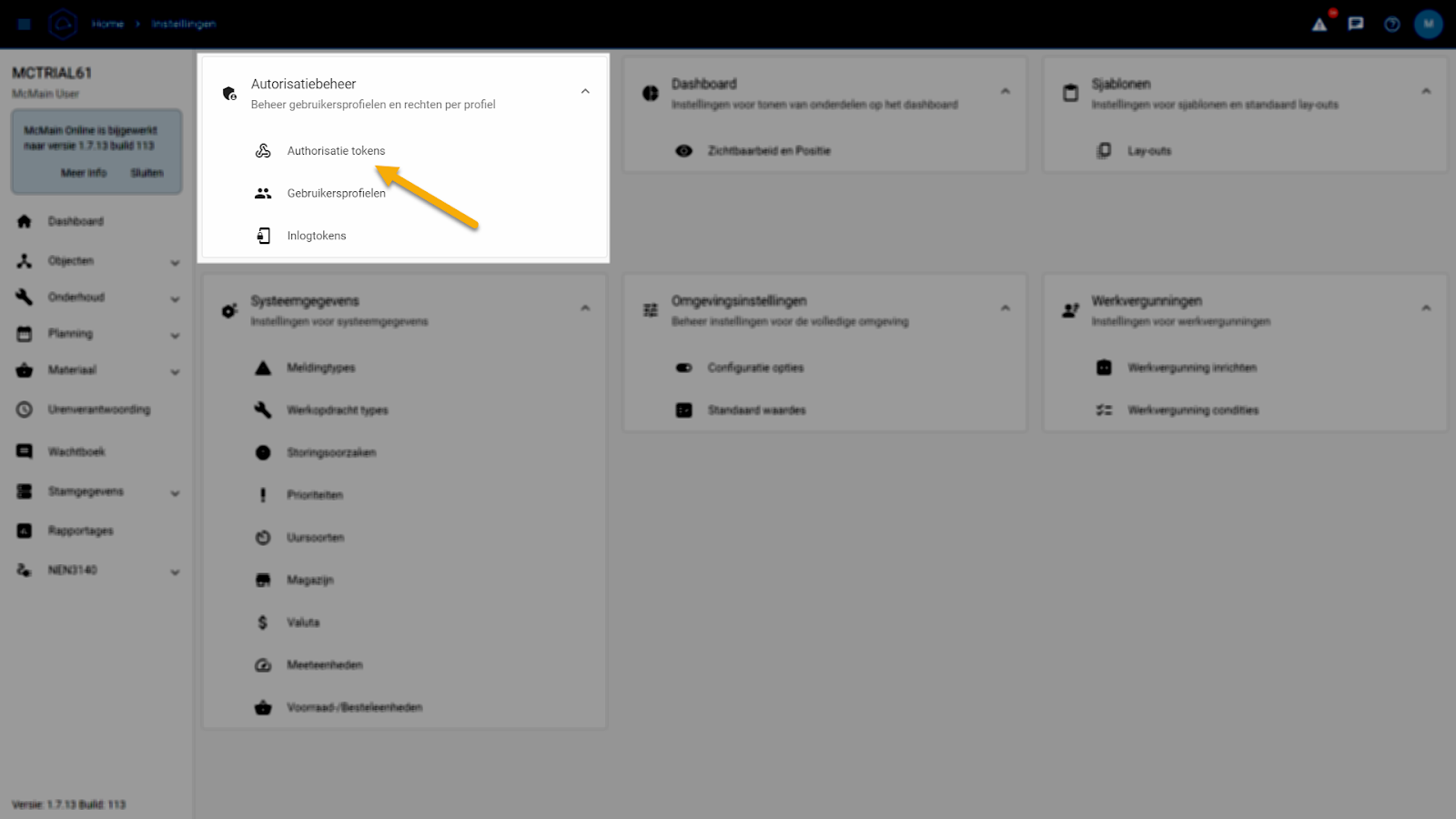
Hier is het mogelijk om een token te genereren die het mogelijk maakt om het Grafisch Planbord op een read-only manier te tonen door middel van een URL.
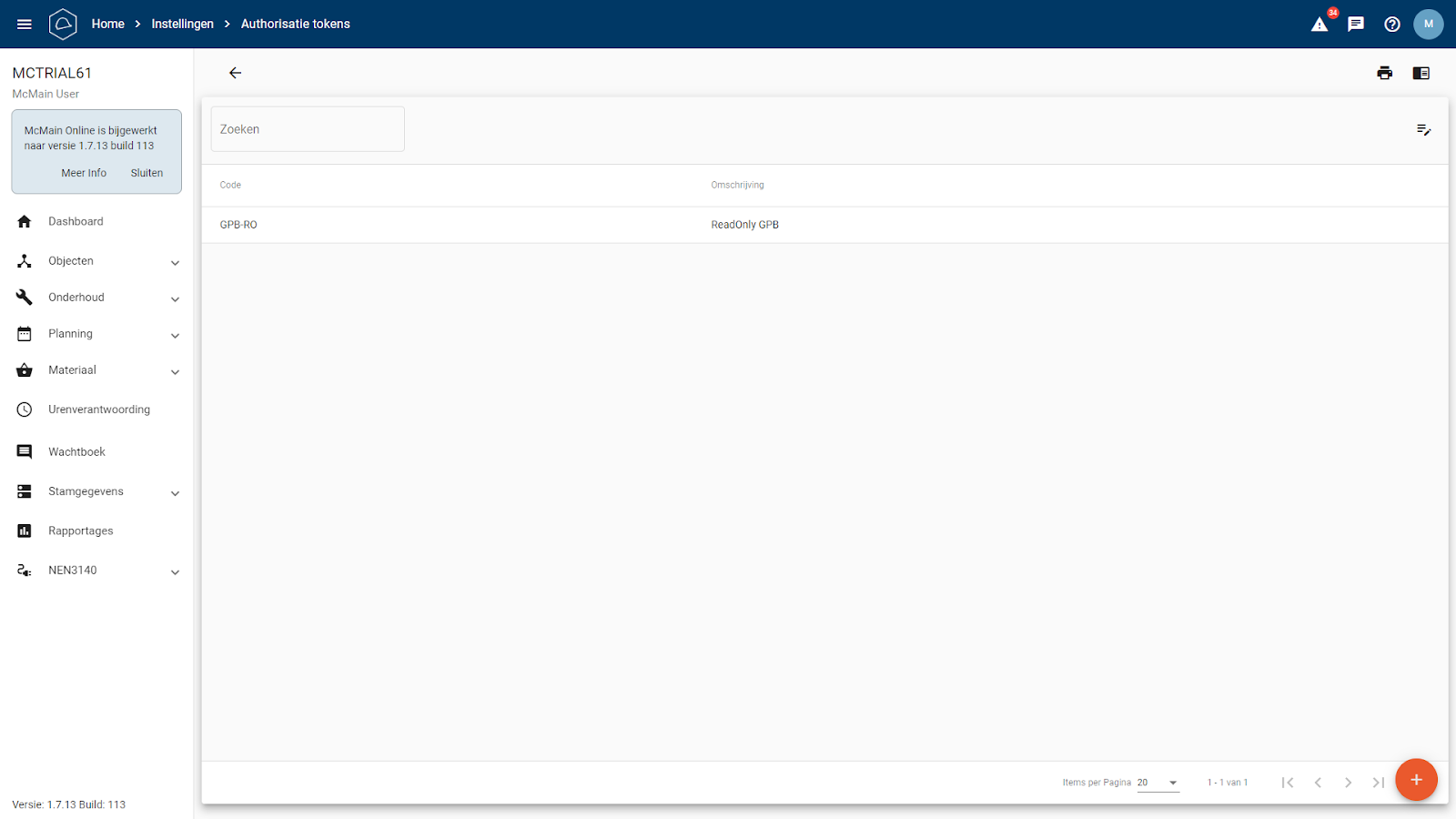
Door op de plus te klikken is het mogelijk om nieuwe token met een code en een omschrijving in te vullen. Wanneer je deze regel dubbelklikt, wordt de omschrijving en de gegenereerde URL naar het planbord getoond.
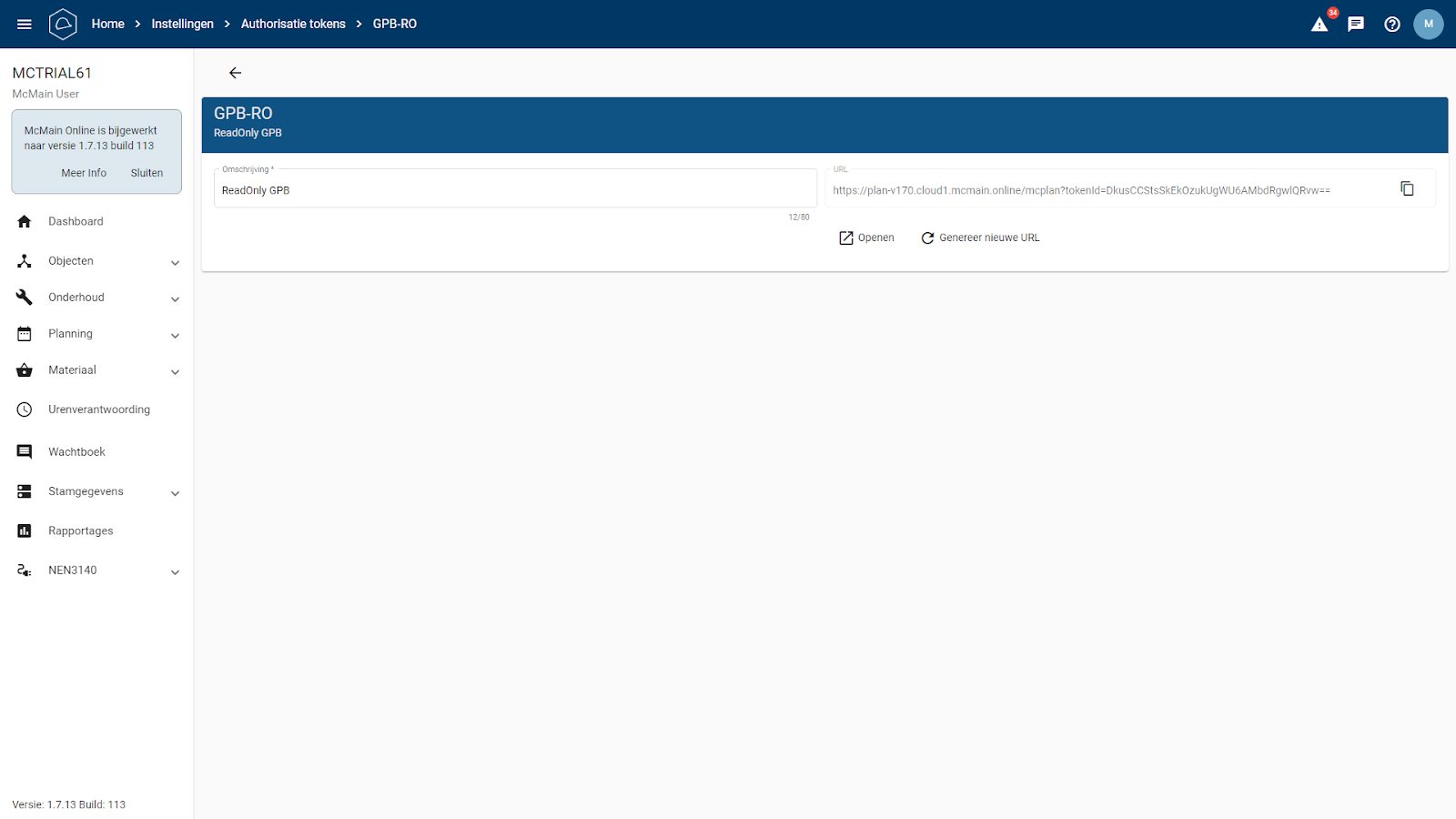
Hier is de gekozen omschrijving te lezen en is het mogelijk om een URL te genereren. Deze URL kan gebruikt worden om het read-only planbord te openen. Het systeem zorgt er dan voor dat de oude token niet meer beschikbaar is.
Ook is het mogelijk om de link te openen (Klik op 'Openen') om zo direct op het read-only planbord terecht te komen.