
Alle gegevens van uw contactpersonen kunnen hier op één plek worden opgeslagen. Contactpersonen kunnen worden toegevoegd aan leveranciers en kostenplaatsen. Dit kan gedaan worden zodat er snel een aanspreekpunt gevonden kan worden wanneer dat nodig is. Via ‘Stamgegevens’ > ‘Contactpersonen’ kunt u via de oranje ‘+’ actieknop een contactpersoon toevoegen. Rechts op het beeldscherm ziet u de details van de contactpersoon. Onderaan kunnen nog meer details geopend worden door op de knop ‘Meer Details’ te klikken.
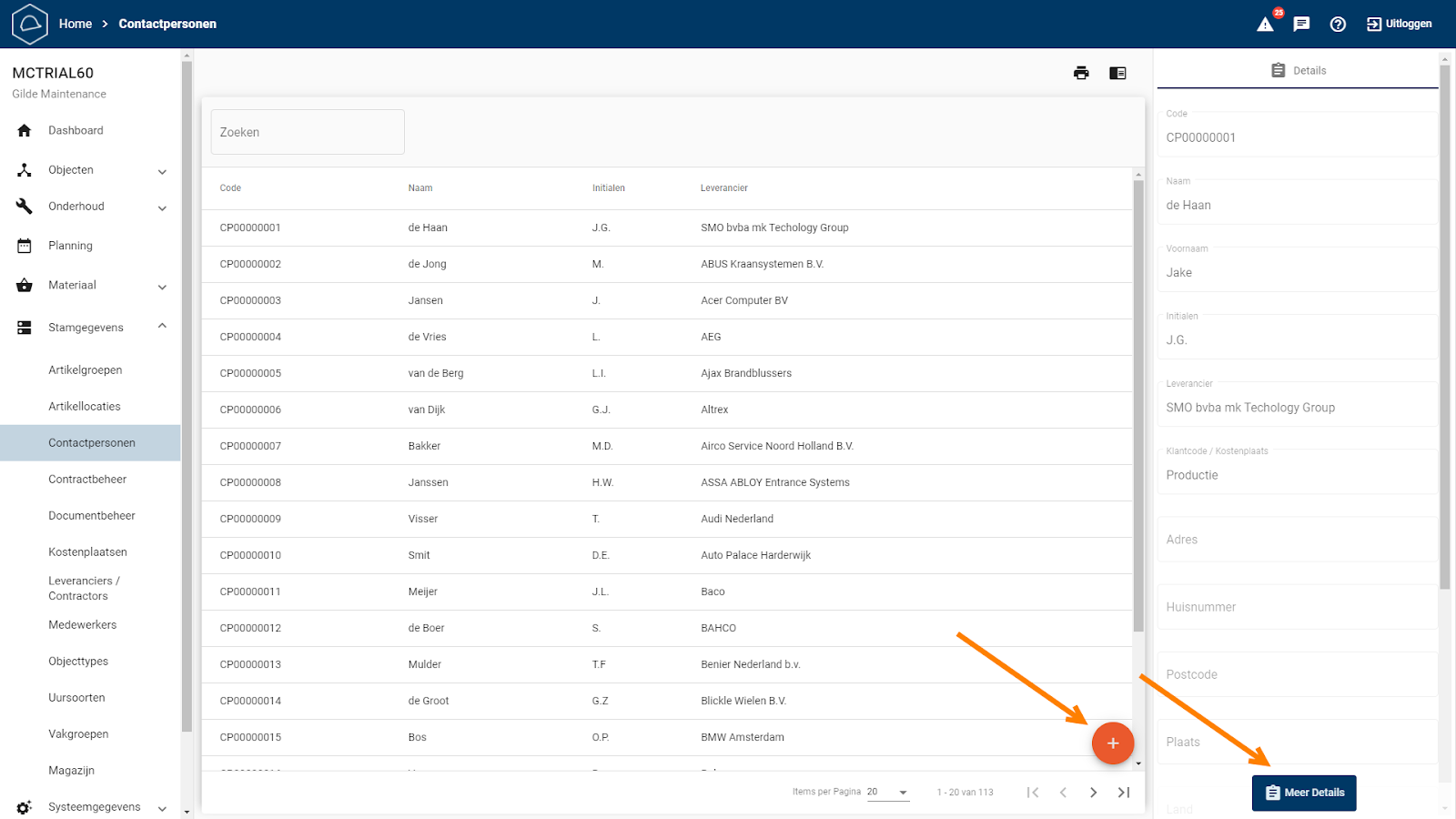
Op dit scherm zijn een aantal knoppen te vinden (rechtsboven in scherm). De namen van deze knoppen zijn zichtbaar wanneer de muis hierop staat. De knoppen worden hieronder kort toegelicht:
Printen / Downloaden:

Met deze knop kan de lijst met contactpersonen uitgeprint of gedownload worden.
Preview:

Met deze knop kan de preview verborgen worden en weer zichtbaar worden gemaakt.
Aanmaken (oranje actieknop):

Met deze knop wordt een nieuw contactpersoon aangemaakt.
Het detailscherm van een contactpersoon is te openen met een dubbele klik op een contactpersoon of met de "meer details"-knop.
Nieuw contact aanmaken
Het aanmaken van een nieuw contact kan door middel van de oranje ‘+’ actieknop. Daarmee opent het pop-up scherm: ‘Nieuw Contact’. De volgende gevens kunnen hier ingevuld worden: Naam*, Voornaam, Initialen, Functie, E-mailadres, Telefoonnummer, Leverancier, Klantcode/Kostenplaats, Adres, Huisnummer, Postcode, Plaats en Land. De invulvelden met ‘*’ zijn verplichte invulvelden.
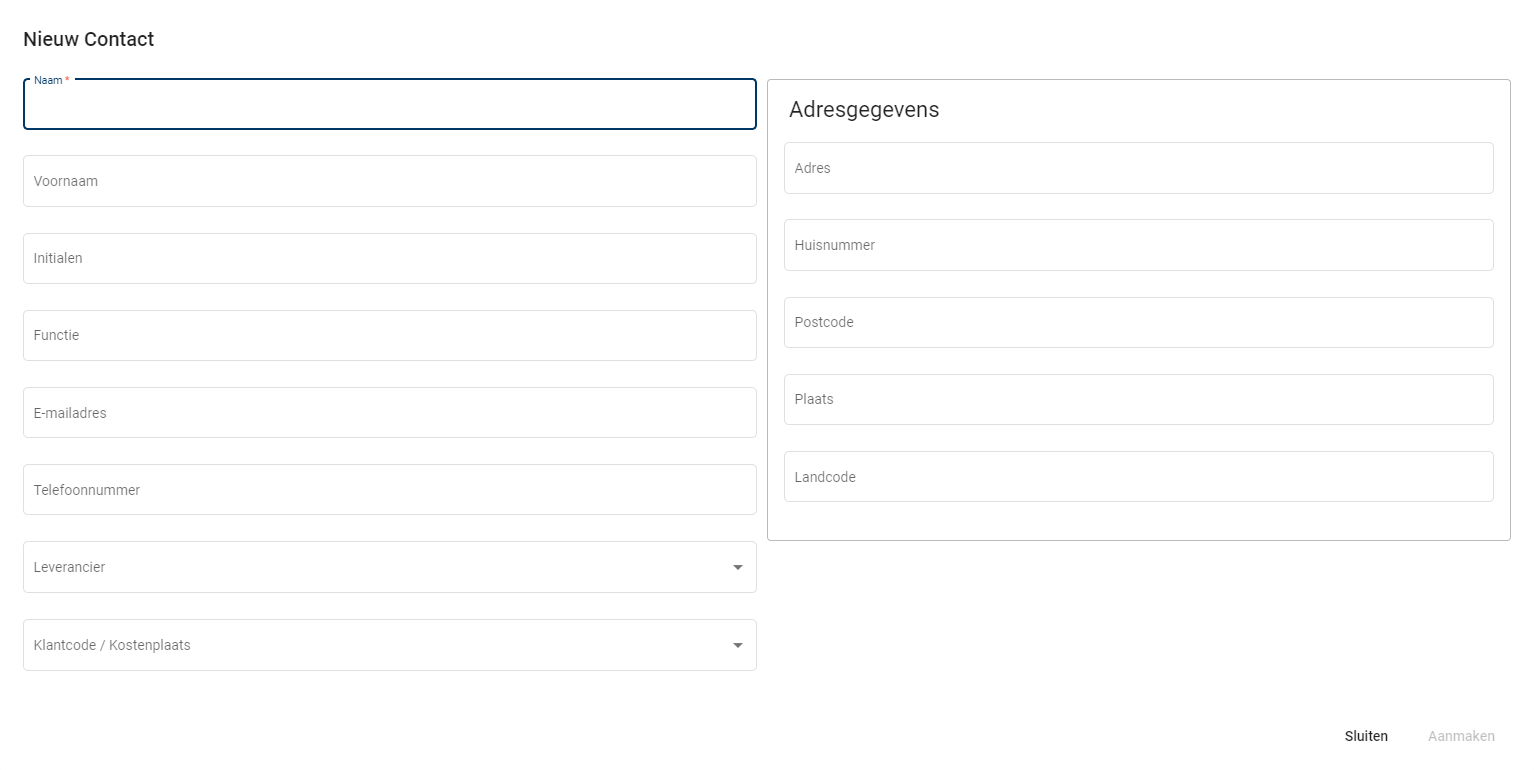
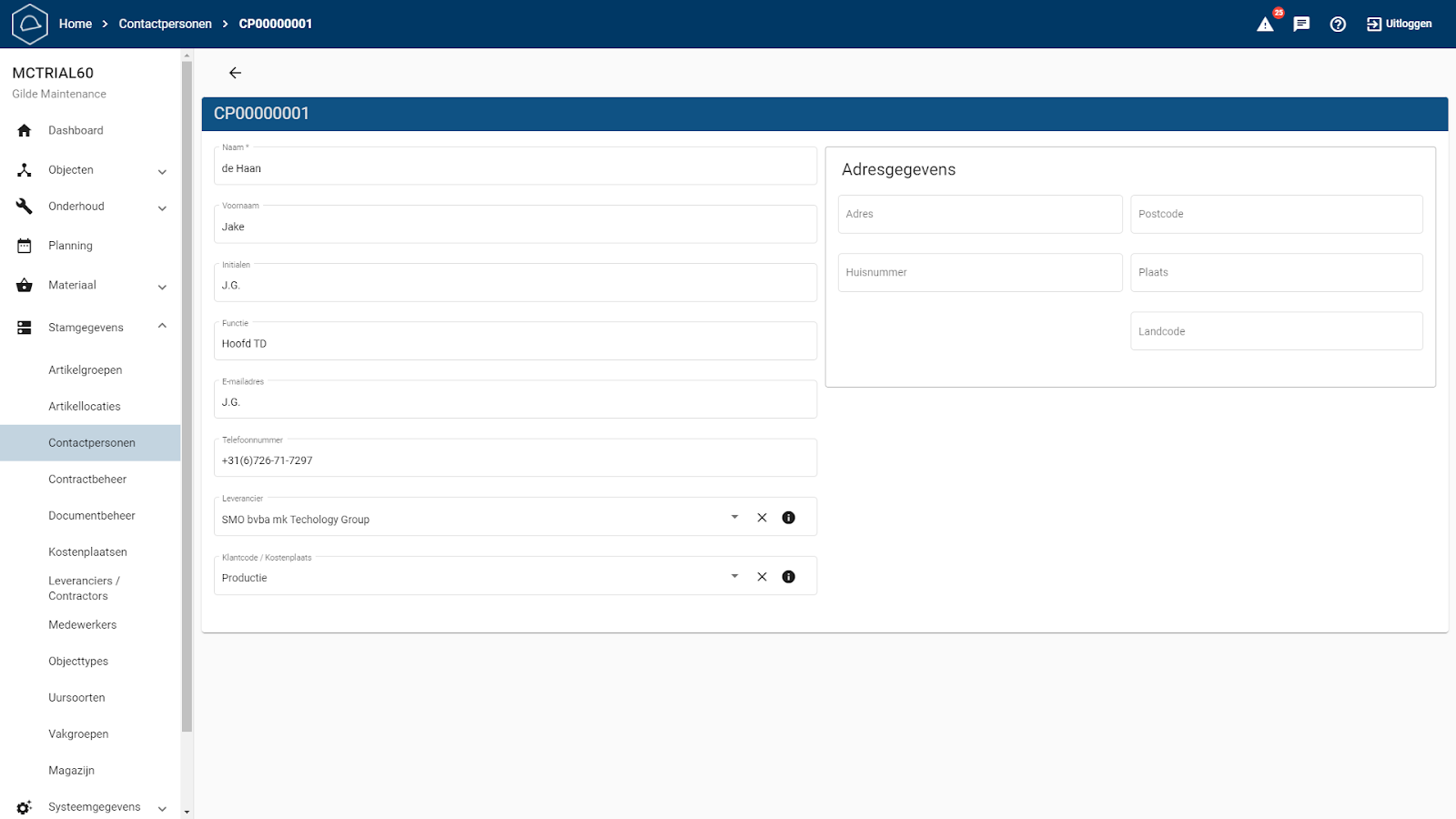
Wanneer alle benodigde (aangegeven met een *) gegevens ingevuld zijn en er geklikt wordt op "aanmaken" wordt het nieuwe contactpersoon aangemaakt. Het detailscherm van dit contactpersoon wordt geopend, op dit scherm kan alle informatie van het geopende contactpersoon worden bijgehouden en aangepast.
Vanaf de leveranciers-pagina kan er ook een nieuw contactpersoon worden aangemaakt, via het tabblad 'Contactpersonen' en de oranje actieknop.
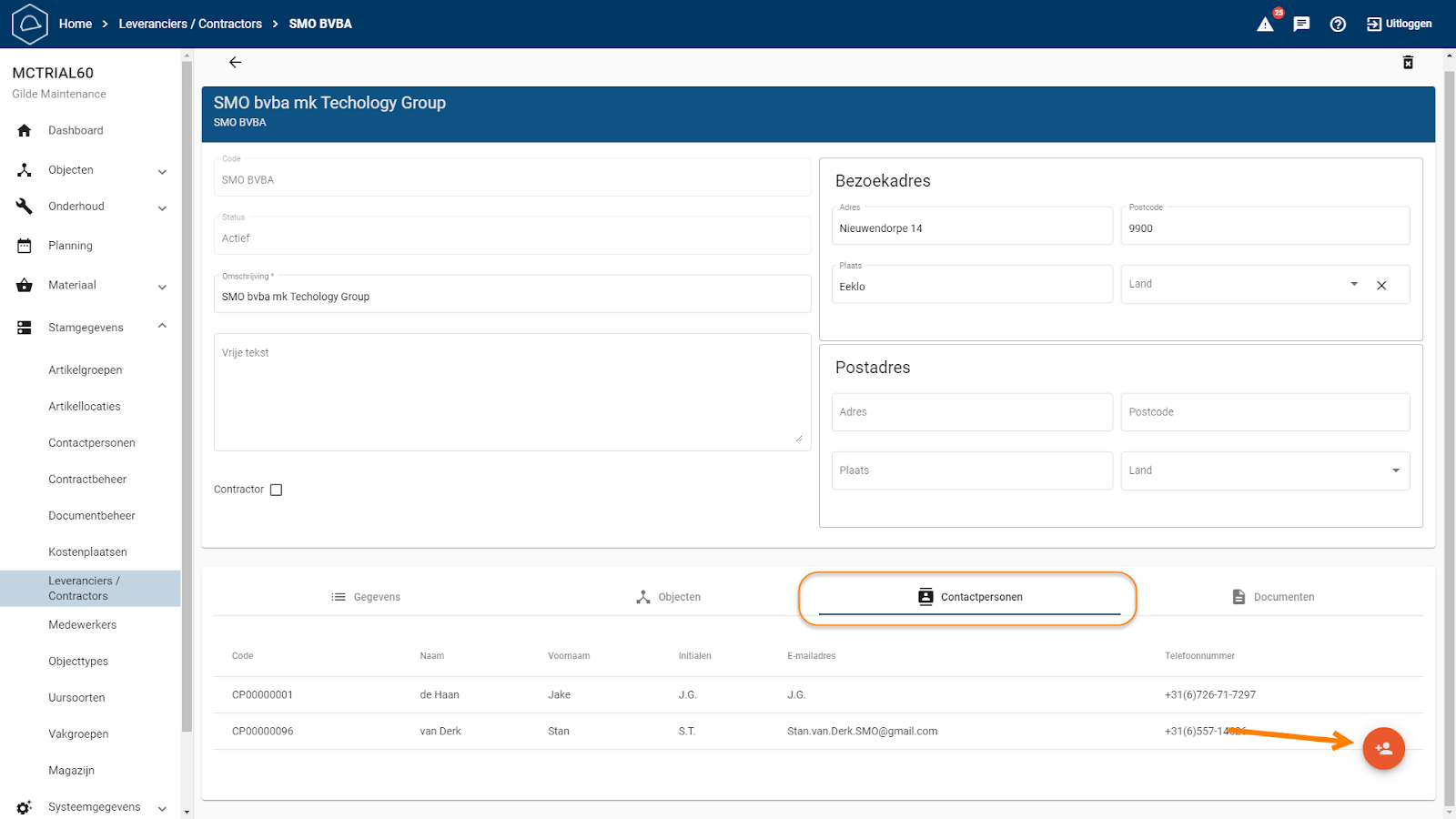
Wanneer dat op een leveranciers-pagina gebeurt, zal de beschikbare informatie van de leverancier worden overgenomen in het pop-upvenster.
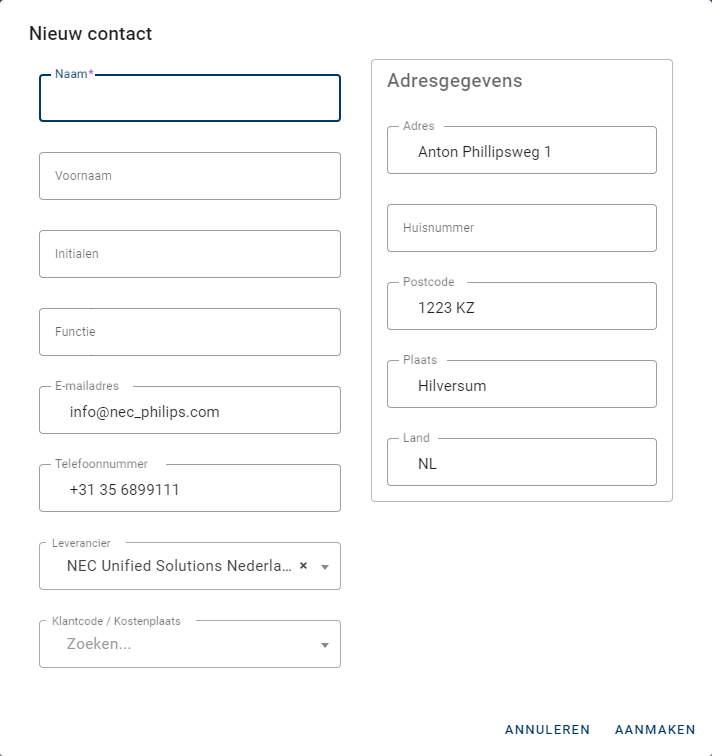
Hetzelfde geldt wanneer een nieuw contact aangemaakt moet worden voor een kostenplaats.
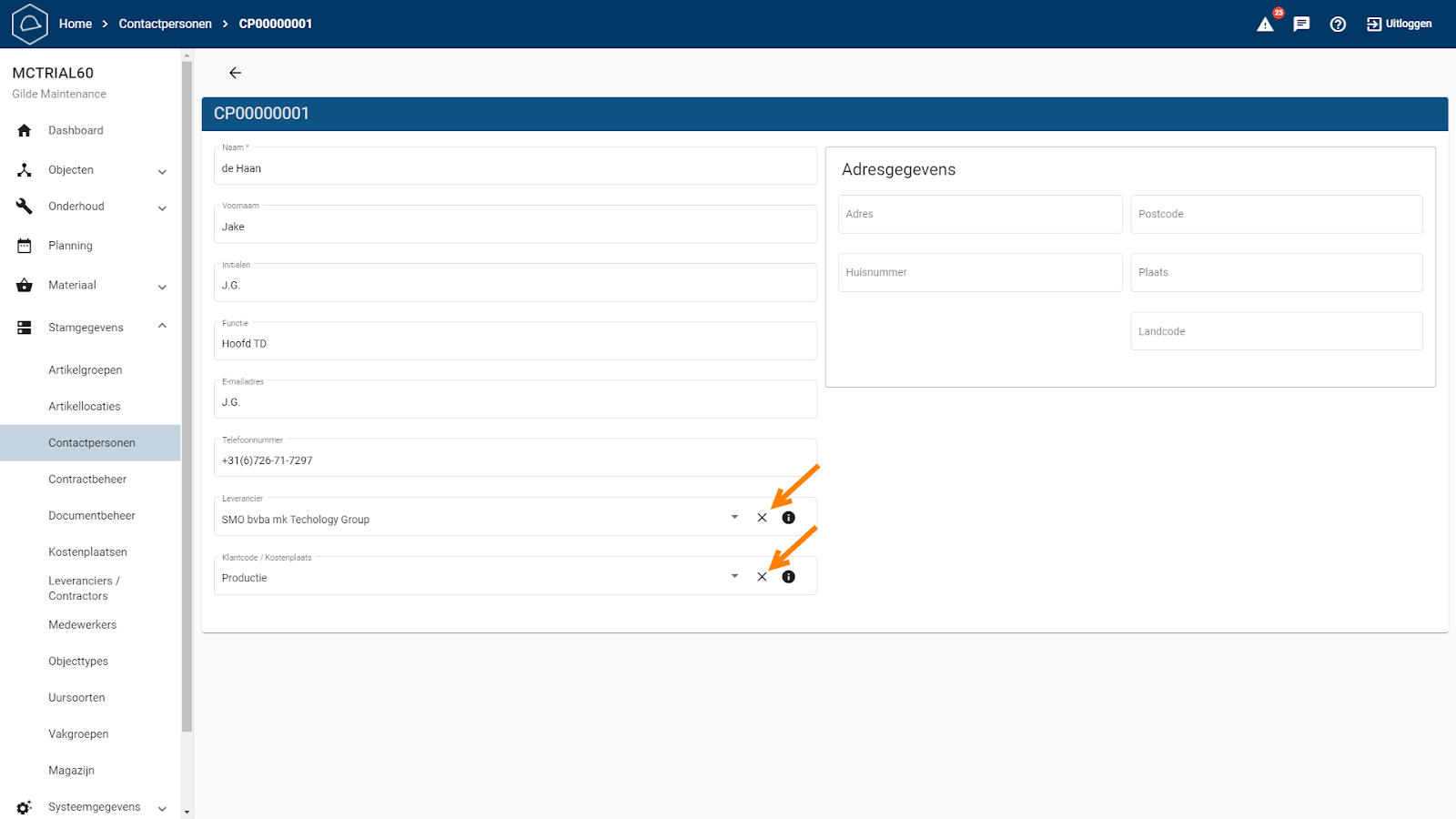
Om een contactpersoon te ontkoppelen van een leverancier of kostenplaats, druk op de kruisjes naast het ‘Leverancier’ veld in het Detailoverzicht. Via de ‘Wijzigen knop’ (X) naast deze velden kan de geselecteerde leverancier of kostenplaats veranderd worden.
Samenvatting:
Contactpersonen zijn essentieel voor het snel vinden van aanspreekpunten wanneer dat nodig is. Hier is hoe u contactpersonen kunt beheren:
-
Navigeer naar Contactpersonen:
-
Ga naar het scherm 'Stamgegevens' > 'Contactpersonen'.
-
-
Nieuw Contact Toevoegen:
-
Klik op de oranje ‘+’ actieknop om een nieuwe contactpersoon toe te voegen.
-
Vul verplichte gegevens zoals Naam in het pop-upvenster ‘Nieuw Contact’ in. Andere velden zijn optioneel.
-
Klik op "Aanmaken" om de nieuwe contactpersoon toe te voegen.
-
-
Details van Contact Bekijken en Bewerken:
-
Dubbelklik op een contactpersoon of klik op de "Meer Details" knop om de details te bekijken en te bewerken.
-
Hier kunt u aanvullende informatie zoals functie, e-mailadres, telefoonnummer, en adres toevoegen of bewerken.
-
-
Knoppen in het Scherm:
-
Printen / Downloaden: Hiermee kunt u de lijst met contactpersonen uitprinten of downloaden.
-
Preview: Hiermee kunt u de preview van contactpersonen verbergen of weer zichtbaar maken.
-
-
Contact Aanmaken vanaf Leverancierspagina:
-
Op de pagina van een leverancier of kostenplaats kunt u ook een nieuw contactpersoon toevoegen via het tabblad 'Contactpersonen' en de oranje actieknop.
-
De beschikbare informatie van de leverancier of kostenplaats wordt overgenomen in het pop-upvenster.
-
-
Ontkoppelen van Leverancier of Kostenplaats:
-
Om een contactpersoon te ontkoppelen van een leverancier of kostenplaats, klik op het kruisje naast het ‘Leverancier’ veld in het Detailoverzicht.
-
Gebruik de ‘Wijzigen’ knop (X) naast deze velden om de geselecteerde leverancier of kostenplaats te wijzigen.
-
Door deze stappen te volgen, kunt u contactpersonen beheren en snel toegang krijgen tot de nodige contactgegevens wanneer dat nodig is.