
Bij de pagina Documentbeheer kunnen diverse typen documenten worden teruggezocht. De drie verschillende types zijn: Werkbonnen, Inkooporders en documenten die aan objecten zijn gekoppeld.
Wanneer een werkbon wordt gedownload als PDF wordt deze gelijk ook opgeslagen bij het documentenbeheer van McMain Online. Hetzelfde gebeurt wanneer een inkooporder wordt gedownload.
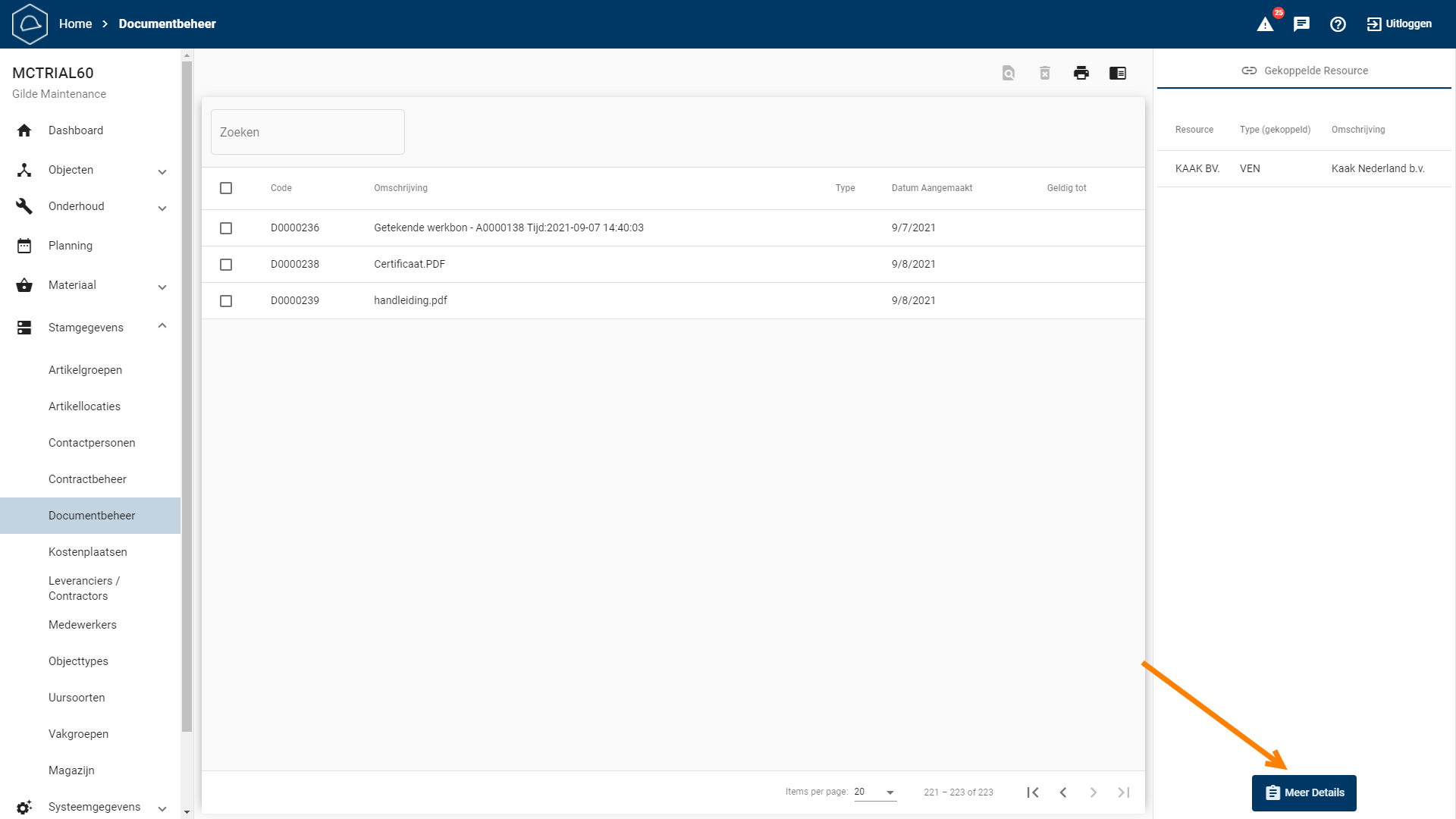
Op dit scherm zijn een aantal knoppen te vinden. De namen van deze knoppen zijn zichtbaar wanneer de muis hierop staat. Deze worden hieronder kort toegelicht:
Document inzien

Met deze knop wordt een geselecteerde document weergeven.
Verwijderen

Met deze knop wordt een geselecteerd document verwijderd.
Printen / Downloaden:

Met deze knop wordt de lijst van documentbeheer geprint of gedownload.
Preview:

Met deze knop wordt de preview verborgen/zichtbaar gemaakt.
Het detailscherm van een document is te openen met een dubbele klik op een contract of met de "meer details"-knop. In dit scherm is het mogelijk om de gegevens van hoe het document in McMain staat te wijzigen.
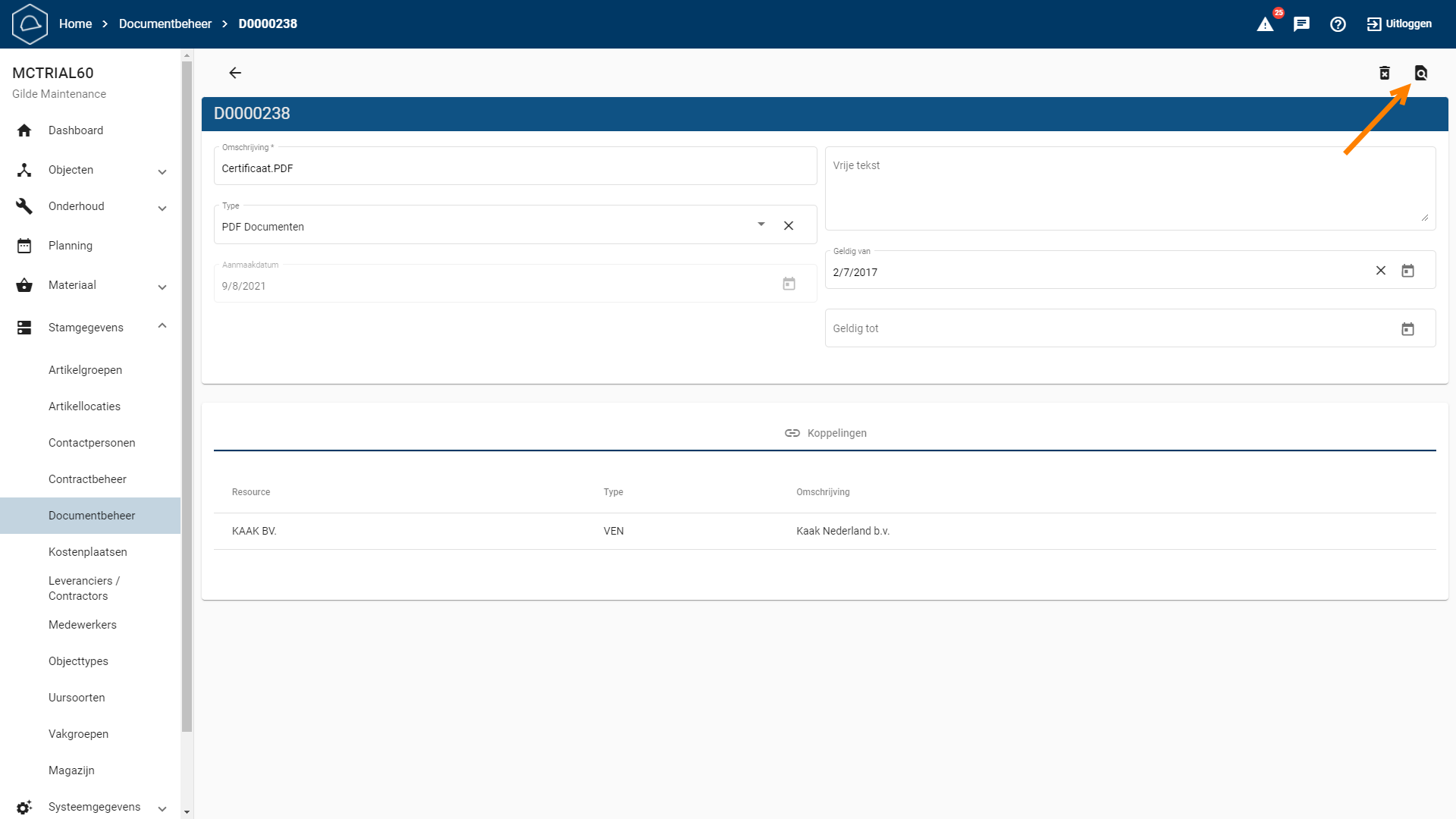
Met de zwarte zoekknop rechtsboven in het scherm is het mogelijk om het betreffende document te bekijken.

Documenten die aan een object gekoppeld kunnen worden kunnen verschillen tussen bouwtekeningen en inspectierapporten. Door deze documenten aan het object te koppelen kunnen ze makkelijk terug gevonden worden wanneer ze zijn vereist.
Samenvatting:
Het documentbeheerscherm in McMain Online is ontworpen om verschillende typen documenten te beheren, zoals werkbonnen, inkooporders en documenten die aan objecten zijn gekoppeld. Hieronder vindt u een gedetailleerde uitleg over hoe u documenten kunt beheren en terugzoeken.
Documenttypen
De volgende typen documenten kunnen worden beheerd:
-
Werkbonnen: Wanneer een werkbon wordt gedownload als PDF, wordt deze automatisch opgeslagen in Documentbeheer.
-
Inkooporders: Wanneer een inkooporder wordt gedownload, wordt deze ook automatisch opgeslagen in Documentbeheer.
-
Documenten gekoppeld aan objecten: Dit kunnen verschillende soorten documenten zijn, zoals bouwtekeningen en inspectierapporten.
Knoppen op het Documentbeheerscherm
-
Document inzien: Hiermee kunt u een geselecteerd document bekijken.
-
Verwijderen: Hiermee kunt u een geselecteerd document verwijderen.
-
Printen / Downloaden: Hiermee kunt u de lijst van documenten uitprinten of downloaden.
-
Preview: Hiermee kunt u de preview van documentdetails verbergen of weer zichtbaar maken.
Documenten bekijken en beheren
-
Navigeren naar Documentbeheer:
-
Ga naar het scherm ‘Documentbeheer’ via het menu.
-
-
Document inzien:
-
Selecteer een document uit de lijst.
-
Klik op de knop ‘Document inzien’ om het document te bekijken.
-
-
Document verwijderen:
-
Selecteer een document uit de lijst.
-
Klik op de knop ‘Verwijderen’ om het document te verwijderen.
-
-
Documenten printen / downloaden:
-
Klik op de knop ‘Printen / Downloaden’ om de lijst van documenten te printen of te downloaden.
-
-
Preview inschakelen / uitschakelen:
-
Klik op de knop ‘Preview’ om de preview van de documenten te verbergen of weer zichtbaar te maken.
-
-
Detailscherm openen:
-
Dubbelklik op een document of klik op de "Meer details"-knop om het detailscherm van een document te openen. In dit scherm kunt u de gegevens van het document wijzigen.
-
Documenten zoeken
-
Zoekfunctie: Gebruik de zwarte zoekknop rechtsboven in het scherm om naar een specifiek document te zoeken. Voer de relevante zoektermen in om snel het gewenste document te vinden.
Documenten koppelen aan objecten
-
Koppelen van documenten: Documenten die aan objecten kunnen worden gekoppeld, zoals bouwtekeningen en inspectierapporten, kunnen via het objectdetailscherm worden toegevoegd. Dit zorgt ervoor dat alle relevante documenten gemakkelijk toegankelijk zijn wanneer dat nodig is.
Voorbeeldscenario
Een nieuw inspectierapport toevoegen aan een object:
-
Navigeer naar het objectdetailscherm: Ga naar ‘Objecten’ en selecteer het betreffende object.
-
Document koppelen: Klik op de knop om een document te koppelen en selecteer het inspectierapport dat u wilt toevoegen.
-
Bevestigen: Het document wordt nu gekoppeld aan het object en kan gemakkelijk worden teruggevonden in het documentbeheerscherm.
Door deze stappen te volgen, kunt u efficiënt documenten beheren en ervoor zorgen dat alle belangrijke informatie georganiseerd en toegankelijk is binnen McMain Online.