Binnen McMain Online zijn er allerlei mogelijkheden voor het inzien, aanmaken en aanpassen van verschillende gegevens. Het is belangrijk om zorgvuldig te bepalen welke gebruikers(groepen) toegang hebben tot specifieke informatie en functionaliteiten, en om in te stellen wie bepaalde zaken mag bekijken, aanmaken of wijzigen. Een goed beheer van gebruikersrechten draagt bij aan een veilige en efficiënte werkomgeving.
In dit artikel leggen we uit hoe je gebruikersprofielen en autorisaties beheert binnen de Digitale Monteur en de Digitale Melder in McMain Online. We behandelen hoe je nieuwe gebruikersprofielen aanmaakt en specifieke rechten instelt, wat essentieel is voor een correcte inrichting van je McMain Online-omgeving.
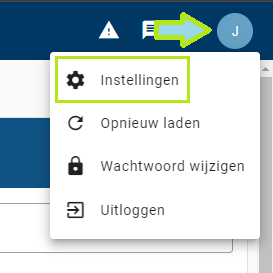
Klik rechtsboven in het scherm op je avatar om het menu te openen en klik vervolgens op 'Instellingen'. Het Instellingen-scherm zal worden geopend.
Lijstscherm
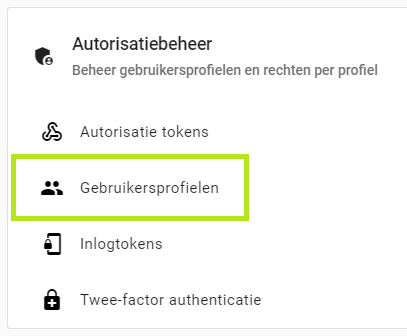
Klik op 'Gebruikersprofielen' onder 'Autorisatiebeheer'.
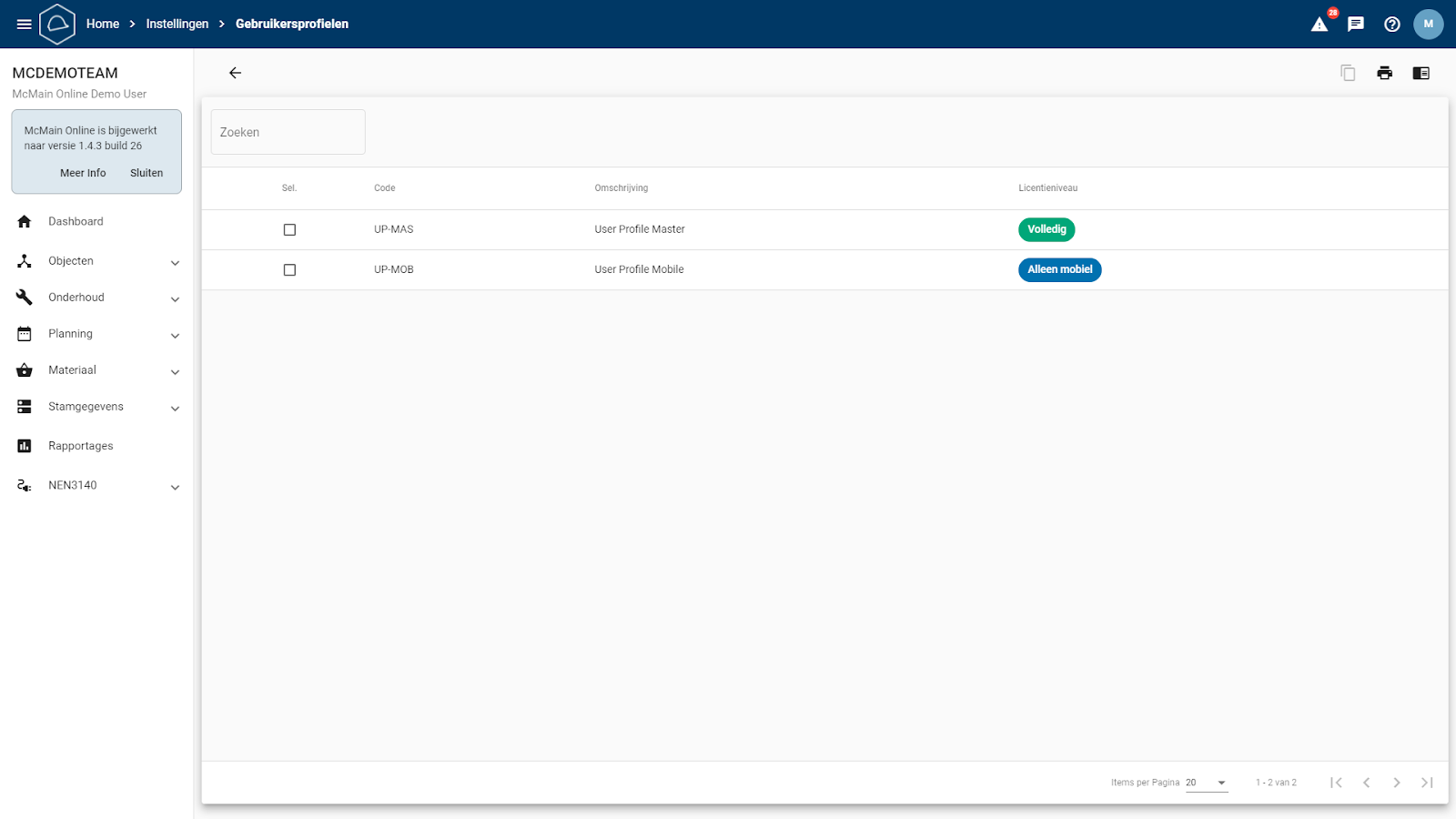
Het scherm 'Gebruikersprofielen' zal worden geopend. Hier wordt een lijst getoond van alle gebruikersprofielen. Voor elk profiel wordt onderstaande informatie getoond.
-
Code
-
Omschrijving
-
Licentieniveau
Code
Omschrijving
Licentieniveau
Er bestaan twee verschillende licentieniveaus:
-
Volledig
-
Gebruikers hebben toegang tot zowel de desktopversie van McMain, als tot de mobiele versie van McMain; de 'Digitale Monteur'.
-
-
Alleen mobiel
-
Gebruikers hebben alleen toegang tot de mobiele versie van McMain.
-
Volledig
-
Gebruikers hebben toegang tot zowel de desktopversie van McMain, als tot de mobiele versie van McMain; de 'Digitale Monteur'.
Gebruikers hebben toegang tot zowel de desktopversie van McMain, als tot de mobiele versie van McMain; de 'Digitale Monteur'.
Alleen mobiel
-
Gebruikers hebben alleen toegang tot de mobiele versie van McMain.
Gebruikers hebben alleen toegang tot de mobiele versie van McMain.
Link naar desktopversie: https://start.mcmain.online/login
Link naar mobiele versie: https://mobile.mcmain.online/#/login
Voor de mobiele versie is er ook een app beschikbaar voor iOS (Apple) en Android.
Detailscherm
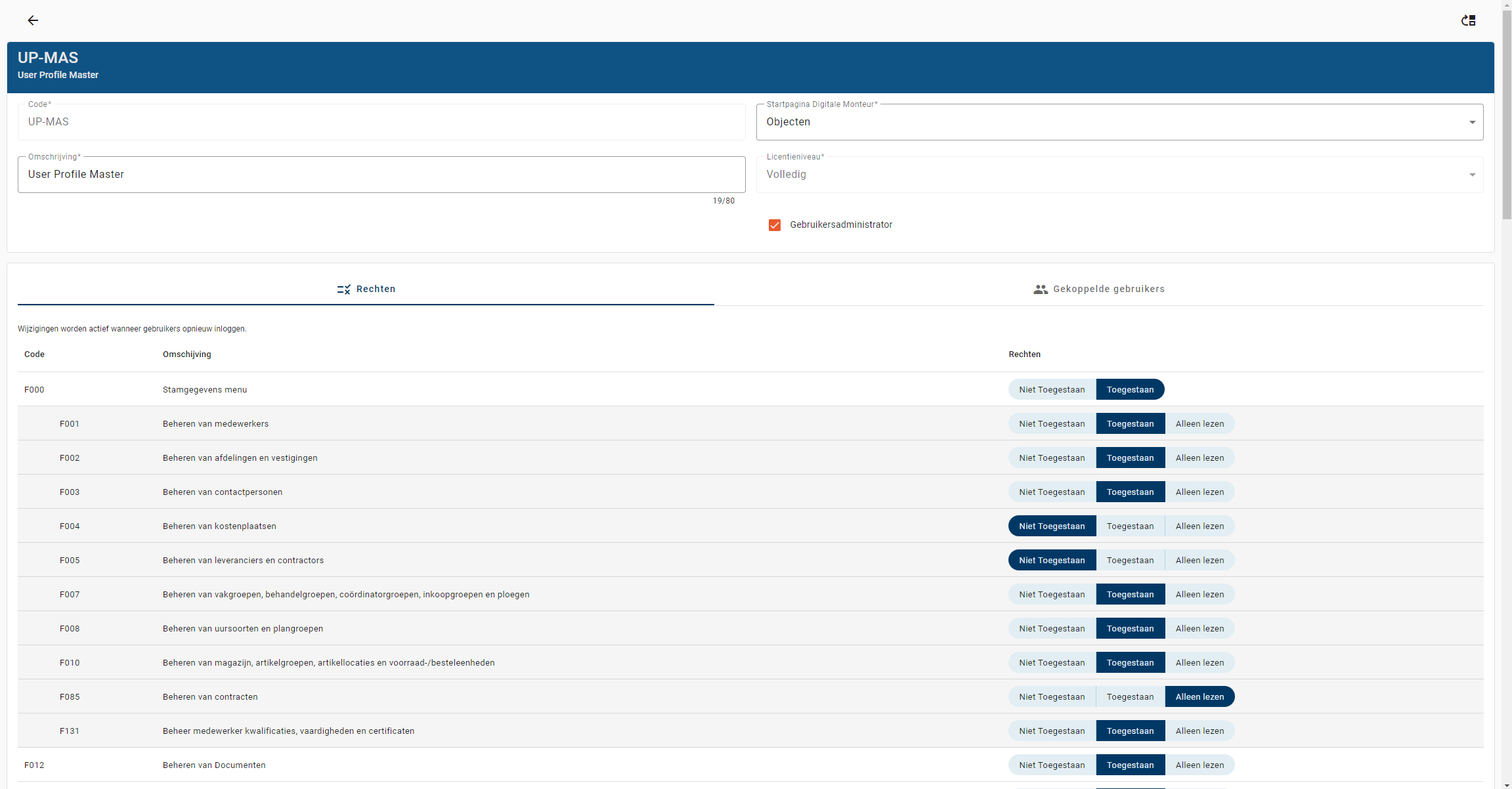
Dubbelklik op een profiel om het detailscherm ervan te openen. Aan de bovenkant van het scherm kunnen de volgende instellingen worden aangepast.
-
Omschrijving
-
Hier kan de omschrijving van het gebruikersprofiel worden aangepast.
-
-
Startpagina Digitale Monteur
-
Hier kan worden ingesteld welke pagina zal openen wanneer gebruikers inloggen in de mobiele versie van McMain Online. Er kan gekozen worden tussen de schermen Objecten, Werkopdrachten en Meldingen.
-
-
Gebruikersadministrator
-
Wanneer deze checkbox wordt aangevinkt, mogen gebruikers van dit profiel de rechten van andere gebruikersprofielen wijzigen.
-
Omschrijving
-
Hier kan de omschrijving van het gebruikersprofiel worden aangepast.
Hier kan de omschrijving van het gebruikersprofiel worden aangepast.
Startpagina Digitale Monteur
-
Hier kan worden ingesteld welke pagina zal openen wanneer gebruikers inloggen in de mobiele versie van McMain Online. Er kan gekozen worden tussen de schermen Objecten, Werkopdrachten en Meldingen.
Hier kan worden ingesteld welke pagina zal openen wanneer gebruikers inloggen in de mobiele versie van McMain Online. Er kan gekozen worden tussen de schermen Objecten, Werkopdrachten en Meldingen.
Gebruikersadministrator
-
Wanneer deze checkbox wordt aangevinkt, mogen gebruikers van dit profiel de rechten van andere gebruikersprofielen wijzigen.
Wanneer deze checkbox wordt aangevinkt, mogen gebruikers van dit profiel de rechten van andere gebruikersprofielen wijzigen.
Rechtsboven in het scherm staat een knop waarmee het licentieniveau van het gebruikersprofiel kan worden gewijzigd.
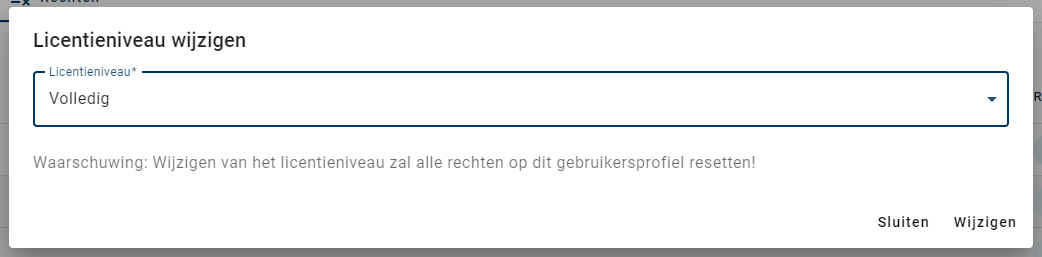
Het wijzigen van het licentieniveau zal ervoor zorgen dat alle rechten-instellingen van dit gebruikersprofiel gereset zullen worden.
In het onderste deel van het detailscherm kunnen in het tabblad 'Rechten' de verschillende rechten worden ingesteld door per regel op 'Toegestaan', 'Niet toegestaan' of 'Alleen lezen' te klikken.
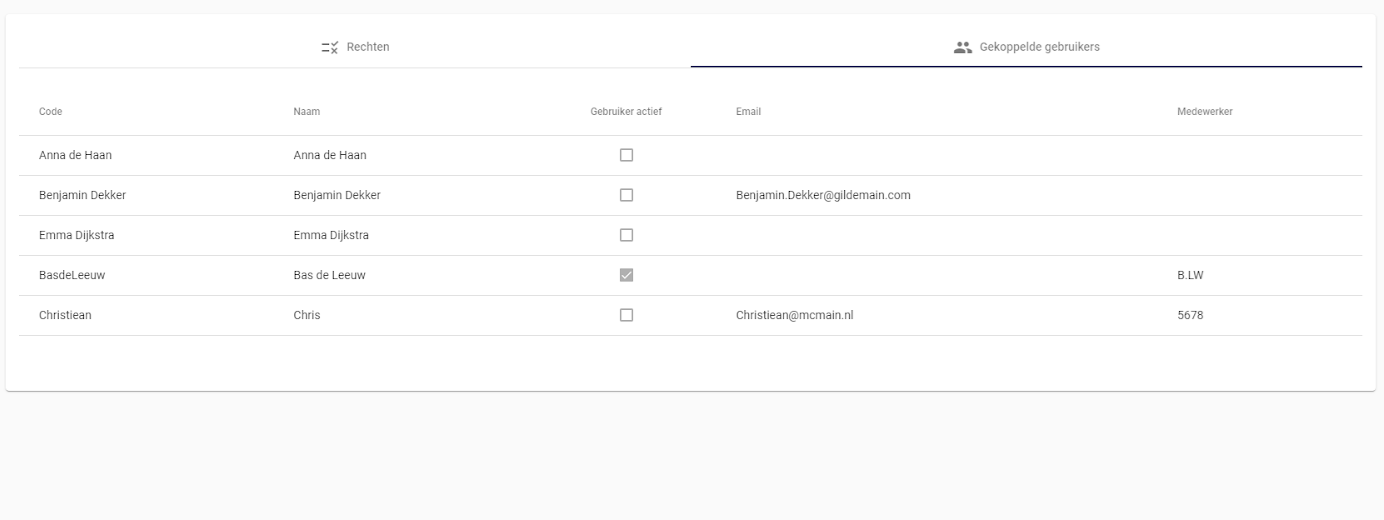
Daarnaast kan op het tabblad 'Gekoppelde gebruikers' worden geklikt. Hier wordt een lijst getoond van alle gebruikers waaraan dit profiel is toegewezen.
Het toewijzen van een profiel gebeurt overigens via Stamgegevens > Medewerkers > [medewerker-detailscherm]. Hier kan in het kader 'Inloggegevens' op de knop 'Bewerken' worden geklikt om een profiel te aan te passen of toe te wijzen.
Nieuw gebruikersprofiel aanmaken
Het aanmaken van een nieuw gebruikersprofiel wordt gedaan door het kopiëren van een bestaand gebruikersprofiel. Volg hiervoor onderstaande stappen:
-
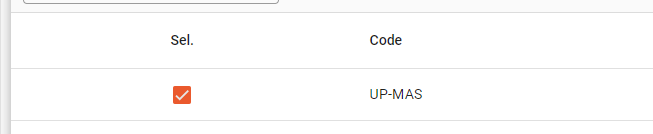
In het lijstscherm 'Gebruikersprofielen' selecteer een profiel door een checkbox aan te vinken.

-
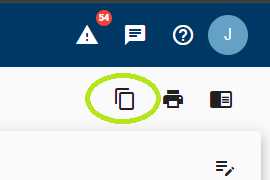
De knop 'Profiel dupliceren' zal vervolgens actief worden. Klik op de knop om het dialoogvenster 'Profiel dupliceren' te openen.

-
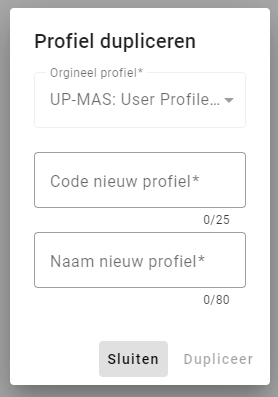
Vul een code en een omschrijving (naam) voor het nieuwe profiel in en klik vervolgens op 'Dupliceer'. Het nieuwe gebruikersprofiel is nu aangemaakt en is klaar om in te stellen.

In het lijstscherm 'Gebruikersprofielen' selecteer een profiel door een checkbox aan te vinken.
De knop 'Profiel dupliceren' zal vervolgens actief worden. Klik op de knop om het dialoogvenster 'Profiel dupliceren' te openen.
Vul een code en een omschrijving (naam) voor het nieuwe profiel in en klik vervolgens op 'Dupliceer'. Het nieuwe gebruikersprofiel is nu aangemaakt en is klaar om in te stellen.