1. Condities inrichten
De eerste optie bij de werkvergunningen instellingen is Werkvergunning condities. Hier kan worden aangegeven of er bijvoorbeeld speciale zaken gaande zijn.
Denk bijvoorbeeld aan werken met hitte, chemicaliën of elektriciteit. Of werken op hoogte of in een besloten ruimte.
Zorg ervoor dat werken met werkvergunningen mogelijk is door dit in de instellingen aan te passen.
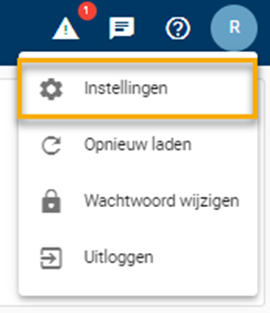
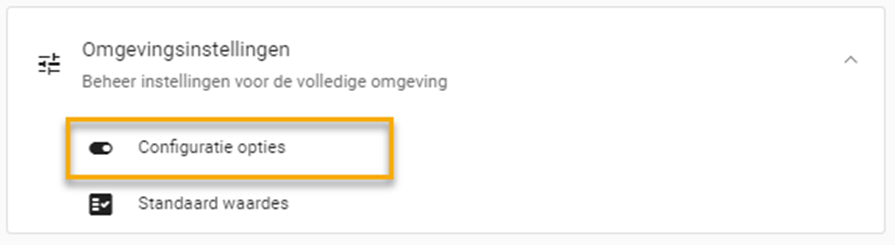
Klik op 'Instellingen' en selecteer 'Omgevingsinstellingen'. Ga naar 'Configuratie opties', zoek naar 'Werken met werkvergunningen' en controleer of deze optie is ingeschakeld. Als deze is uitgeschakeld, zet je deze aan.

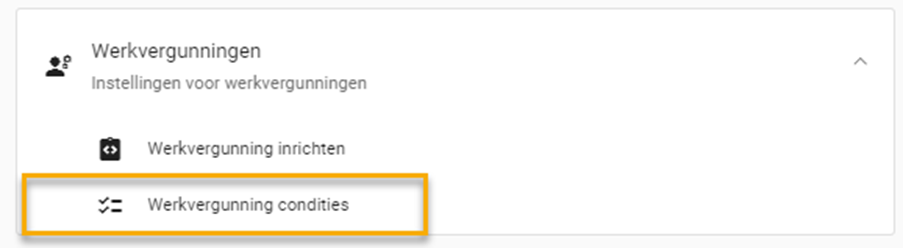
Het inrichten van deze condities doe je eveneens bij 'Instellingen', onder het kopje 'Werkvergunningen'. Klik op 'Werkvergunning condities' om deze in te stellen.
Je krijgt nu een scherm waarin je condities kunt toevoegen (bijv. HGT, Hoogte, Werken op hoogte). Klik rechtsonder op de oranje ‘+’ knop om een werkvergunningconditie aan te maken. Vul de volgende informatie in:
● Code*: de code van je werkvergunningconditie
● Omschrijving*: de omschrijving van je werkvergunningconditie
● Standaard duur (in uren)*: aantal uren dat je werkvergunning geldig is
● Extra handtekening vereist*: aantal extra handtekeningen die nodig zijn voor de werkvergunning
● Extra handtekening vereist bij verlengen*: aantal extra handtekeningen die nodig zijn bij het verlengen van de werkvergunning
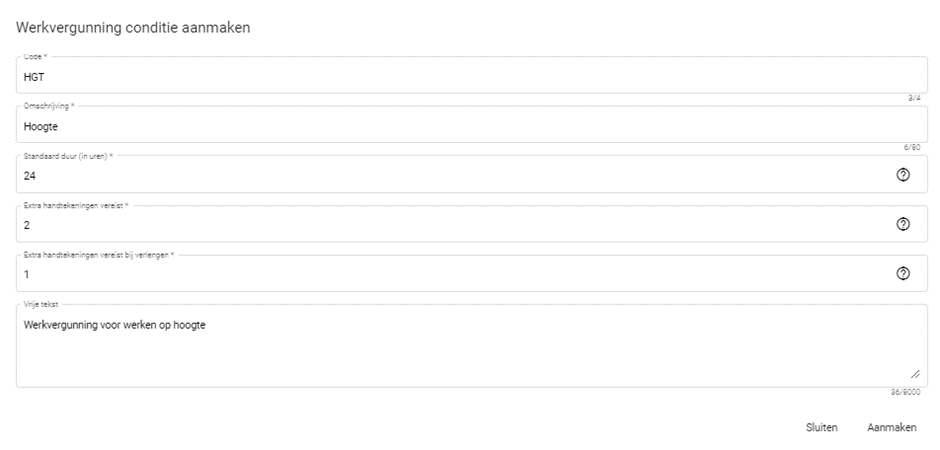
Alle velden met een (*) moeten verplicht ingevuld worden. Wanneer je klaar bent, klik je op 'Aanmaken'.
2. Werkvergunning inrichten
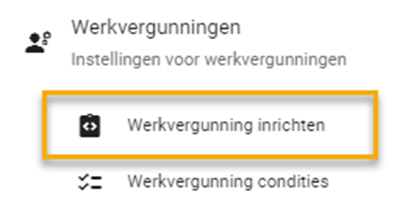
Na het inrichten van de condities kun je de werkvergunningen instellen. Ga hiervoor opnieuw naar 'Instellingen' en klik op 'Werkvergunning inrichten'.
Allereerst moet er een groep worden gekozen. Hiervoor levert McMain een standaard lijst aan, deze lijst dekt naar ons idee alles.
A. Soort werkzaamheden/activiteiten
B. Mogelijk optredende gevaren
C. Voorzorgsmaatregelen door verstrekker
D. Voorzorgsmaatregelen door houder
E. Vereiste beheersmaatregelen en PBM's
F. Controleren veiligstellen
Bij Volgnummer is het mogelijke een volgnummer te kiezen voor een deze regel binnen de groep.
Bij omschrijving moet worden genoteerd waar de regel precies voor dient.
Eventueel commentaar kan worden toegevoegd.
Er kan een conditie worden toegevoegd, wordt er op hoogte gewerkt? Of in een besloten ruimte?
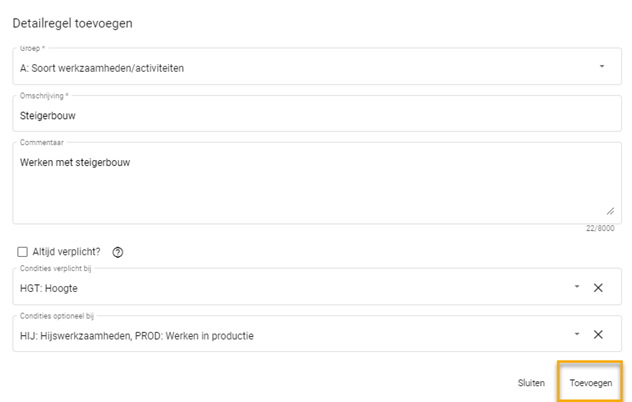
Klik rechtsonder op de oranje + knop om een nieuwe regel toe te voegen. Er verschijnt een scherm waarin je de volgende informatie moet invullen:
● Groep*: de groep waar de vergunning onder valt
● Omschrijving*: de bijbehorende omschrijving
● Commentaar: optioneel commentaar als detailregel
● Altijd verplicht?: wanneer dit is aangevinkt, wordt de regel altijd getoond in de werkvergunning en is het afvinken van de regel verplicht
● Condities verplicht bij: vul hier de werkvergunningconditie in waarbij het onderdeel verplicht ingevuld moet worden
● Condities optioneel bij: vul hier de werkvergunningconditie in waarbij het onderdeel optioneel ingevuld kan worden
Klik rechtsonder op Toevoegen om de detailregels op te slaan.
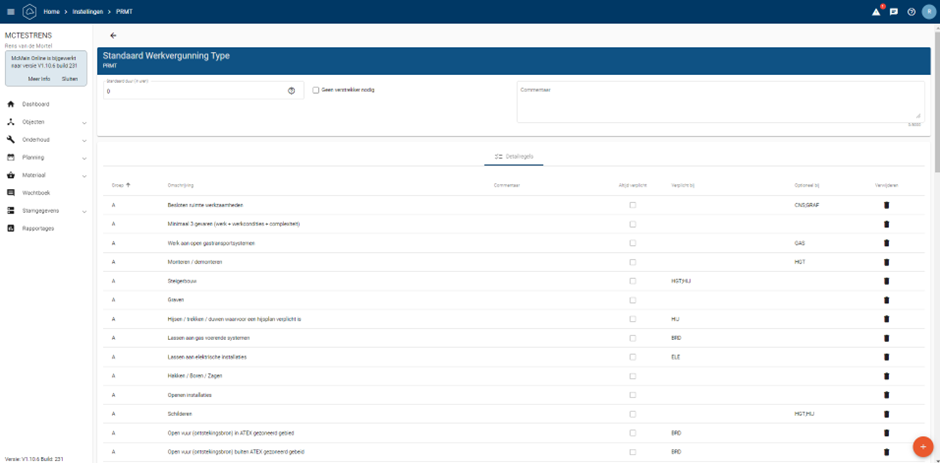
Voorbeeld werkvergunning type lijst:
3. Werkvoorbereider/aanmaken werkvergunning
Ga in het menu naar Onderhoud en selecteer Werkopdrachten. Klik rechtsonder op de oranje + knop om een nieuwe werkopdracht aan te maken.
Je hebt de keuze uit drie opties: Storing, Correctief, en Preventief. Kies het type onderhoud dat van toepassing is.
Vul de informatie over het Object in in het scherm dat verschijnt. Alle velden met een sterretje (*) moeten verplicht worden ingevuld.
Je kunt een werkvergunning op twee manieren toevoegen:
-
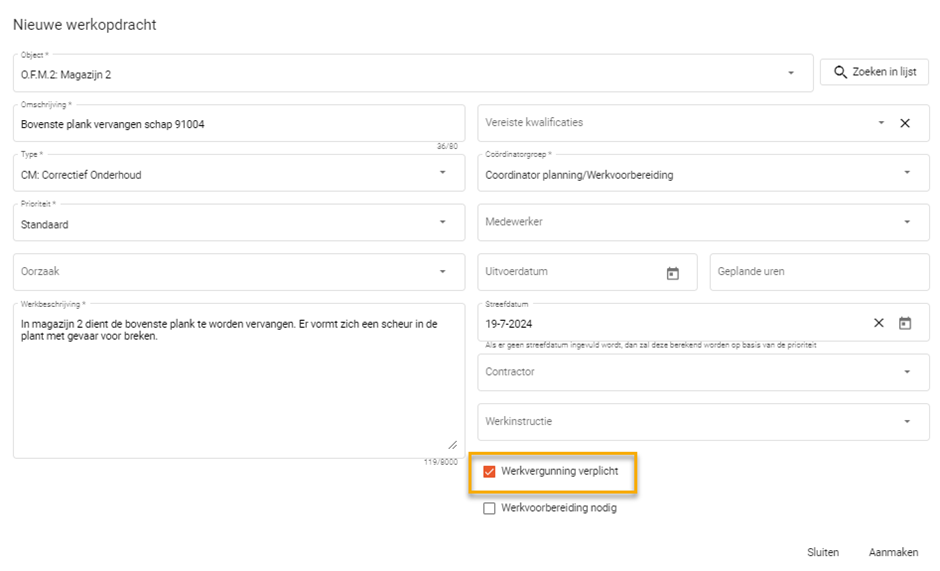
Door deze meteen aan te vinken tijdens het aanmaken van de werkopdracht.

-
Als het nog niet zeker is of een werkvergunning nodig is, kun je deze later toevoegen nadat de werkopdracht al is aangemaakt. Het tabblad Werkvergunningen staat vooraan onderaan de pagina. Klik op de oranje + knop om een werkvergunning toe te voegen.

Door deze meteen aan te vinken tijdens het aanmaken van de werkopdracht.
Als het nog niet zeker is of een werkvergunning nodig is, kun je deze later toevoegen nadat de werkopdracht al is aangemaakt. Het tabblad Werkvergunningen staat vooraan onderaan de pagina. Klik op de oranje + knop om een werkvergunning toe te voegen.
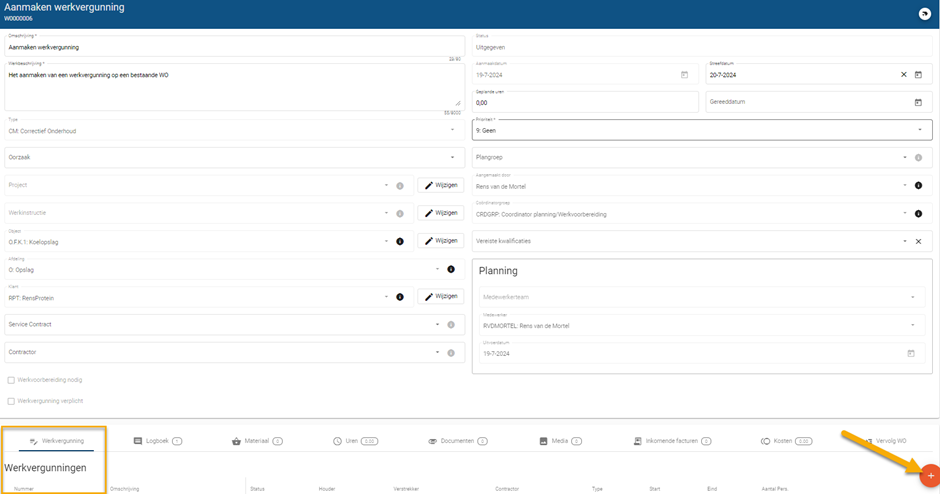
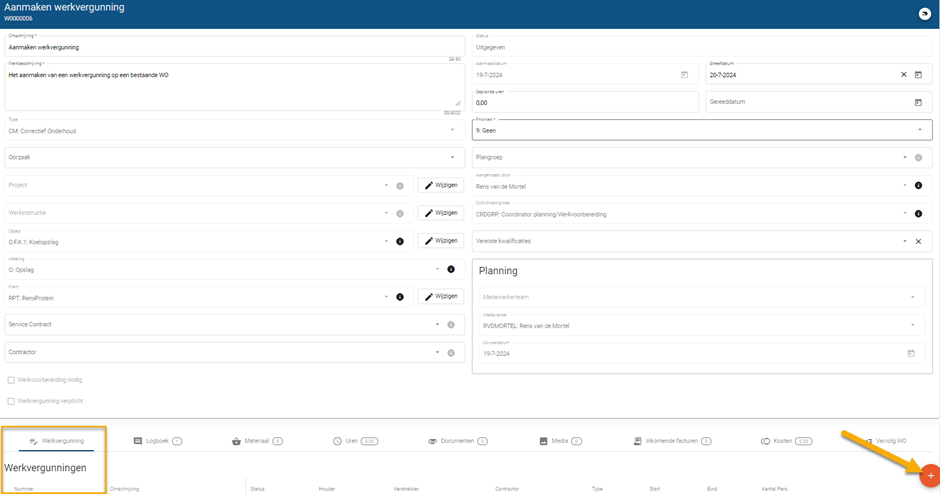
Als je de werkvergunning toevoegt na het aanmaken van de werkopdracht, verschijnt deze bij de tabbladen onderaan de pagina. Klik op de oranje + knop om een werkvergunning toe te voegen.
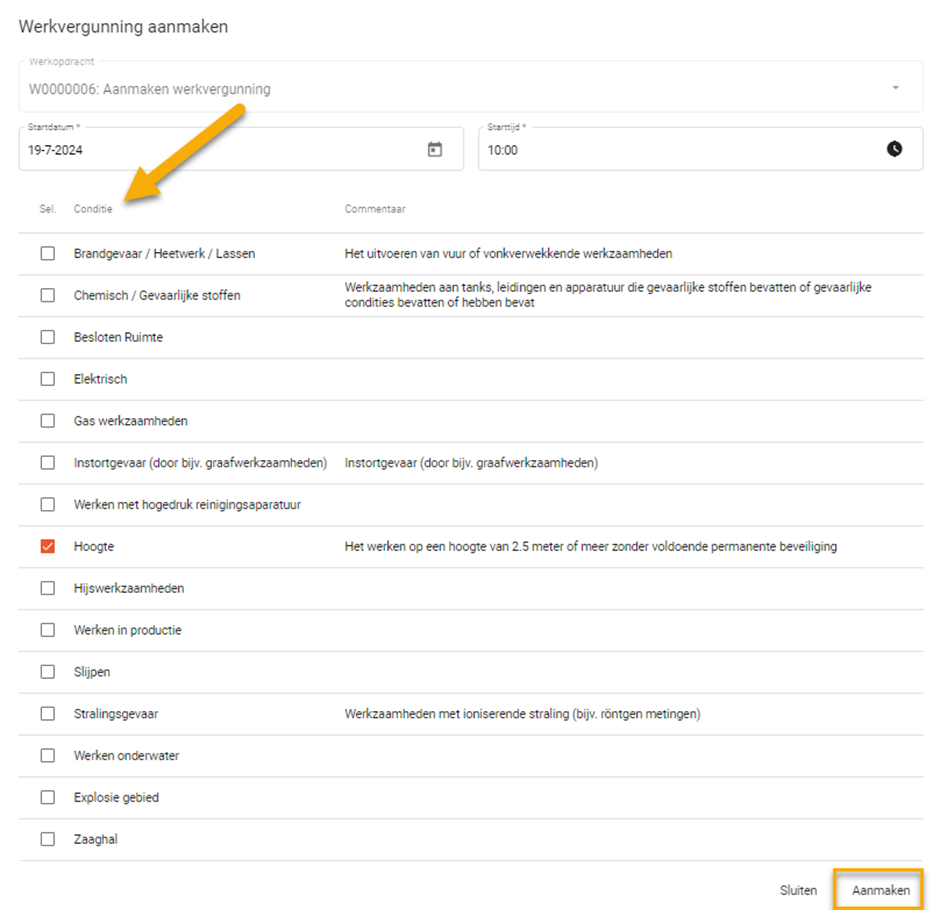
Er verschijnt opnieuw een scherm waarin je de conditie(s) kunt aanvinken. Klik vervolgens op Aanmaken.
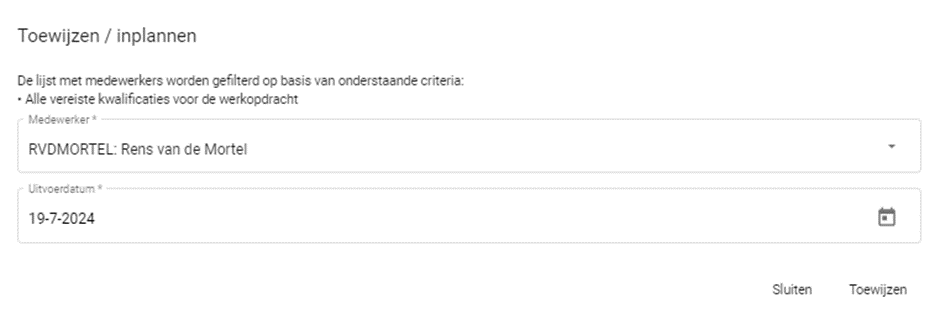
Na het aanmaken van de werkvergunning moet deze worden toegewezen aan een medewerker en moet de uitvoerdatum worden ingevuld. Dit zorgt ervoor dat de werkopdracht zichtbaar wordt op het planbord en de status op 'Uitgegeven' komt te staan. Zonder deze stappen blijft de status op 'Voorbereid' staan.
De werkvergunning kan nu worden ondertekend in de **Digitale Monteur** omgeving. Als een werkvergunning aan een werkopdracht is gekoppeld, kan de werkopdracht niet worden gestart totdat de werkvergunning is ondertekend. Een melding hierover verschijnt bovenaan het scherm.

Om de werkvergunning te ondertekenen, klik je rechtsonder op de oranje + knop wanneer je je op het tabblad Werkvergunningen bevindt.
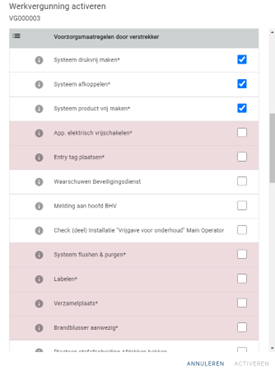
Er verschijnt een scherm waarin je de werkvergunning kunt ondertekenen en activeren. Selecteer de vinkjes onder Mogelijk optredende gevaren en vul de verplichte onderdelen in (deze worden rood gemarkeerd). Onderaan het scherm moeten de handtekeningen worden gezet. De verstrekker is degene die de werkopdracht heeft aangemaakt, en de houder is degene die de werkopdracht gaat uitvoeren. Zodra de handtekeningen zijn gezet, klik je rechtsonder op Activeren. De werkopdracht kan nu worden uitgevoerd.
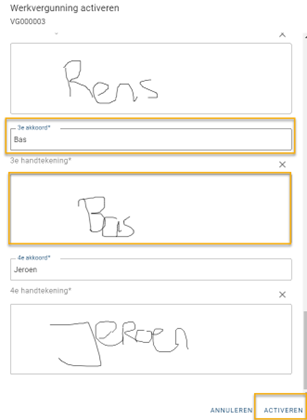
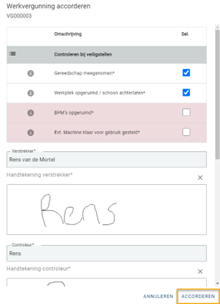
Wanneer de werkvergunning gereed wordt gemeld, moet deze worden geaccordeerd. Er wordt gecontroleerd of alle veiligstellingsmaatregelen zijn genomen, inclusief de handtekeningen van de verstrekker, controleur en eventuele extra ondertekenaars. Vul alle verplichte velden in en klik vervolgens op Accorderen.