
De pagina hieronder is de "Inkooporders" pagina. Op deze pagina is een overzicht te zien van alle inkooporders, zowel de actieve als degene die zijn gesloten. In dit overzicht worden ook de Code, Status, Omschrijving etc. over de inkooporders weergeven.
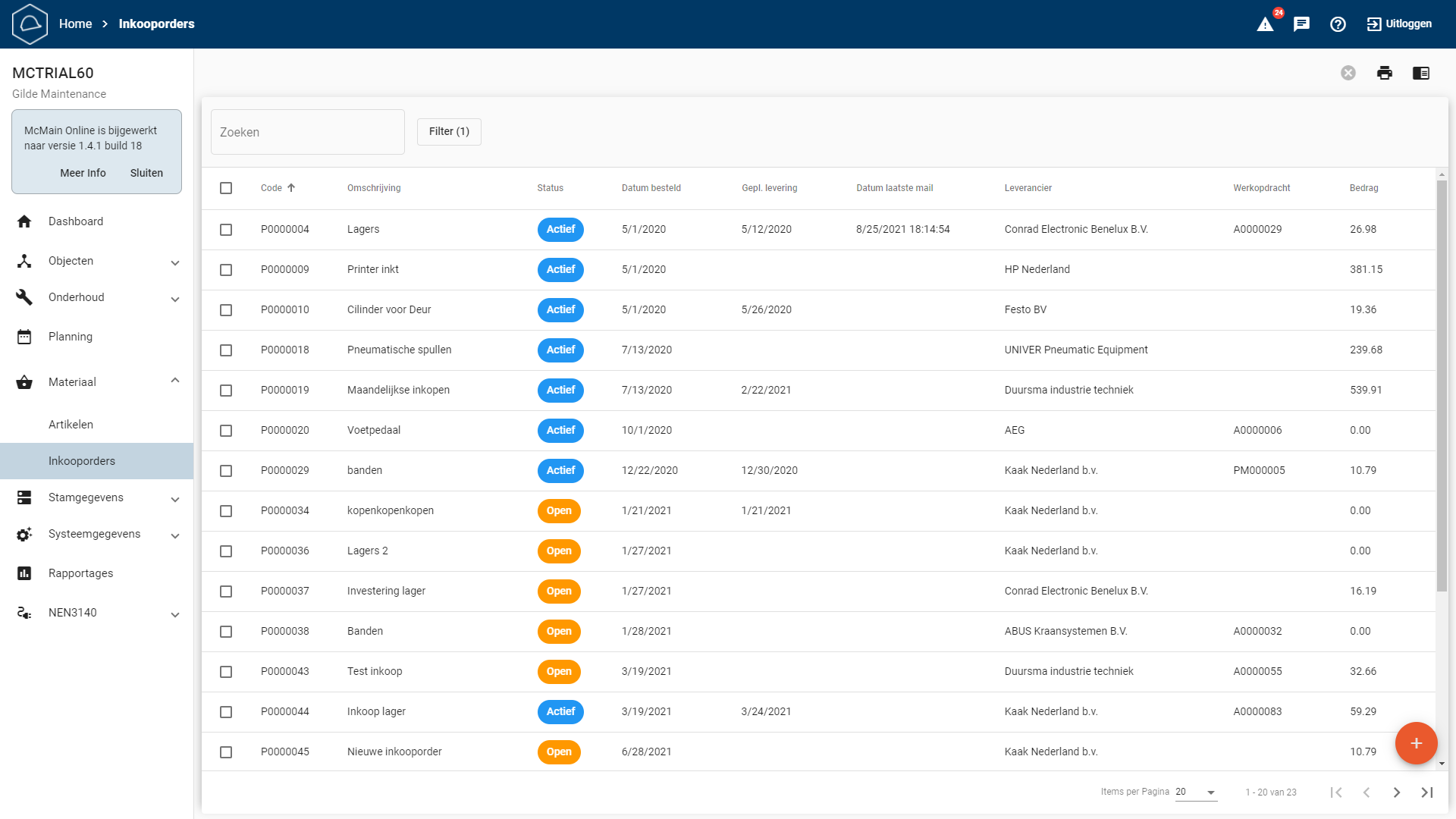
Standaard laat de beginpagina alleen inkooporders zien met de status 'Actief' of 'Open'. Door middel van de filter functie is het mogelijk om inkooporders met andere statussen te zien. Bovenaan het vak is het mogelijk om naar een inkooporder te zoeken of de tabel te filteren.
Door één of meerdere inkooporders te selecteren wordt het mogelijk om met de annuleer-knop rechts bovenin de werkbalk inkooporders te annuleren.
Nieuwe inkooporder

Met de de oranje ‘+’ actie-knop worden nieuwe inkooporders aangemaakt. Het is mogelijk om deze inkooporders gelijk aan een werkopdracht te koppelen.
Annuleren

Met deze knop wordt een inkooporder geannuleerd. Wanneer een inkooporder wordt geannuleerd, verdwijnt deze uit de normale lijst van inkooporders. Het inkooporder is terug te vinden door te filteren op de status 'Geannuleerd'.
Exporteren / printen

Met deze knop wordt de lijst van inkooporders uitgeprint of geëxporteerd naar een PDF bestand.
Previewvenster weergeven/verbergen

Met deze knop wordt het previewvenster geopend of gesloten. Het previewvenster laat een deel van de gegevens van de aangeklikte inkooporder zien. Deze knop kan ook gebruikt worden wanneer geen inkooporder aangeklikt is.
Als ergens anders dan op het "selecteren" vierkant op een inkooporder wordt geklikt (bijvoorbeeld de "code"), dan wordt in het previewvenster extra details over de inkooporder weergegeven. Ook is het mogelijk om de orderregels van de inkooporder te bekijken. Hiervoor wordt rechts bovenin op "Orderregels" geklikt.
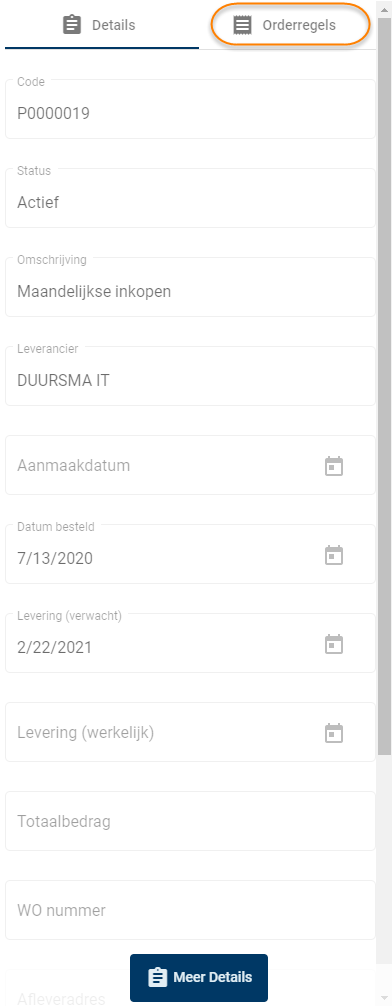
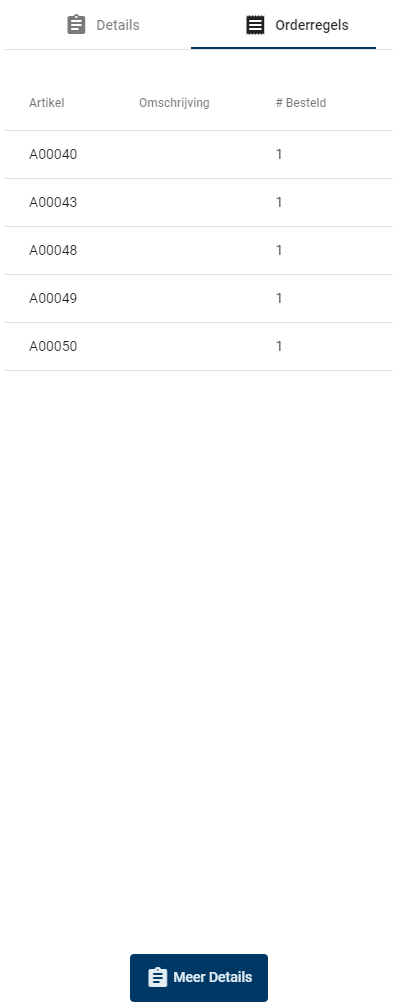
In deze beide schermen is het mogelijk om "Meer details" van een gewenste inkooporder in te zien.
Aanmaken van nieuwe inkooporders
De oranje ‘+’ actie-knop wordt gebruikt voor het aanmaken van nieuwe inkooporders. Wanneer hierop wordt geklikt zal een pop-up verschijnen. Hier zijn verschillende invulvelden beschikbaar: Omschrijving*, Werkopdracht, Inkoper, Aanvrager*, Leverancier*, Kostenplaats*, Besteldatum en Verwachte leverdatum.
De invulvelden met ‘*’ zijn verplichte invulvelden.

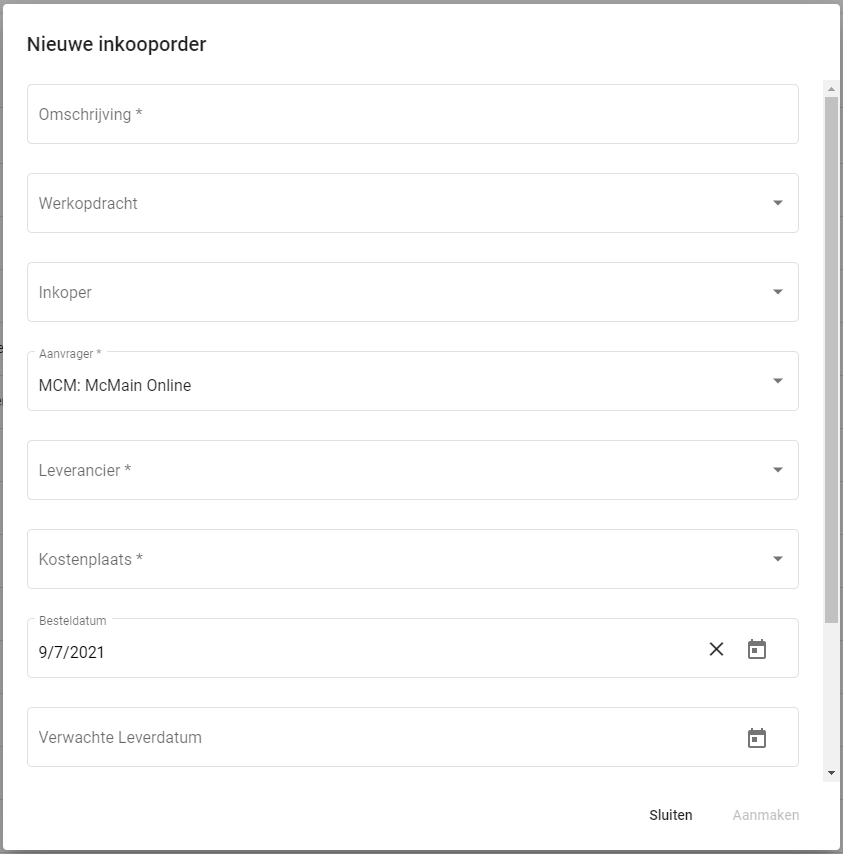
Een nieuwe inkooporder invullen
Wanneer alle benodigde informatie is ingevuld (de onderdelen met een * zijn verplicht) en geklikt wordt op de knop "aanmaken", dan wordt automatisch een unieke code aan het inkooporder gekoppeld. Hierna opent het detail scherm van de aangemaakte inkooporder. Deze pagina is ook te bereiken door te klikken op de knop "meer details" in het previewvenster wanneer een inkooporder aangeklikt is. Wanneer een inkooporder net is aangemaakt, staat deze in de status 'Open'.
Met de oranje actie-knop rechts onderin het scherm is het mogelijk om artikelen toe te voegen aan de inkooporder.

Wanneer alle gewenste informatie is ingevuld wordt met de -knop (rechts bovenin het scherm) het inkooporder op actief gezet. Op deze pagina kan ook de omschrijving en de inkoper/aanvrager worden aangepast.

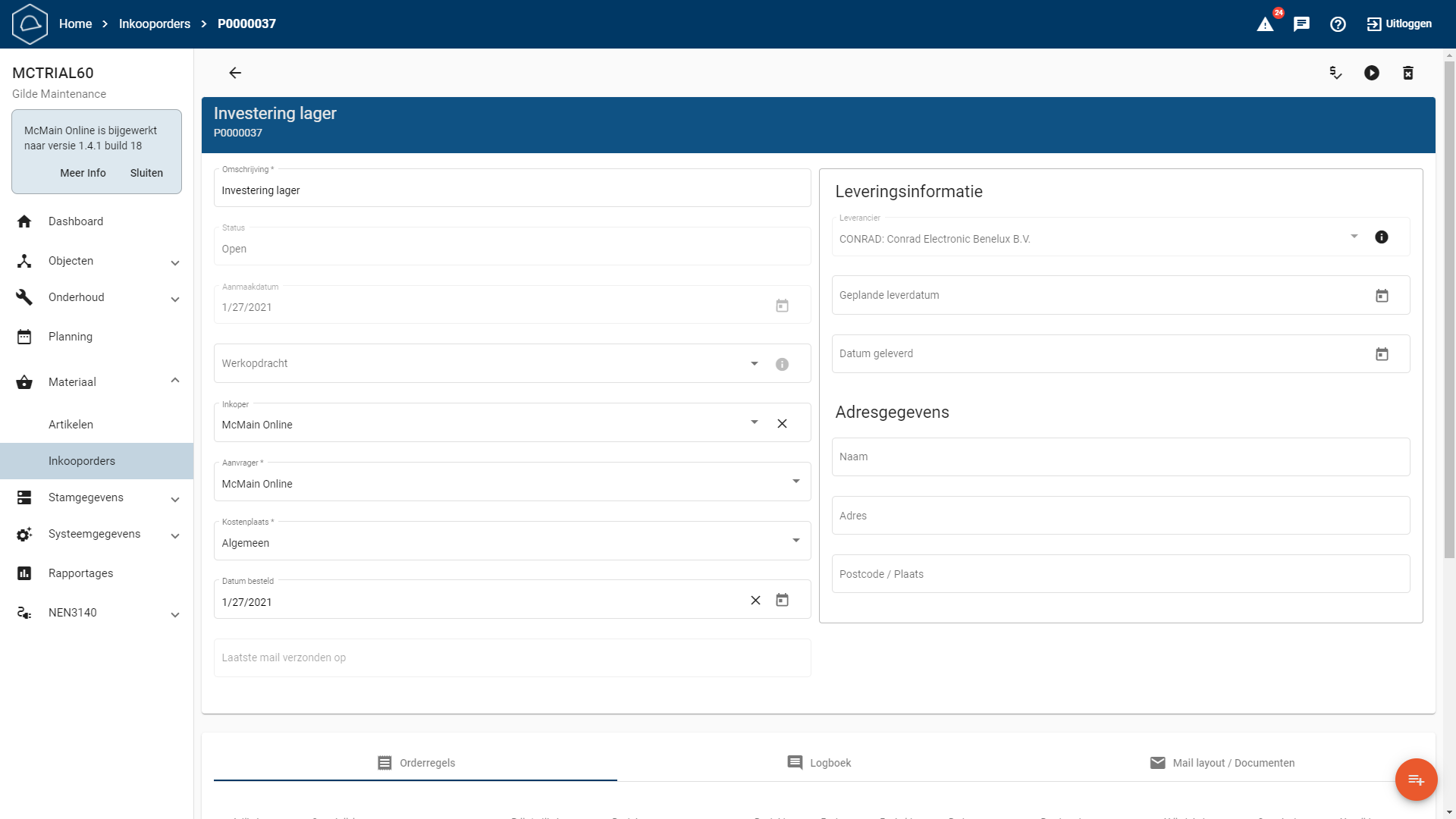
Als de medewerker die deze inkooporder geen inkoopmandaat (zie hoofdstuk Medewerker voor uitleg over inkoopmandaat) heeft om inkopen te doen, dan kan er geklikt worden op de Inkooporder aanvragen knop:

Er verschijnt dan het volgende scherm:
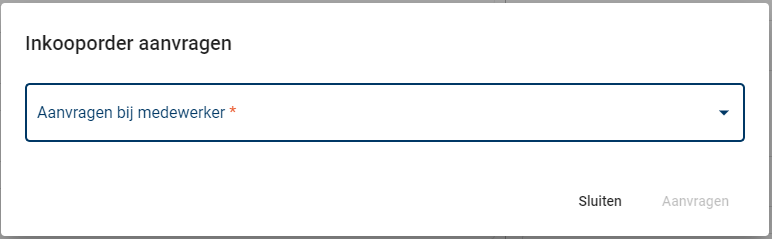
Hier kan dan gekozen worden voor een medewerker met genoeg inkoopmandaat, wie deze inkooporder dan kan activeren.
Inkooporders kunnen zich in de volgende vijf statussen bevinden:
1 Open
In deze status kan alle informatie (behalve de aanmaakdatum en de leverancier) worden bewerkt. Een inkooporder begint in deze status. Hier kunnen de gewenste artikelen en overige informatie worden toegevoegd.
2 Actief
Wanneer een inkooporder actief is kan hij worden gedownload als PDF en dan kan de inkooporder door worden gemaild naar de leverancier.
3 Gesloten
Wanneer een inkooporder volledig is afgerond kan deze worden gesloten. Een gesloten inkooporder wordt naar de historie verplaatst. Een gesloten inkooporder kan met de filter functie nog gevonden worden.
4 Geannuleerd
Een inkooporder welke is geannuleerd wordt naar de historie verplaatst. Echter zullen de kosten niet worden meegenomen op de aangewezen kostenplaats.
Wanneer een inkooporder actief is zijn de volgende knoppen beschikbaar:
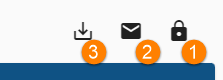
1 Sluiten
Met deze knop kan de inkooporder gesloten is, dit doe je wanneer je alles hebt ontvangen.
2 Mailen naar de levenrancier
Als de mail layout (zie het kopje Mail layout hier onder voor uitleg) een email adres heeft ingevuld bij 'Van' en 'Naar' dan is het mogelijk om de inkooporder te mailen naar de leverancier.
3 Gesloten
Wanneer een inkooporder volledig is afgerond kan deze worden gesloten. Een gesloten inkooporder wordt naar de historie verplaatst. Een gesloten inkooporder kan met de filter functie nog gevonden worden.
De verschillende informatie-bladen van de inkooporders zullen hieronder worden uitgelegd.
Orderregels
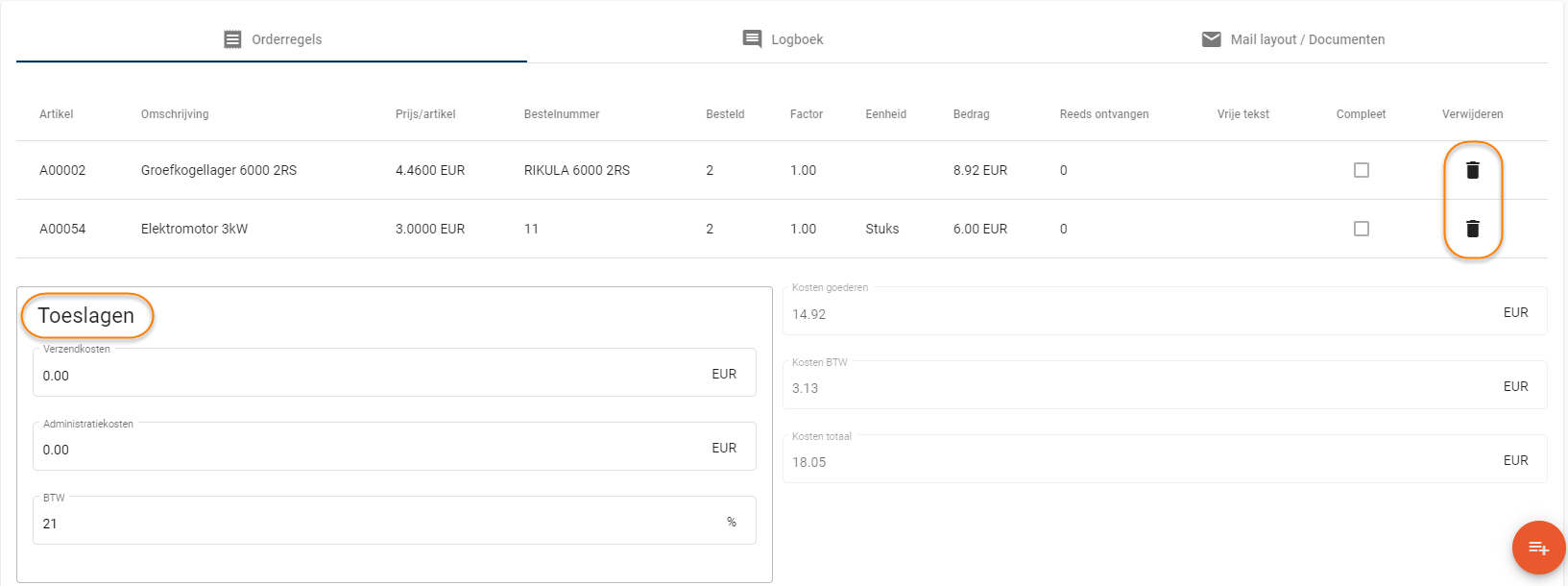
Hier kunnen verschillende artikelen worden toegevoegd aan het inkooporder. Dit gebeurd door op de -knop te klikken. Verschillende toeslagen zoals verzendkosten, administratiekosten en BTW kan op deze pagina worden toegevoegd.

Met een klik op de vuilnisbakjes wordt een artikel verwijderd.
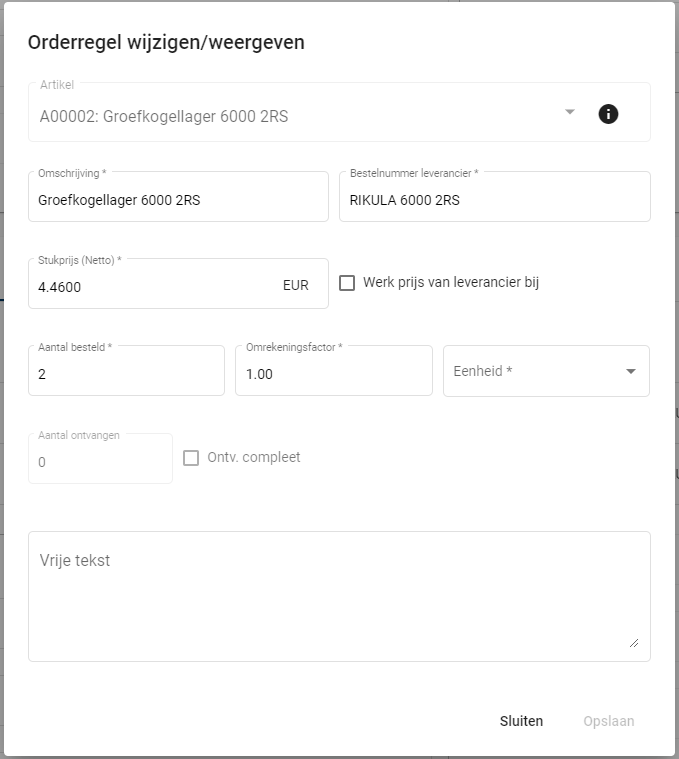
Wanneer er op een artikel wordt geklikt zal onderstaande pop-up openen. Hier is het mogelijk om informatie over het artikel (behalve het artikelnummer van de leverancier) te wijzigen.
Goederen Ontvangst
Wanneer een inkooporder actief is, is het tabblad 'Ontvangsten' zichtbaar. Hier kan worden geregistreerd wat er ontvangen is van de bestelling. Deze zal in eerste instantie natuurlijk altijd leeg zijn.
Als je een goederen ontvangst wil doen klik dan op de -knop.


Als je een goederen ontvangst wil doen klik dan op de orange actie-knop. Een pop-up scherm toont zich wanneer er een goederen ontvangst gedaan gaat worden.
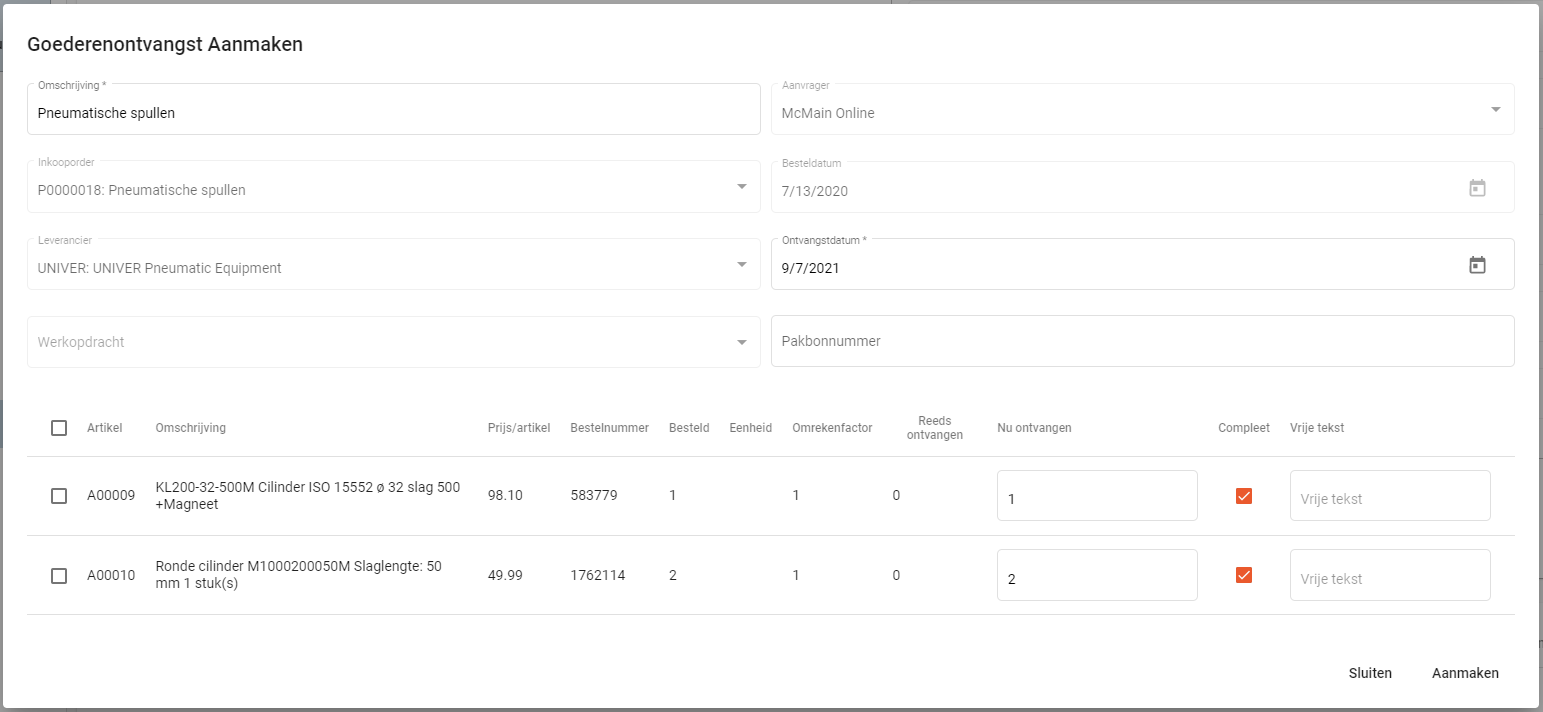
In dit scherm staan een aantal zaken standaard ingevuld, zoals omschrijving, welke inkooporder het betreft, de leverancier en aanvrager en de besteldatum. Ook wordt de ontvangstdatum gevuld met de datum van vandaag. Mocht de inkooporder vanuit een werkopdracht gemaakt zijn, dan is deze ook ingevuld.
Wat ook standaard aangevinkt is, is het vakje compleet achter de te ontvangen artikelen. Vaak is het namelijk zo dat een order in één keer geheel ontvangen wordt, mocht dit niet zo zijn kunnen deze vakjes worden uit gevinkt.
Als deze artikelen inderdaad zijn binnen gekomen, dan is het van belang om aan te geven dat je deze artikelen gaat ontvangen, dit gebeurt middels het vakje voor het artikel aan te vinken en daarna op 'Aanmaken' te klikken.
Logboek

In het logboek worden de verschillende statussen die het inkooporder doorlopen heeft bijgehouden met de datum en tijd. Verder kan er bij het vak 'Vrije tekst' commentaar worden toegevoegd. Hier kan bijvoorbeeld worden bijgehouden of het inkooporder verstuurd is en een reden worden ingevoerd waarom het inkooporder geannuleerd is. Let wel op dat het commentaar eerst ingevuld moet worden voordat het inkooporder geannuleerd kan worden.
Mail layout / Documenten
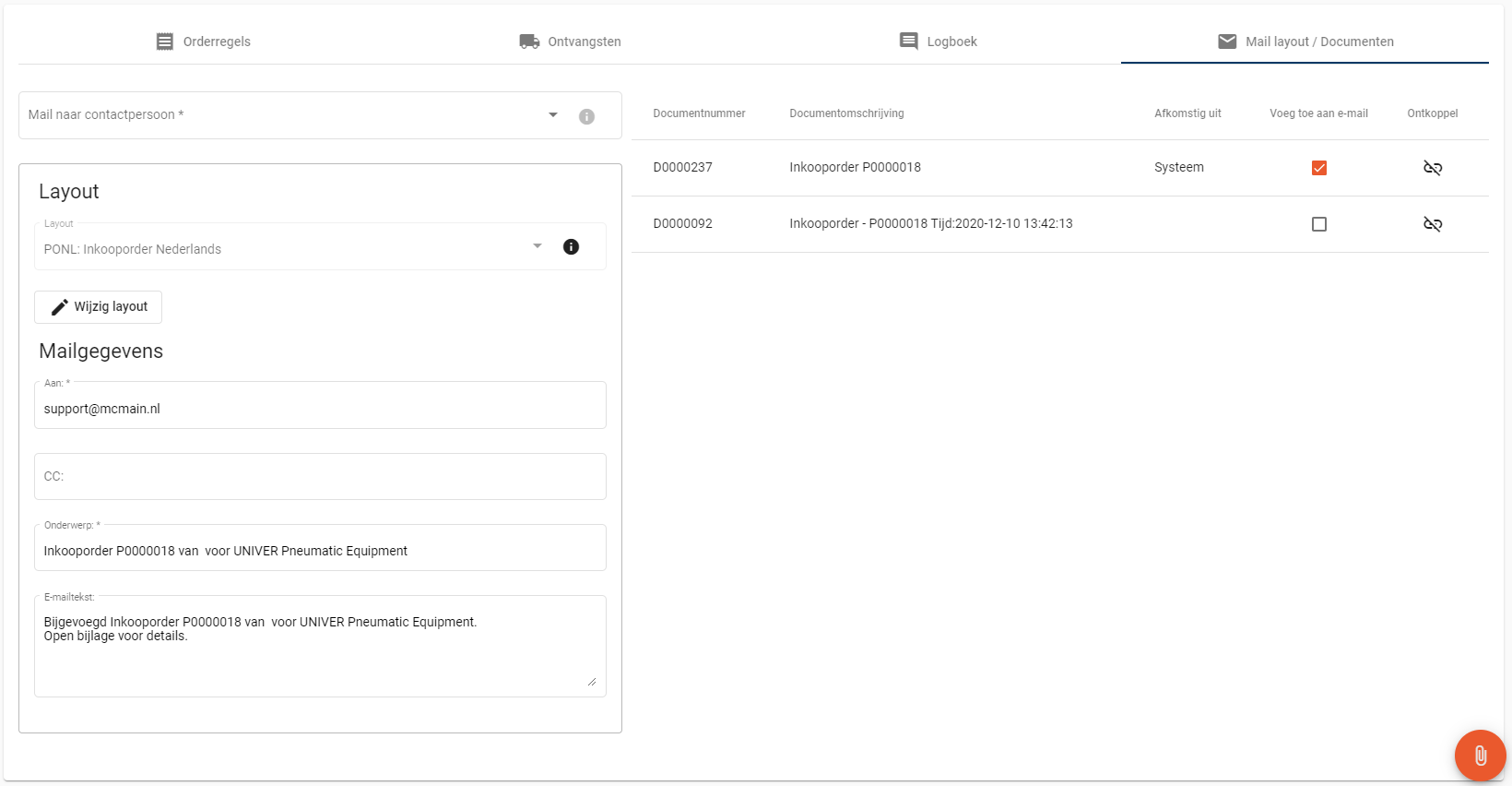
Er wordt een document van de inkooporder gegenereerd wanneer deze actief wordt gesteld. Deze wordt ook standaard mee verzonden wanneer er een mail naar de leverancier gaat.
Dit kan worden uit en aangevinkt, naar wens.
Ook is het nog mogelijk om eigen documenten toe te voegen door middel van de knop rechts onderin.
Inkooporders
Overzicht van Inkooporders
De "Inkooporders" pagina geeft een overzicht van alle inkooporders, zowel actieve als gesloten. Het overzicht toont details zoals Code, Status, Omschrijving, Leverancier, Aanmaakdatum, Datum Besteld, Verwachte Leverdatum, Werkelijke Leverdatum, Totaalbedrag en WO nummer.
Functies op de Overzichtspagina
-
Standaard weergave: De beginpagina toont alleen inkooporders met de status 'Actief' of 'Open'.
-
Filters: Je kunt andere statussen zichtbaar maken via de filterfunctie.
-
Zoeken: Bovenaan kun je zoeken naar specifieke inkooporders.
-
Annuleren: Door één of meerdere inkooporders te selecteren, kun je ze annuleren via de annuleer-knop rechts bovenin de werkbalk.
-
Nieuwe inkooporder: Met de oranje ‘+’ actie-knop maak je nieuwe inkooporders aan, eventueel direct gekoppeld aan een werkopdracht.
-
Exporteren / Printen: Hiermee kun je de lijst van inkooporders uitprinten of exporteren naar een PDF-bestand.
-
Previewvenster: Deze knop opent of sluit het previewvenster, dat een deel van de gegevens van de geselecteerde inkooporder toont.
Preview venster
-
Details bekijken: Door ergens anders dan op het "selecteren" vierkant op een inkooporder te klikken, worden extra details in het previewvenster getoond.
-
Orderregels: Via de knop "Orderregels" rechtsboven kun je de orderregels van de inkooporder bekijken.
-
Meer details: Voor meer details kun je klikken op "meer details" in het previewvenster of dubbelklikken op de inkooporder.
Aanmaken van Nieuwe Inkooporders
-
Actie-knop: Klik op de oranje ‘+’ actie-knop om een nieuwe inkooporder aan te maken.
-
Invulvelden: Een pop-up verschijnt met invulvelden: Omschrijving*, Werkopdracht, Inkoper, Aanvrager*, Leverancier*, Kostenplaats*, Besteldatum en Verwachte leverdatum. (* verplicht)
-
Unieke code: Na het invullen en klikken op "aanmaken" krijgt de inkooporder automatisch een unieke code.
-
Detailscherm: Hierna opent het detailscherm van de aangemaakte inkooporder, waar je artikelen kunt toevoegen via de oranje actie-knop rechts onderin het scherm.
-
Status wijzigen: Met de play-knop zet je de inkooporder op 'actief'. Heb je geen inkoopmandaat, dan kun je de inkooporder aanvragen bij iemand die dit wel heeft.
Statussen van Inkooporders
-
Open: Beginstatus; alle informatie kan worden bewerkt.
-
Actief: Kan als PDF worden gedownload en naar de leverancier worden gemaild.
-
Gesloten: Wordt naar de historie verplaatst en kan met de filterfunctie worden gevonden.
-
Geannuleerd: Wordt naar de historie verplaatst, maar kosten worden niet meegenomen op de kostenplaats.
Knoppen bij Actieve Inkooporders
-
Sluiten: Markeert de inkooporder als afgerond.
-
Mailen naar leverancier: Stuurt de inkooporder naar de leverancier (als de mail layout correct is ingesteld).
Informatiebladen van Inkooporders
Orderregels
-
Toevoegen: Artikelen toevoegen via de oranje actie-knop.
-
Toeslagen: Verzendkosten, administratiekosten en BTW toevoegen.
-
Wijzigen: Informatie over artikelen aanpassen via pop-up.
Goederen Ontvangst
-
Registreren: Goederenontvangst registreren via de oranje actie-knop.
-
Ontvangstscherm: Toont standaard ingevulde gegevens, zoals omschrijving, inkooporder, leverancier en besteldatum.
-
Compleet ontvangst: Vink het vakje voor compleet aan als de gehele order ontvangen is.
Logboek
-
Status bijhouden: Houdt de verschillende statussen van de inkooporder bij met datum en tijd.
-
Vrije tekst: Voeg commentaar toe, bijvoorbeeld waarom een inkooporder geannuleerd is.
Mail Layout / Documenten
-
Genereren: Document van de inkooporder wordt gegenereerd wanneer deze actief wordt gesteld.
-
Verzenden: Document wordt standaard meegezonden bij een e-mail naar de leverancier.
-
Eigen documenten: Voeg eigen documenten toe via de oranje actie-knop.