
Kostenplaatsen worden in McMain Online gebruikt om overzicht te houden in de opgelopen kosten. Een kostenplaats kan aan een object worden toegevoegd op de pagina van dit individuele object. In eerste instantie worden alleen de actieve kostenplaatsen weergeven.
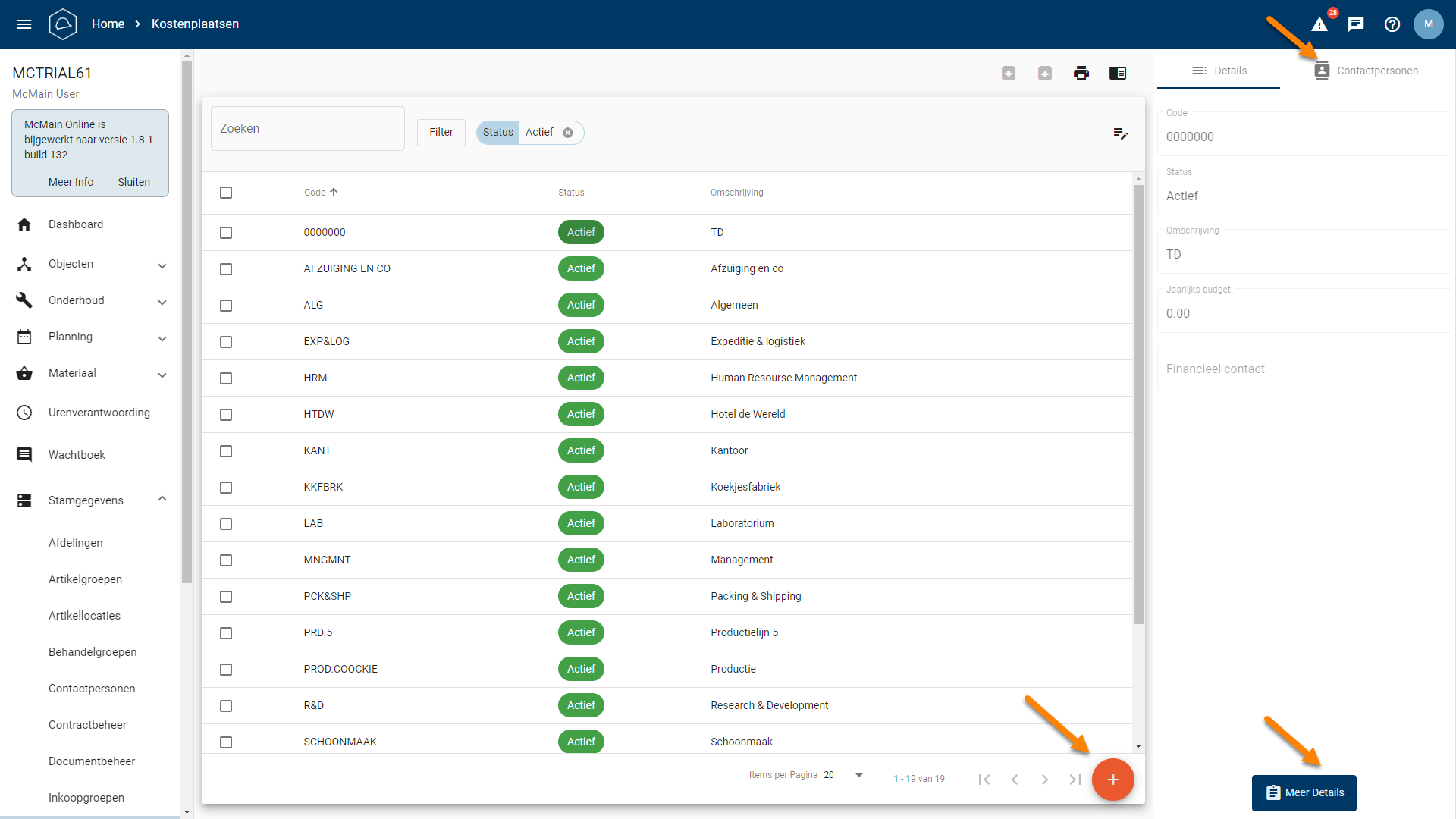
Op dit scherm zijn een aantal andere knoppen te vinden. De namen van deze knoppen zijn zichtbaar wanneer de muis hierop staat. Deze worden hieronder kort toegelicht
Buiten bedrijf stellen (prullenbak met kruis):

Met deze knop kan een kostenplaats buiten bedrijf worden gesteld. Een kostenplaats dat buiten bedrijf wordt gesteld zal niet neer te zien zijn in de algemene lijst van kostenplaatsen. Op deze knop kan alleen worden geklikt wanneer er een kostenplaats geselecteerd is.
Opnieuw activeren (prullenbak met pijl omhoog):

Met deze knop kan een kostenplaats in opnieuw geactiveerd worden. Dit is te zien door een verandering in de status. Op deze knop kan alleen worden geklikt wanneer er een kostenplaats geselecteerd is.
Printen / Downloaden:

Met deze knop kan de lijst van kostenplaatsen geprint of gedownload worden.
Filters:

Door op de knop te drukken kunnen verschillende filters worden ingesteld om de zoekopdracht te verfijnen. Zo is het mogelijk om de inactieve kostenplaatsen te bekijken, selecteren en met de -knop te heractiveren.
Aanmaken (oranje ‘+’ actieknop):

Met deze knop wordt een nieuwe Kostenplaats aangemaakt.
Het detailscherm van een kostenplaats is te openen met een dubbele klik op een kostenplaats of met de "meer details"-knop.
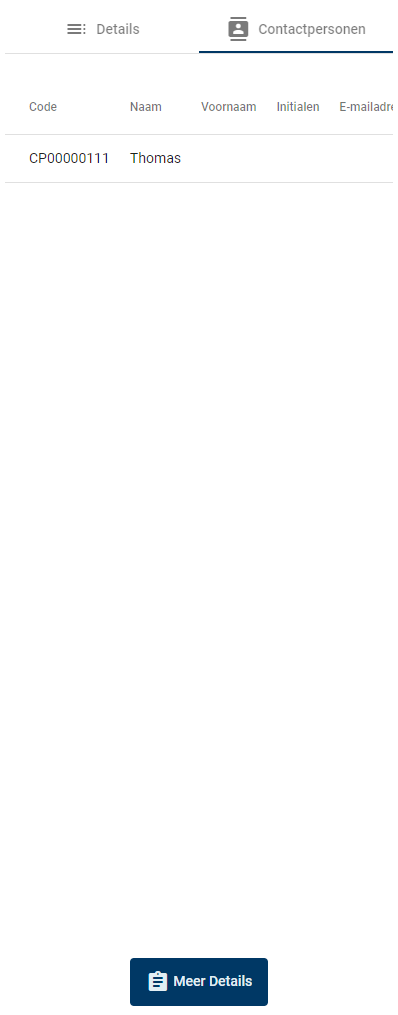
Het is mogelijk om rechtsboven in het preview scherm de gekoppelde contactpersonen te bezichtigen. Dat ziet er als volgt uit:
Nieuwe kostenplaats aanmaken
Het is mogelijk om door middel van de oranje ‘+’ actieknop een nieuwe kostenplaats te maken. Daarmee opent scherm ‘Nieuwe kostenplaats’. Deze heeft een aantal invulvelden: Code*, Omschrijving*, Financieel contact en Budget. De invulvelden met ‘*’ zijn verplichte invulvelden.
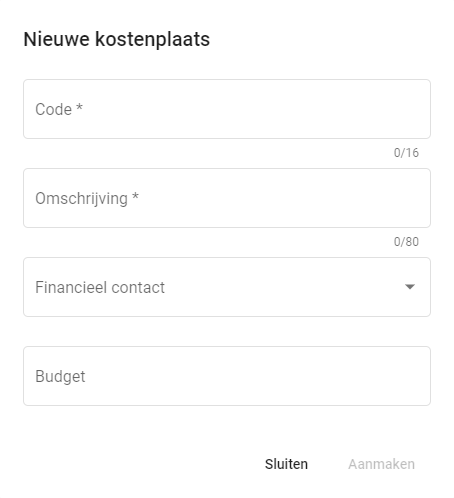
Wanneer alle benodigde (aangegeven met een *) gegevens ingevuld zijn, en geklikt wordt op 'Aanmaken' wordt de nieuwe kostenplaats aangemaakt. Het detailscherm van deze kostenplaats wordt geopend.
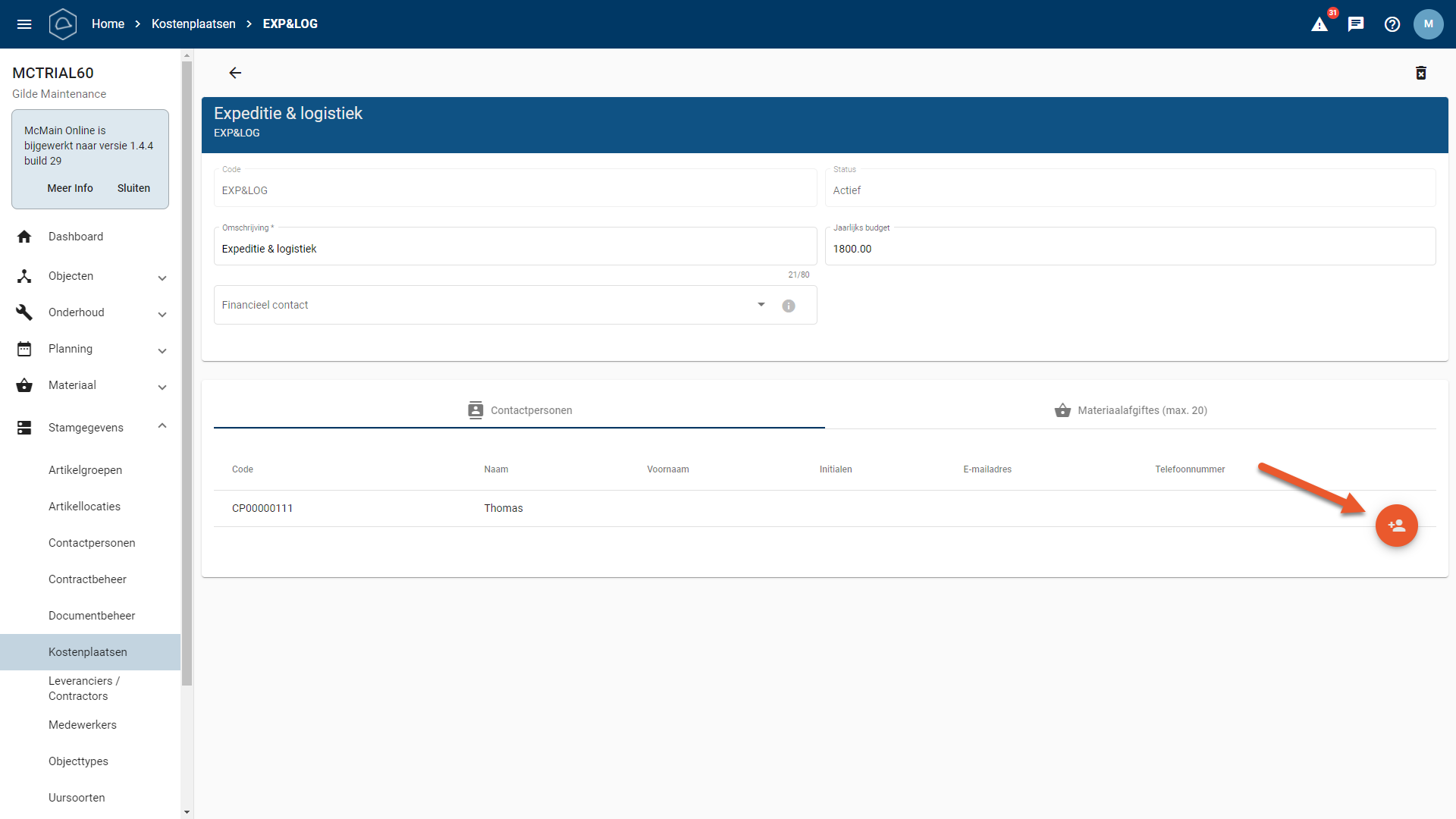
In dit scherm is het mogelijk om de gegevens van de kostenplaats te wijzigen of de contactpersonen te bezichtigen. Ook is het mogelijk om met de oranje actieknop aan de rechterkant van het scherm een nieuw contactpersoon aan te maken wanneer het tabblad ‘Contactpersonen is geopend’. Dit staat uitgelegd onder het hoofdstuk Contactpersonen.

Samenvatting:
Kostenplaatsen in McMain Online worden gebruikt om inzicht te houden in de gemaakte kosten. Een kostenplaats kan worden toegevoegd aan een object via de pagina van dat individuele object. Standaard worden alleen actieve kostenplaatsen weergegeven.
Navigeren naar Kostenplaatsen
U kunt naar het scherm voor kostenplaatsen navigeren via het menu.
Knoppen op het Kostenplaatsenscherm
Op het scherm voor kostenplaatsen vindt u een aantal knoppen met verschillende functies. De namen van deze knoppen worden weergegeven wanneer u de muis erboven houdt. Hieronder een korte toelichting van deze knoppen:
-
Buiten bedrijf stellen (prullenbak met kruis): Hiermee kunt u een geselecteerde kostenplaats buiten bedrijf stellen. Een kostenplaats die buiten bedrijf is gesteld, wordt niet langer weergegeven in de algemene lijst van kostenplaatsen. Deze knop is alleen actief als er een kostenplaats is geselecteerd.
-
Opnieuw activeren (prullenbak met pijl): Hiermee kunt u een buiten bedrijf gestelde kostenplaats opnieuw activeren, wat zichtbaar is door een verandering in de status. Deze knop is alleen actief als er een kostenplaats is geselecteerd.
-
Printen / Downloaden: Hiermee kunt u de lijst van kostenplaatsen printen of downloaden.
-
Filters: Hiermee kunt u filters instellen om de zoekopdracht te verfijnen, bijvoorbeeld om inactieve kostenplaatsen te bekijken en opnieuw te activeren.
-
Aanmaken (oranje ‘+’ actieknop): Hiermee kunt u een nieuwe kostenplaats aanmaken.
Detailscherm van een Kostenplaats
Het detailscherm van een kostenplaats kan worden geopend door te dubbelklikken op een kostenplaats of door te klikken op de "meer details"-knop. Hier kunt u de gegevens van de kostenplaats wijzigen en de gekoppelde contactpersonen bekijken.
Nieuwe kostenplaats aanmaken
-
Aanmaken van een nieuwe kostenplaats:
-
Klik op de oranje ‘+’ actieknop.
-
Het scherm ‘Nieuwe kostenplaats’ verschijnt. Hier kunt u de volgende velden invullen:
-
Code*
-
Omschrijving*
-
Financieel contact
-
Budget
-
-
Velden gemarkeerd met een ‘*’ zijn verplicht om in te vullen.
-
Klik op 'Aanmaken' om de nieuwe kostenplaats aan te maken.
-
-
Detailscherm van een nieuwe kostenplaats:
-
Na het aanmaken van een nieuwe kostenplaats wordt het detailscherm geopend.
-
Hier kunt u de gegevens van de kostenplaats wijzigen en de contactpersonen bekijken of aanpassen.
-
U kunt nieuwe contactpersonen aanmaken via de oranje actieknop aan de rechterkant van het scherm onder het tabblad ‘Contactpersonen’.
-
Voorbeeldscenario
Een nieuwe kostenplaats aanmaken:
-
Open het kostenplaatsenscherm:
-
Ga naar ‘Stamgegevens’ > ‘Kostenplaatsen’.
-
-
Klik op de oranje ‘+’ actieknop:
-
Het pop-up scherm ‘Nieuwe kostenplaats’ verschijnt.
-
-
Vul de verplichte velden in:
-
Voer de Code* en Omschrijving* in.
-
Vul optioneel het Financieel contact en Budget in.
-
-
Klik op 'Aanmaken':
-
De nieuwe kostenplaats wordt aangemaakt en het detailscherm wordt geopend.
-
-
Beheer de kostenplaats:
-
In het detailscherm kunt u de gegevens van de kostenplaats wijzigen en contactpersonen toevoegen of aanpassen.
-