
Labels kunnen gemaakt worden om meer overzicht te creëren op een overzichtspagina en om filteren op een overzichtspagina makkelijker te maken.
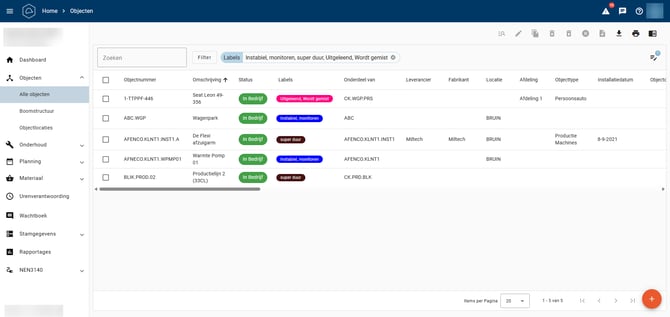
Afbeelding 1: Objecten overzicht pagina
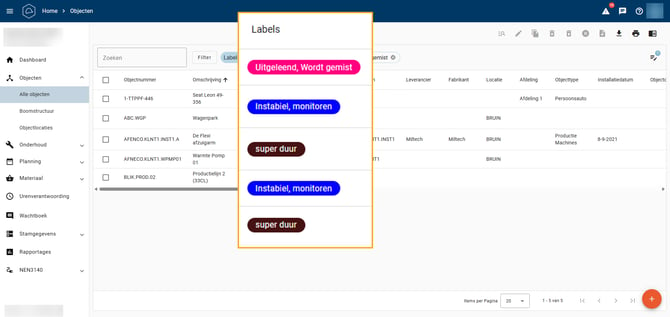
Afbeelding 2: Objecten overzicht pagina met geaccentueerde Label kolom
Onderwerpen in dit artikel
Het aanmaken van een nieuwe label
Het is mogelijk om je eigen labels te creëren in McMain Online.
- Klik op je avatar (rechts bovenin) en selecteer Instellingen.
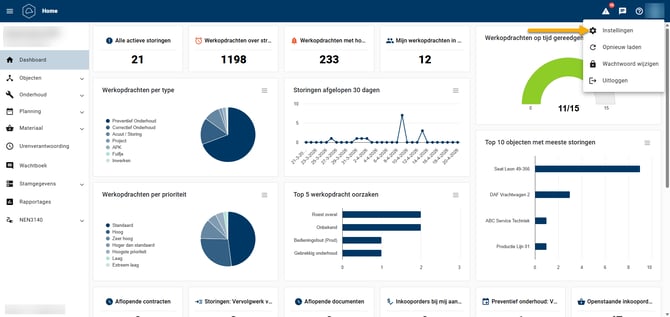
- Eenmaal in de instellingen, zoek naar de sectie Systeemgegevens en klik op Labels. Mocht Labels niet zichtbaar zijn onder Systeemgegevens, neem dan contact op met de consultant van McMain die verbonden is met je bedrijf.
- Hier zie je een lijst van alle bestaande labels. Om een nieuw label aan te maken, klik je op de oranje actie-knop rechtsonder op de pagina.
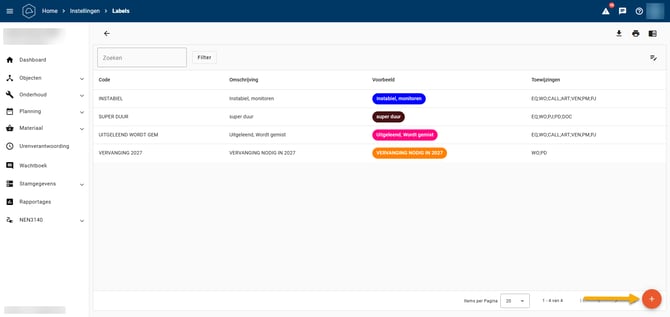
- Bij het aanmaken van een nieuw label, bedenk je zelf een unieke code, een kleur en een omschrijving. De omschrijving zal bij het toewijzen van een label te zien zijn in het lijstscherm en op de entiteit die je de label hebt gegeven.
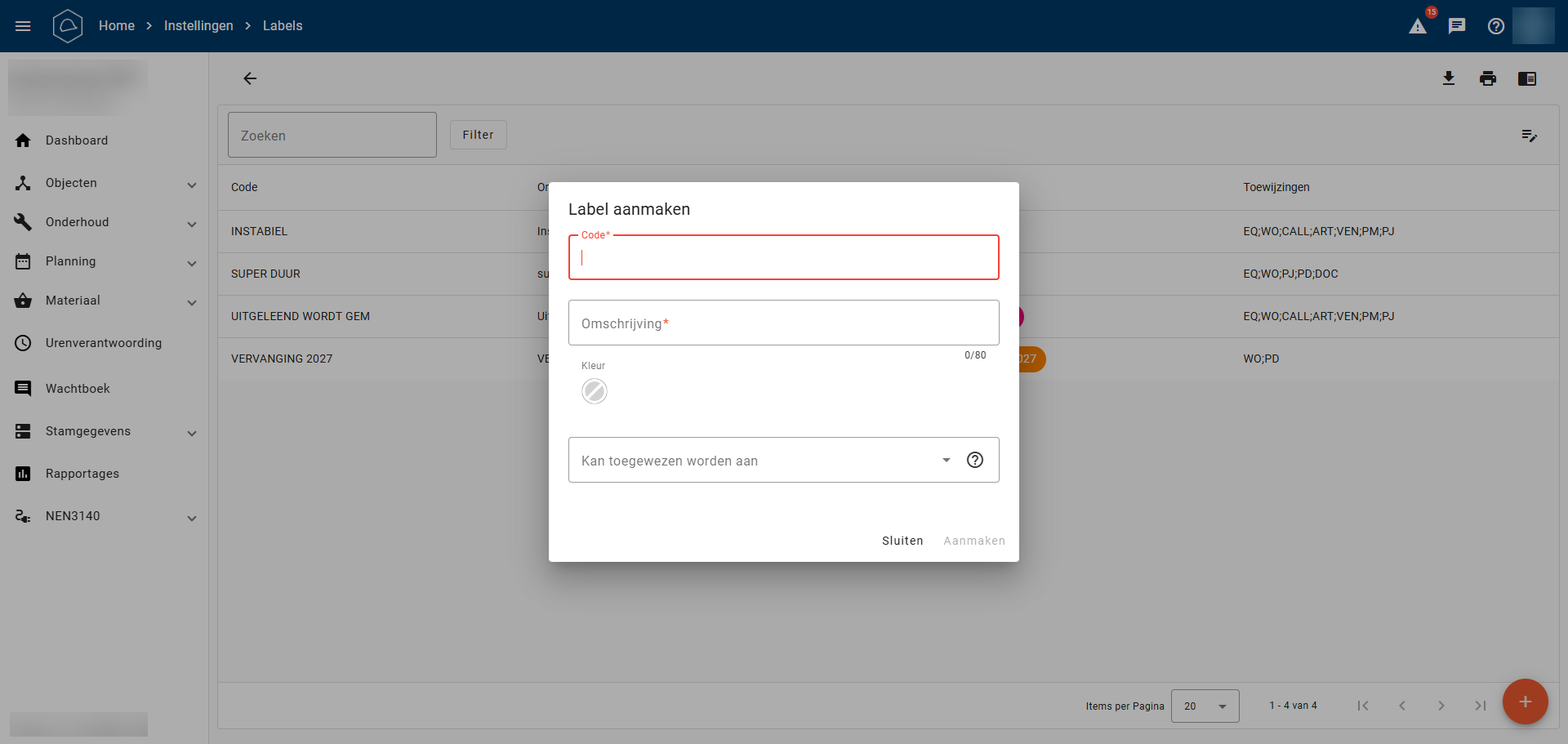
- Als laatste kies je aan welke entiteiten de label gegeven kan worden. Is label alleen bedoeld voor bijvoorbeeld objecten, dan selecteer je Objecten.
Wil je labels gebruiken in een Preventief onderhoudsmodel? Een label wordt alleen overgenomen naar gegenereerde preventieve werkopdrachten als Preventieve modellen en Werkopdrachten beide worden geselecteerd.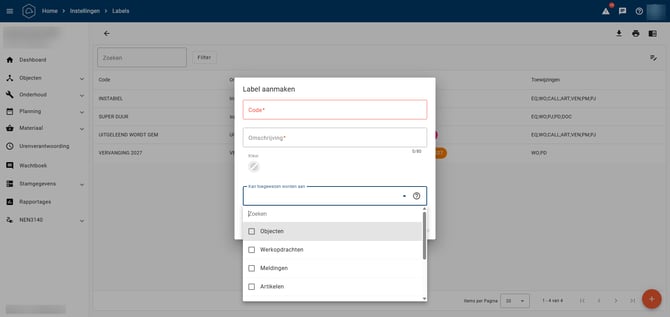
- Zodra je alle benodigde informatie hebt ingevuld, klik je op Aanmaken om het nieuwe label aan te maken.
Label toevoegen aan entiteit
Nu je een label hebt gemaakt wil je deze natuurlijk ook gebruiken. Je kan een label toevoegen aan alle entiteiten die je geselecteerd hebt terwijl je de label aanmaakte.
Label toevoegen tijdens het aanmaken van de entiteit
Terwijl je een nieuwe entiteit aanmaakt is er een Labels dropdown om de labels toe te voegen aan de gemaakte entiteit. Zie hier een voorbeeld waarbij een label wordt toegevoegd aan een nieuw object.
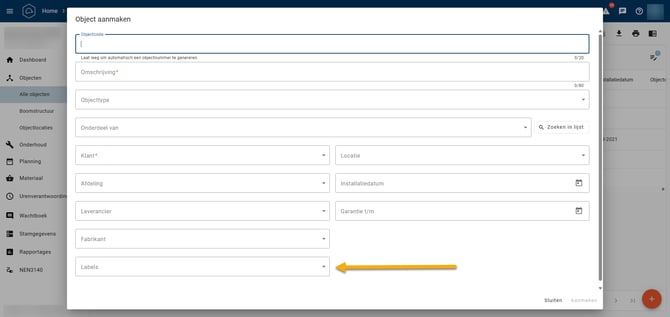
Afbeelding 3: Labels dropdown tijdens Object aanmaken
Het toevoegen van een label aan een bestaande entiteit
Het is ook een makkelijk om een label toe te voegen aan een bestaande entiteit zoals een bestaande werkopdracht.
- Ga naar het detailscherm van de entiteit waar je de label aan wil toekennen.
- Klik op de Labels aanpassen knop rechts boven in de blauwe balk.
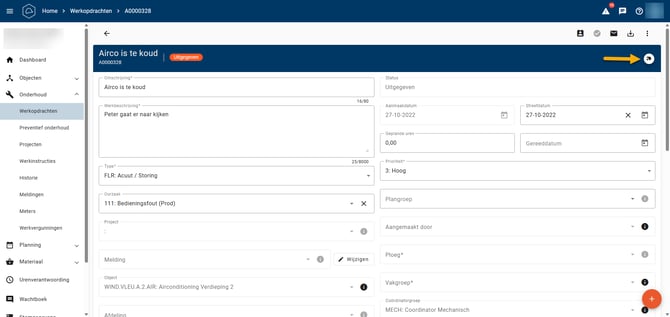
- Kies de label die je wil toevoegen uit het selectiemenu.
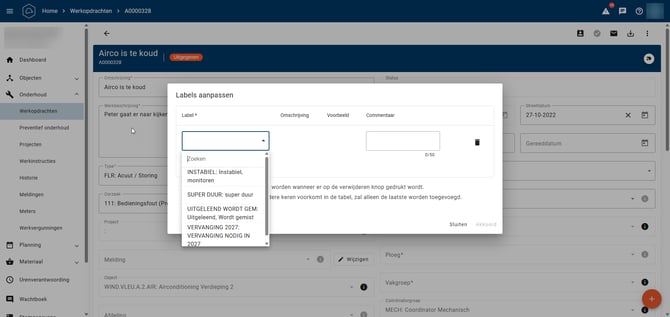
- Meer dan 1 label toevoegen? Voeg extra labels toe via de Labels toevoegen knop.
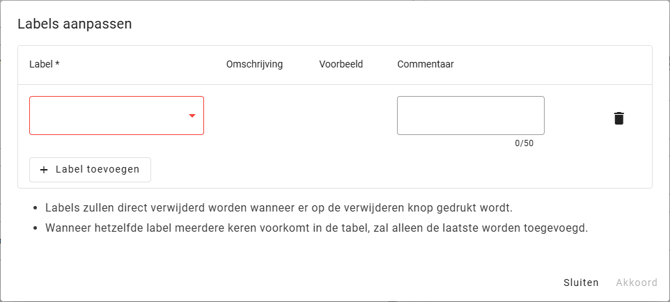
- Klik op Akkoord en de gekozen labels zijn toegevoegd aan je entiteit.