
In McMain Online worden alle externe bedrijven onder het scherm 'Leveranciers / Contractors' geplaatst. Je komt op dit scherm terecht door naar ‘Stamgegevens’ > ‘Leveranciers / Contractors’ te navigeren.
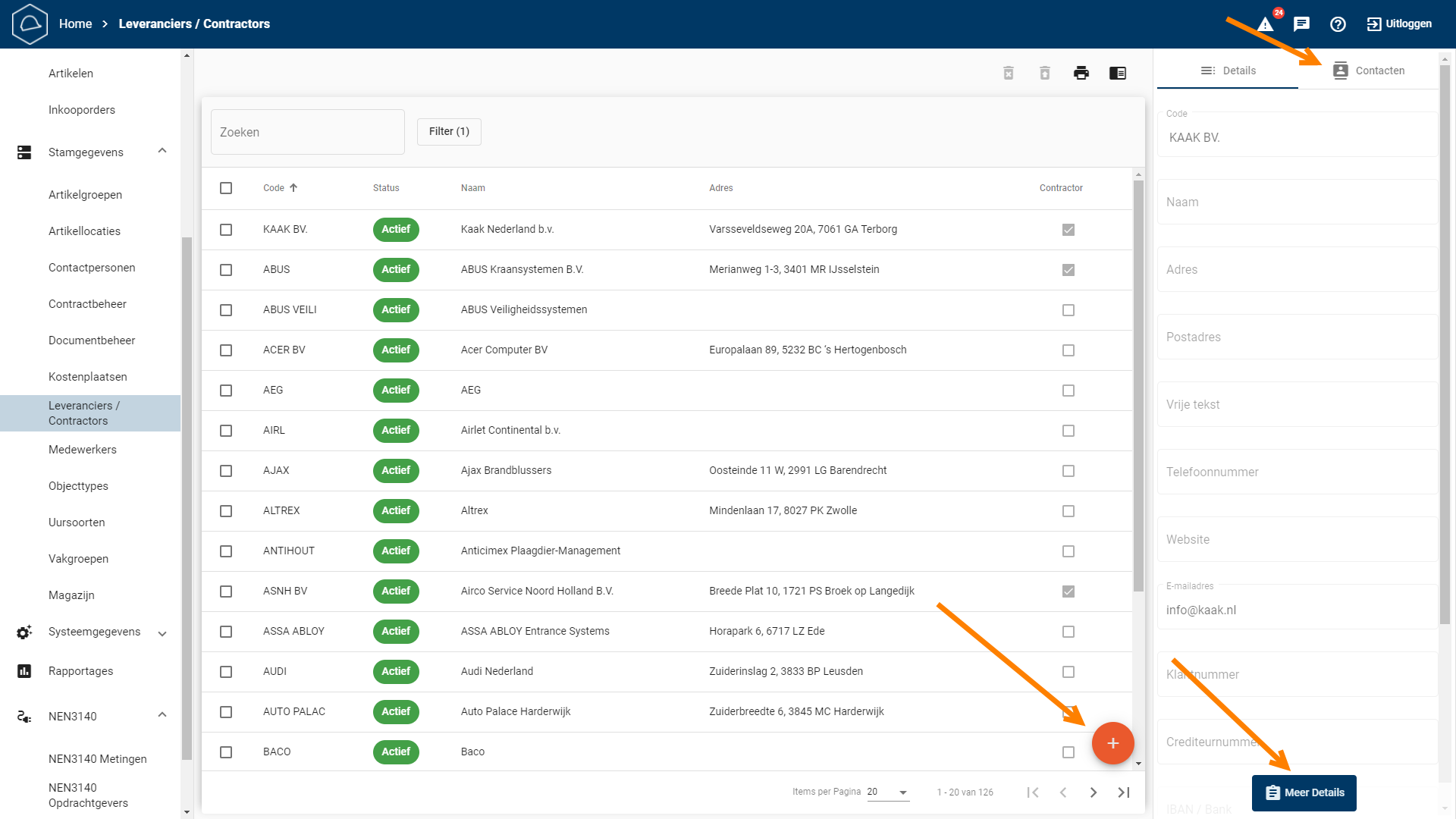
Dit scherm geeft een overzicht weer van alle leveranciers en contractors. Er zijn op dit scherm een aantal knoppen te vinden, voor bijvoorbeeld het aanmaken van een nieuwe leverancier / contractor. Deze worden hieronder kort toegelicht:
Buiten bedrijf stellen (prullenbak met kruis):

Met deze knop kan een Leverancier/Contractor buiten bedrijf worden gesteld. Een Leverancier/Contractor dat buiten bedrijf wordt gesteld zal niet neer te zien zijn in de algemene lijst van Leveranciers/Contractors. Op deze knop kan alleen worden geklikt wanneer er een Leverancier/Contractor geselecteerd is.
Actief stellen (prullenbak met pijl omhoog):

Met deze knop kan een Leverancier/Contractor weer actief worden gesteld.
Printen / Downloaden:

Met deze knop kan de lijst van Leveranciers/Contractors geprint of gedownload worden.
Preview:

Met deze knop kan de preview verborgen worden en weer zichtbaar worden.
Filters:

Door op de knop te drukken kunnen verschillende filters worden ingesteld om de zoekopdracht te verfijnen.
Het detailscherm van een Leverancier/Contractor is te openen met een dubbele klik op een Leverancier/Contractor of met de "meer details"-knop.
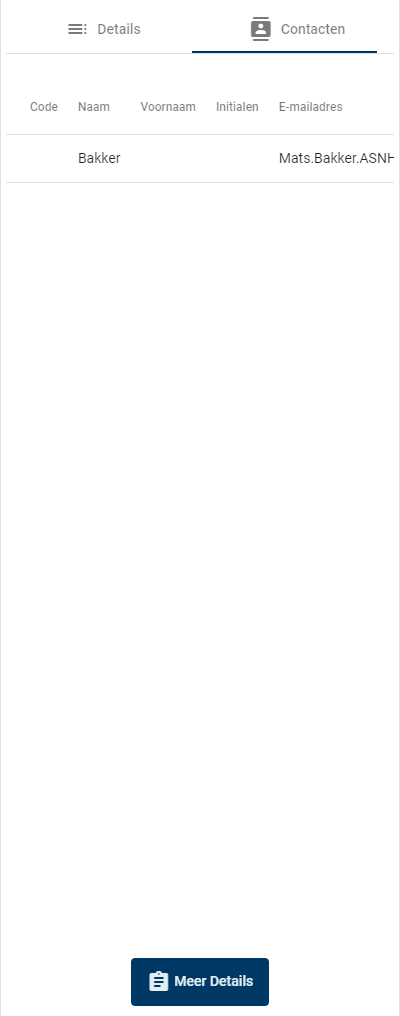
Het is mogelijk om rechtsboven in het preview scherm de gekoppelde contacten te bezichtigen. Dat ziet er als volgt uit:
Nieuwe leverancier / contractor aanmaken
Het is mogelijk om door middel van de oranje actie-knop een nieuwe leverancier of contractor aan te maken. Daarmee opent het pop-up scherm ‘Leverancier / Contractor aanmaken’. Deze heeft een aantal invulvelden: Code*, Omschrijving* en Vrije tekst. De invulvelden met een ‘*’ zijn verplichte invulvelden.

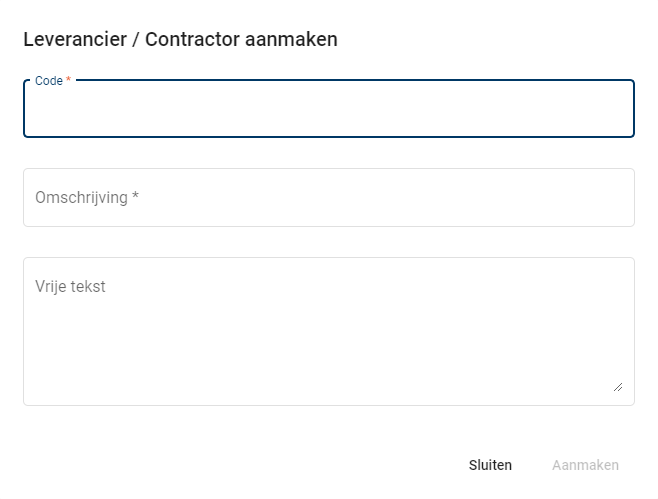
Wanneer alle benodigde (aangegeven met een *) gegevens ingevuld zijn, en geklikt wordt op "aanmaken" wordt de nieuwe leverancier aangemaakt. Het detailscherm van deze leverancier wordt geopend.
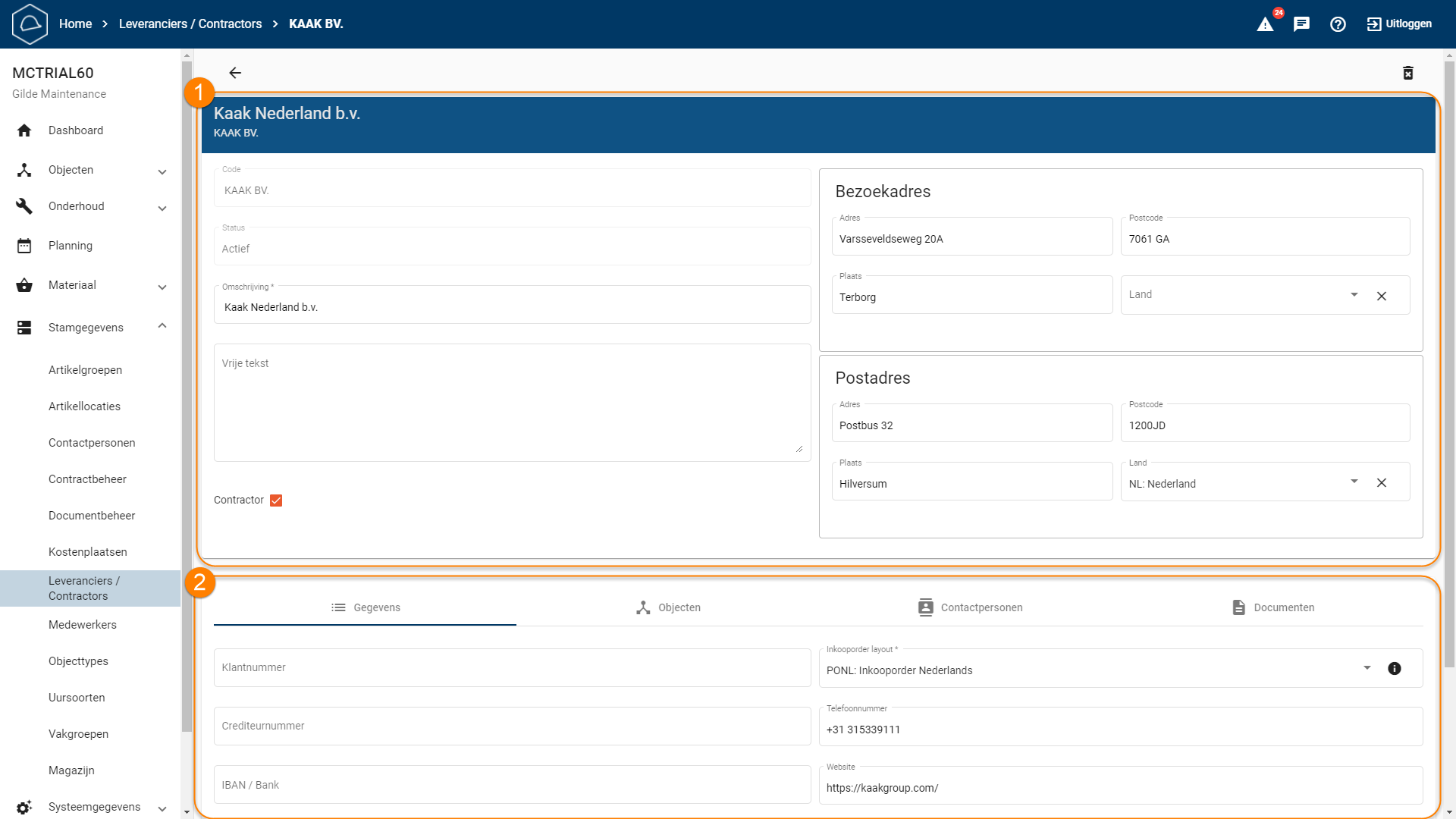
Het scherm bestaat uit twee delen:
-
Het scherm waarmee de gegevens van de leverancier / contractor gewijzigd kunnen worden. Door het vinkje genaamd "Contractor" in dit gedeelte van het scherm aan te vinken kan een leverancier veranderd worden in een contractor.
-
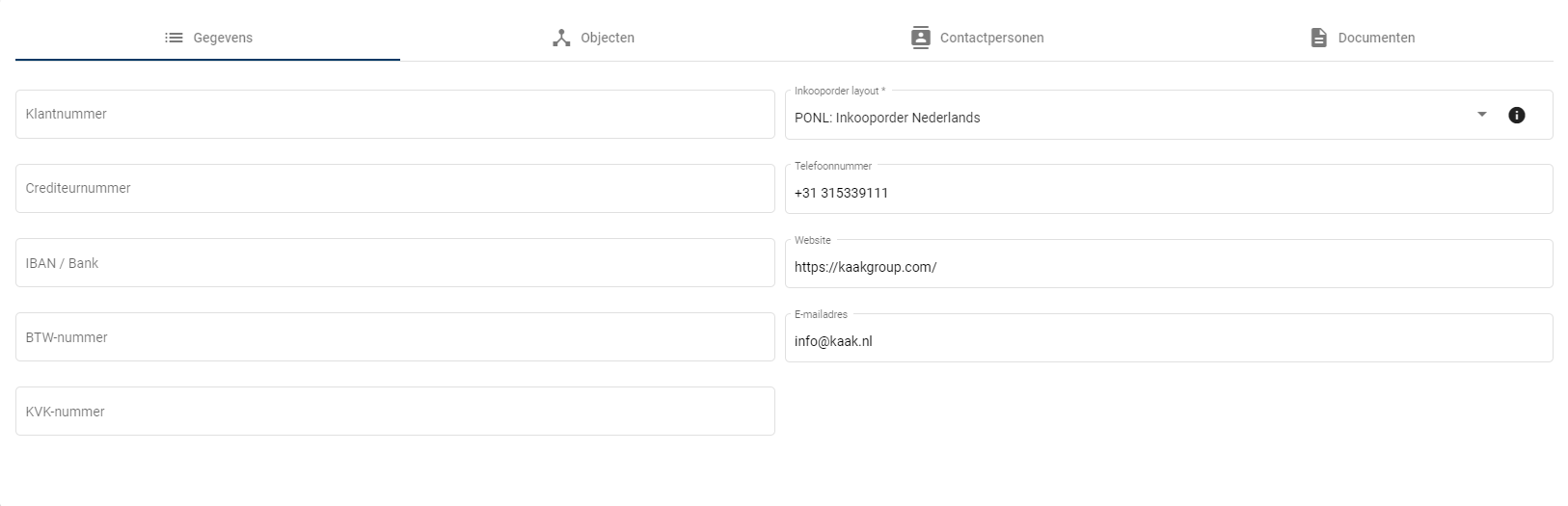
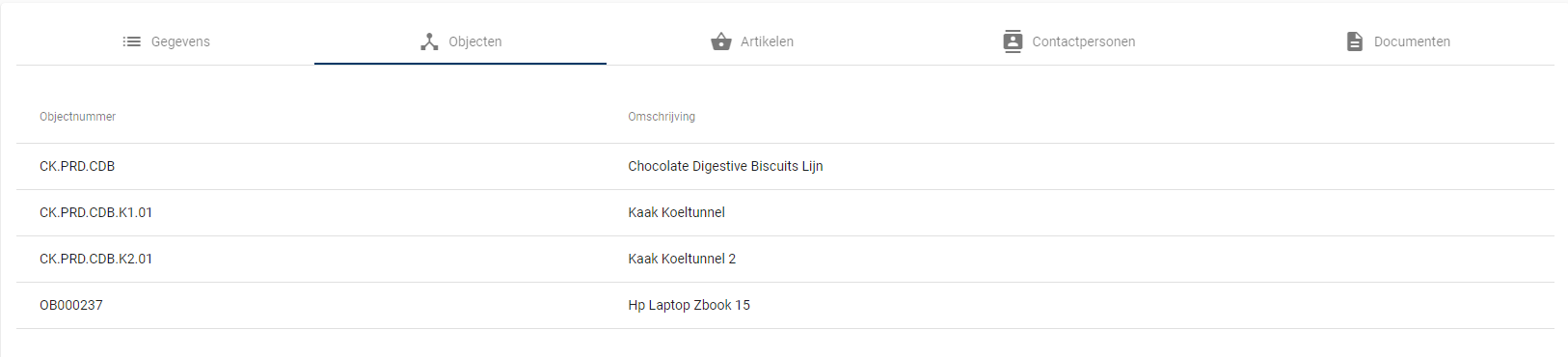
Extra tabbladen bestaande uit: Extra gegevens en gekoppelde objecten, contactpersonen of documenten (zie onderstaande vier afbeeldingen).


 Samenvatting:
In McMain Online worden alle externe bedrijven onder het scherm 'Leveranciers / Contractors' geplaatst. Hieronder vindt u een uitgebreide uitleg over hoe u dit scherm kunt gebruiken, inclusief het aanmaken en beheren van leveranciers en contractors.Navigeren naar Leveranciers / ContractorsU komt op dit scherm terecht door naar ‘Stamgegevens’ > ‘Leveranciers / Contractors’ te navigeren. Dit scherm geeft een overzicht van alle leveranciers en contractors.
Knoppen op het Leveranciers / Contractors SchermOp dit scherm vindt u verschillende knoppen met specifieke functies. De namen van deze knoppen worden zichtbaar wanneer u de muis erover houdt. Hieronder worden de knoppen kort toegelicht:
-
Buiten bedrijf stellen (prullenbak met kruis): Hiermee kunt u een leverancier/contractor buiten bedrijf stellen. Een buiten bedrijf gestelde leverancier/contractor zal niet langer zichtbaar zijn in de algemene lijst. Deze knop is alleen actief als er een leverancier/contractor is geselecteerd.
-
Actief stellen (prullenbak met pijl): Hiermee kunt u een buiten bedrijf gestelde leverancier/contractor weer actief maken.
-
Printen / Downloaden: Hiermee kunt u de lijst van leveranciers/contractors printen of downloaden.
-
Preview: Hiermee kunt u de preview verbergen of zichtbaar maken.
-
Filters: Hiermee kunt u filters instellen om de zoekopdracht te verfijnen.
Detailscherm van een Leverancier / ContractorHet detailscherm van een leverancier/contractor kunt u openen door dubbel te klikken op een leverancier/contractor of door te klikken op de "meer details"-knop. Hier kunt u de gegevens van de leverancier/contractor bekijken en wijzigen. Rechtsboven in het preview-scherm kunt u de gekoppelde contactpersonen bezichtigen door te klikken op het tabblad ‘Contacten’ naast het ‘Details’ tabblad.
Nieuwe Leverancier / Contractor Aanmaken-
Aanmaken van een nieuwe leverancier/contractor:
-
Klik op de oranje actie-knop (‘+’).
-
Het pop-up scherm ‘Leverancier / Contractor aanmaken’ verschijnt. Hier kunt u de volgende velden invullen:
-
Code* (verplicht veld)
-
Omschrijving* (verplicht veld)
-
Vrije tekst (optioneel)
-
-
Klik op "aanmaken" om de nieuwe leverancier/contractor aan te maken.
-
-
Detailscherm van de nieuwe leverancier/contractor:
-
Na het aanmaken van een nieuwe leverancier/contractor wordt het detailscherm geopend.
-
Dit scherm bestaat uit twee delen:
-
Gegevens wijzigen: Hier kunt u de gegevens van de leverancier/contractor wijzigen. Door het vinkje "Contractor" aan te zetten, kunt u een leverancier veranderen in een contractor.
-
Extra tabbladen: Hier kunt u extra gegevens en gekoppelde objecten, contactpersonen of documenten bekijken en beheren.
-
-
VoorbeeldscenarioEen nieuwe leverancier aanmaken:
-
Open het Leveranciers/Contractors scherm:
-
Ga naar ‘Stamgegevens’ > ‘Leveranciers / Contractors’.
-
-
Klik op de oranje ‘+’ actieknop:
-
Het pop-up scherm ‘Leverancier / Contractor aanmaken’ verschijnt.
-
-
Vul de verplichte velden in:
-
Voer de Code* en Omschrijving* in. (Vrije tekst is optioneel)
-
-
Klik op "aanmaken":
-
De nieuwe leverancier/contractor wordt aangemaakt en het detailscherm wordt geopend.
-
-
Beheer de leverancier/contractor:
-
In het detailscherm kunt u de gegevens wijzigen en extra tabbladen openen voor meer informatie over gekoppelde objecten, contactpersonen of documenten.
-
Met deze stappen kunt u eenvoudig leveranciers en contractors beheren en ervoor zorgen dat alle relevante informatie georganiseerd en toegankelijk is binnen McMain Online.
-
Het scherm waarmee de gegevens van de leverancier / contractor gewijzigd kunnen worden. Door het vinkje genaamd "Contractor" in dit gedeelte van het scherm aan te vinken kan een leverancier veranderd worden in een contractor.
Extra tabbladen bestaande uit: Extra gegevens en gekoppelde objecten, contactpersonen of documenten (zie onderstaande vier afbeeldingen).


Samenvatting:
In McMain Online worden alle externe bedrijven onder het scherm 'Leveranciers / Contractors' geplaatst. Hieronder vindt u een uitgebreide uitleg over hoe u dit scherm kunt gebruiken, inclusief het aanmaken en beheren van leveranciers en contractors.
Navigeren naar Leveranciers / Contractors
U komt op dit scherm terecht door naar ‘Stamgegevens’ > ‘Leveranciers / Contractors’ te navigeren. Dit scherm geeft een overzicht van alle leveranciers en contractors.
Knoppen op het Leveranciers / Contractors Scherm
Op dit scherm vindt u verschillende knoppen met specifieke functies. De namen van deze knoppen worden zichtbaar wanneer u de muis erover houdt. Hieronder worden de knoppen kort toegelicht:
-
Buiten bedrijf stellen (prullenbak met kruis): Hiermee kunt u een leverancier/contractor buiten bedrijf stellen. Een buiten bedrijf gestelde leverancier/contractor zal niet langer zichtbaar zijn in de algemene lijst. Deze knop is alleen actief als er een leverancier/contractor is geselecteerd.
Buiten bedrijf stellen (prullenbak met kruis): Hiermee kunt u een leverancier/contractor buiten bedrijf stellen. Een buiten bedrijf gestelde leverancier/contractor zal niet langer zichtbaar zijn in de algemene lijst. Deze knop is alleen actief als er een leverancier/contractor is geselecteerd.
-
Actief stellen (prullenbak met pijl): Hiermee kunt u een buiten bedrijf gestelde leverancier/contractor weer actief maken.
Actief stellen (prullenbak met pijl): Hiermee kunt u een buiten bedrijf gestelde leverancier/contractor weer actief maken.
-
Printen / Downloaden: Hiermee kunt u de lijst van leveranciers/contractors printen of downloaden.
Printen / Downloaden: Hiermee kunt u de lijst van leveranciers/contractors printen of downloaden.
-
Preview: Hiermee kunt u de preview verbergen of zichtbaar maken.
Preview: Hiermee kunt u de preview verbergen of zichtbaar maken.
-
Filters: Hiermee kunt u filters instellen om de zoekopdracht te verfijnen.
Filters: Hiermee kunt u filters instellen om de zoekopdracht te verfijnen.
Detailscherm van een Leverancier / Contractor
Het detailscherm van een leverancier/contractor kunt u openen door dubbel te klikken op een leverancier/contractor of door te klikken op de "meer details"-knop. Hier kunt u de gegevens van de leverancier/contractor bekijken en wijzigen. Rechtsboven in het preview-scherm kunt u de gekoppelde contactpersonen bezichtigen door te klikken op het tabblad ‘Contacten’ naast het ‘Details’ tabblad.
Nieuwe Leverancier / Contractor Aanmaken
-
Aanmaken van een nieuwe leverancier/contractor:
-
Klik op de oranje actie-knop (‘+’).
-
Het pop-up scherm ‘Leverancier / Contractor aanmaken’ verschijnt. Hier kunt u de volgende velden invullen:
-
Code* (verplicht veld)
-
Omschrijving* (verplicht veld)
-
Vrije tekst (optioneel)
-
-
Klik op "aanmaken" om de nieuwe leverancier/contractor aan te maken.
-
Aanmaken van een nieuwe leverancier/contractor:
-
Klik op de oranje actie-knop (‘+’).
Klik op de oranje actie-knop (‘+’).
-
Het pop-up scherm ‘Leverancier / Contractor aanmaken’ verschijnt. Hier kunt u de volgende velden invullen:
-
Code* (verplicht veld)
-
Omschrijving* (verplicht veld)
-
Vrije tekst (optioneel)
-
Het pop-up scherm ‘Leverancier / Contractor aanmaken’ verschijnt. Hier kunt u de volgende velden invullen:
-
Code* (verplicht veld)
Code* (verplicht veld)
-
Omschrijving* (verplicht veld)
Omschrijving* (verplicht veld)
-
Vrije tekst (optioneel)
Vrije tekst (optioneel)
-
Klik op "aanmaken" om de nieuwe leverancier/contractor aan te maken.
Klik op "aanmaken" om de nieuwe leverancier/contractor aan te maken.
-
Detailscherm van de nieuwe leverancier/contractor:
-
Na het aanmaken van een nieuwe leverancier/contractor wordt het detailscherm geopend.
-
Dit scherm bestaat uit twee delen:
-
Gegevens wijzigen: Hier kunt u de gegevens van de leverancier/contractor wijzigen. Door het vinkje "Contractor" aan te zetten, kunt u een leverancier veranderen in een contractor.
-
Extra tabbladen: Hier kunt u extra gegevens en gekoppelde objecten, contactpersonen of documenten bekijken en beheren.
-
-
Detailscherm van de nieuwe leverancier/contractor:
-
Na het aanmaken van een nieuwe leverancier/contractor wordt het detailscherm geopend.
Na het aanmaken van een nieuwe leverancier/contractor wordt het detailscherm geopend.
-
Dit scherm bestaat uit twee delen:
-
Gegevens wijzigen: Hier kunt u de gegevens van de leverancier/contractor wijzigen. Door het vinkje "Contractor" aan te zetten, kunt u een leverancier veranderen in een contractor.
-
Extra tabbladen: Hier kunt u extra gegevens en gekoppelde objecten, contactpersonen of documenten bekijken en beheren.
-
Dit scherm bestaat uit twee delen:
-
Gegevens wijzigen: Hier kunt u de gegevens van de leverancier/contractor wijzigen. Door het vinkje "Contractor" aan te zetten, kunt u een leverancier veranderen in een contractor.
Gegevens wijzigen: Hier kunt u de gegevens van de leverancier/contractor wijzigen. Door het vinkje "Contractor" aan te zetten, kunt u een leverancier veranderen in een contractor.
-
Extra tabbladen: Hier kunt u extra gegevens en gekoppelde objecten, contactpersonen of documenten bekijken en beheren.
Extra tabbladen: Hier kunt u extra gegevens en gekoppelde objecten, contactpersonen of documenten bekijken en beheren.
Voorbeeldscenario
Een nieuwe leverancier aanmaken:
-
Open het Leveranciers/Contractors scherm:
-
Ga naar ‘Stamgegevens’ > ‘Leveranciers / Contractors’.
-
Open het Leveranciers/Contractors scherm:
-
Ga naar ‘Stamgegevens’ > ‘Leveranciers / Contractors’.
Ga naar ‘Stamgegevens’ > ‘Leveranciers / Contractors’.
-
Klik op de oranje ‘+’ actieknop:
-
Het pop-up scherm ‘Leverancier / Contractor aanmaken’ verschijnt.
-
Klik op de oranje ‘+’ actieknop:
-
Het pop-up scherm ‘Leverancier / Contractor aanmaken’ verschijnt.
Het pop-up scherm ‘Leverancier / Contractor aanmaken’ verschijnt.
-
Vul de verplichte velden in:
-
Voer de Code* en Omschrijving* in. (Vrije tekst is optioneel)
-
Vul de verplichte velden in:
-
Voer de Code* en Omschrijving* in. (Vrije tekst is optioneel)
Voer de Code* en Omschrijving* in. (Vrije tekst is optioneel)
-
Klik op "aanmaken":
-
De nieuwe leverancier/contractor wordt aangemaakt en het detailscherm wordt geopend.
-
Klik op "aanmaken":
-
De nieuwe leverancier/contractor wordt aangemaakt en het detailscherm wordt geopend.
De nieuwe leverancier/contractor wordt aangemaakt en het detailscherm wordt geopend.
-
Beheer de leverancier/contractor:
-
In het detailscherm kunt u de gegevens wijzigen en extra tabbladen openen voor meer informatie over gekoppelde objecten, contactpersonen of documenten.
-
Beheer de leverancier/contractor:
-
In het detailscherm kunt u de gegevens wijzigen en extra tabbladen openen voor meer informatie over gekoppelde objecten, contactpersonen of documenten.
In het detailscherm kunt u de gegevens wijzigen en extra tabbladen openen voor meer informatie over gekoppelde objecten, contactpersonen of documenten.
Met deze stappen kunt u eenvoudig leveranciers en contractors beheren en ervoor zorgen dat alle relevante informatie georganiseerd en toegankelijk is binnen McMain Online.