
Het materiaalafgifte scherm. Op dit scherm is een overzicht te zien van alle materiaalafgiftes die gedaan zijn vanaf een werkopdracht, of een materiaalafgifte die vanaf deze pagina is aangemaakt. Dit scherm kan geopend worden door op het menu ‘Materiaal’ > ‘Materaalafgiftes’ te klikken.
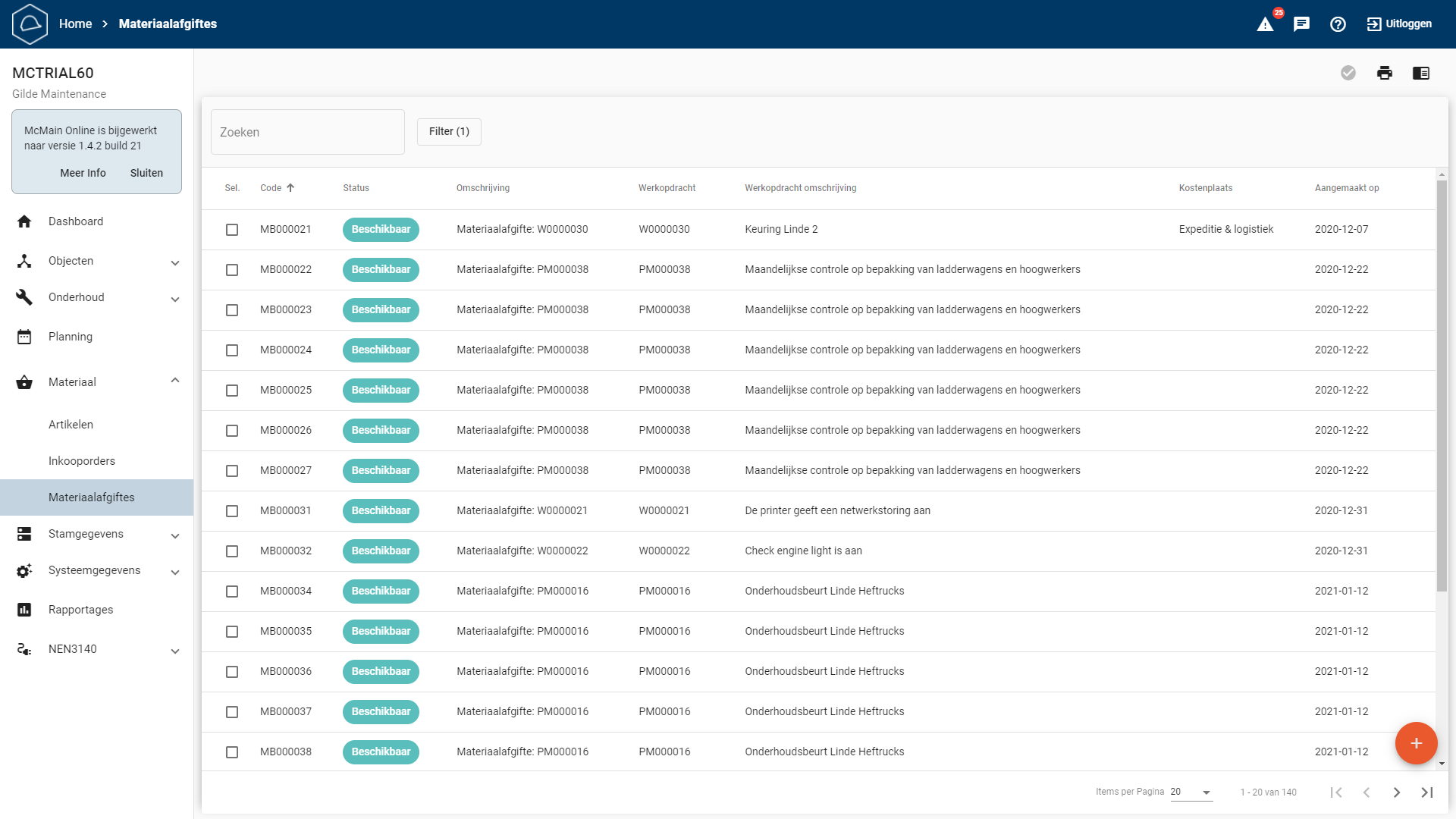
Op dit scherm is het mogelijk om materiaalafgiftes in te zien, door te dubbelklikken op een afgifte of door deze te selecteren en rechtsonder in op de oranje actie-knop te klikken.
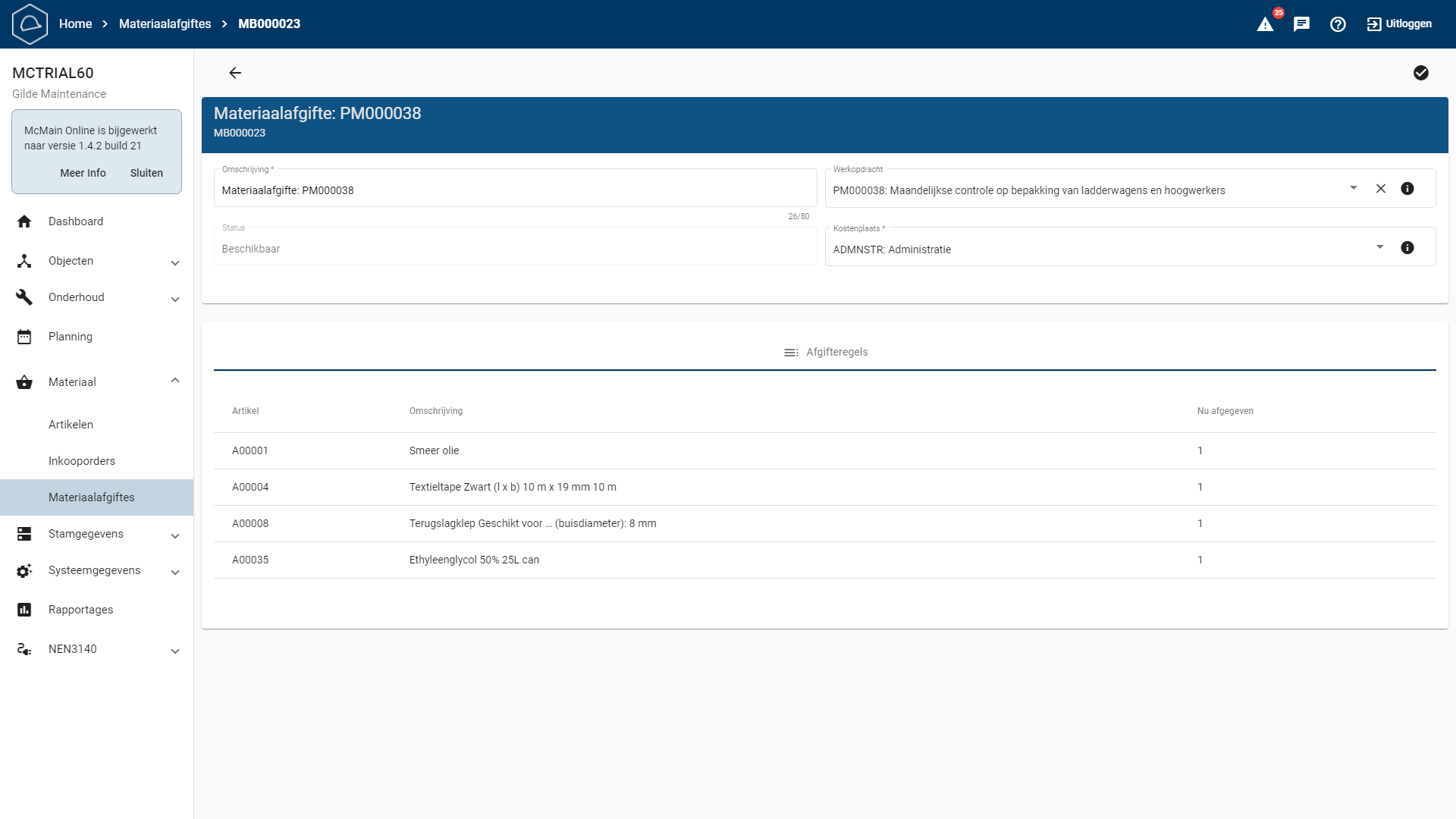
Het detail scherm toont welke artikelen er afgegeven gaan worden, op welke werkopdracht dit gedaan wordt en welke kostenplaats gebruikt wordt. Als de materiaalafgifte nog is uitgegeven staat deze in status beschikbaar, de materiaal afgifte kan gereed gemeld worden via de knop rechtsboven in. Wanneer de afgifte gereed wordt gemeld worden de artikelen afgegeven en voorraden bij gewerkt.
Het is ook mogelijk om een afgifte te doen vanaf het materiaalafgifte scherm, klik hier op de oranje ‘+’ actie-knop. Er komt dan een pop-up naar voren ‘Nieuwe Afgifte’.

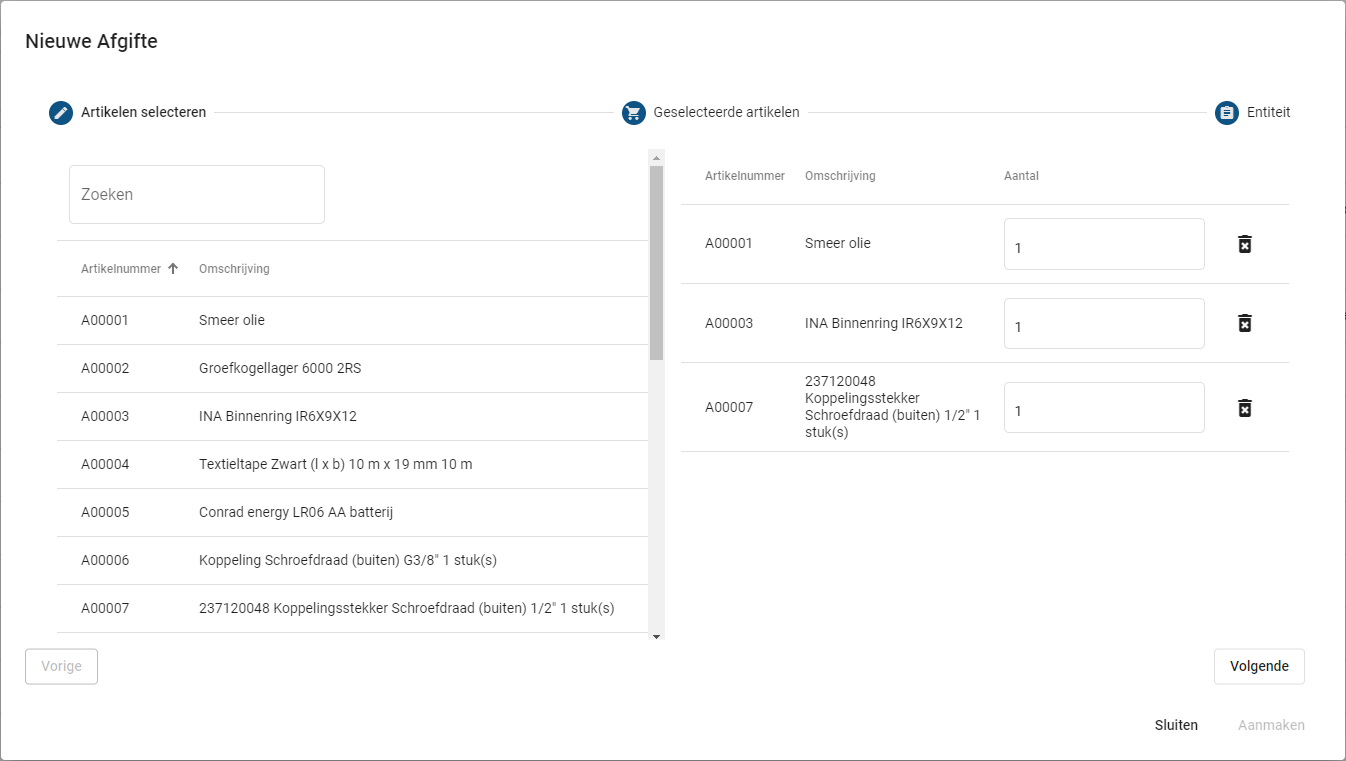
Aan de linkerkant is het mogelijk om artikelen te selecteren, of te zoeken. Wanneer een artikel geselecteerd wordt door er op te klikken, zal deze aan de rechterkant verschijnen. Hier zijn de aantallen nog aan te passen, of, wanneer er een verkeerd artikel is geselecteerd, dan kan deze nog worden verwijderd. Zijn dit de artikelen die afgegeven moeten worden? Klik dan op volgende.
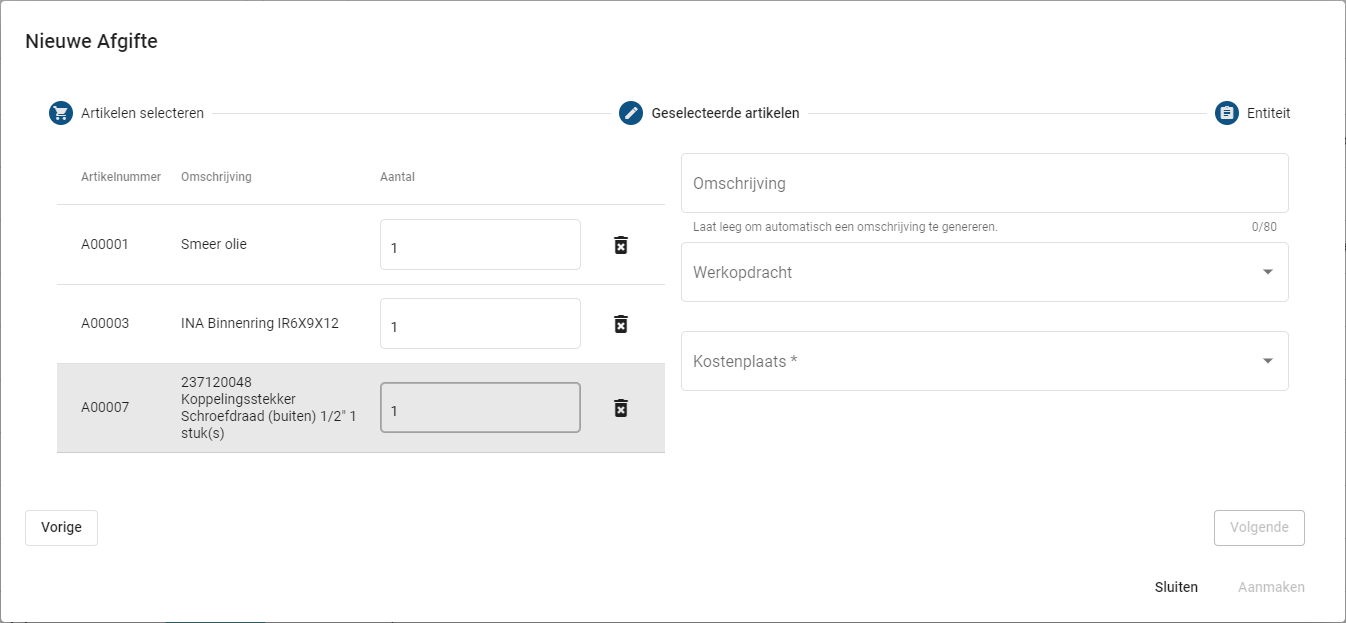
Wanneer je tevreden bent met de artikelen is het van belang om nog een kostenplaats te selecteren. Het is mogelijk om een omschrijving toe te voegen, als deze leeg blijft geeft het systeem de omschrijving:
Materiaalafgifte:[WO nummer] of Materiaalafgifte:[Kostenplaatsomschrijving].
Op deze pagina is het mogelijk om een materiaalafgifte te doen op basis van een kostenplaats.
Als de velden zijn ingevuld (minimaal een kostenplaats) wordt de 'Aanmaken' knop klikbaar en is het mogelijk om de materiaalafgifte aan te maken. LET OP: Deze afgifte wordt meteen gereed gemeld, alsof deze direct is afgegeven.
Materiaalafgiftes
Overzichtspagina van Materiaalafgiftes
Het materiaalafgiftescherm geeft een overzicht van alle materiaalafgiftes die gedaan zijn vanaf een werkopdracht of rechtstreeks vanaf deze pagina zijn aangemaakt. Dit scherm bereik je via het menu ‘Materiaal’ > ‘Materiaalafgiftes’.
Functies op de Overzichtspagina
-
Inzien van materiaalafgiftes: Dubbelklik op een afgifte of selecteer een afgifte en klik rechtsonder op de oranje actie-knop om details in te zien.
-
Zoeken en selecteren: Zoek naar specifieke materiaalafgiftes met behulp van de zoekfunctie en selecteer de gewenste afgifte voor meer details.
Inzien van materiaalafgiftes: Dubbelklik op een afgifte of selecteer een afgifte en klik rechtsonder op de oranje actie-knop om details in te zien.
Zoeken en selecteren: Zoek naar specifieke materiaalafgiftes met behulp van de zoekfunctie en selecteer de gewenste afgifte voor meer details.
Detailscherm van Materiaalafgiftes
Het detailscherm toont:
-
Artikelen: Welke artikelen worden afgegeven.
-
Werkopdracht: Op welke werkopdracht de afgifte betrekking heeft.
-
Kostenplaats: Welke kostenplaats gebruikt wordt.
-
Status: Als de materiaalafgifte nog niet is uitgegeven, staat deze in status 'beschikbaar'.
Artikelen: Welke artikelen worden afgegeven.
Werkopdracht: Op welke werkopdracht de afgifte betrekking heeft.
Kostenplaats: Welke kostenplaats gebruikt wordt.
Status: Als de materiaalafgifte nog niet is uitgegeven, staat deze in status 'beschikbaar'.
Functies op het Detailscherm
-
Gereed melden: Klik op de knop rechtsboven om de afgifte gereed te melden. Hierdoor worden de artikelen afgegeven en de voorraden bijgewerkt.
Gereed melden: Klik op de knop rechtsboven om de afgifte gereed te melden. Hierdoor worden de artikelen afgegeven en de voorraden bijgewerkt.
Nieuwe Materiaalafgifte Aanmaken
Je kunt ook een nieuwe materiaalafgifte aanmaken vanaf het materiaalafgiftescherm door op de oranje ‘+’ actie-knop te klikken. Dit opent een pop-up genaamd ‘Nieuwe Afgifte’.
Stappen om een Nieuwe Materiaalafgifte aan te maken
-
Selecteer artikelen: Aan de linkerkant kun je artikelen selecteren of zoeken. Geselecteerde artikelen verschijnen aan de rechterkant.
-
Aantallen aanpassen: Pas de aantallen aan of verwijder verkeerde artikelen.
-
Bevestigen: Als de juiste artikelen zijn geselecteerd, klik op ‘Volgende’.
Selecteer artikelen: Aan de linkerkant kun je artikelen selecteren of zoeken. Geselecteerde artikelen verschijnen aan de rechterkant.
Aantallen aanpassen: Pas de aantallen aan of verwijder verkeerde artikelen.
Bevestigen: Als de juiste artikelen zijn geselecteerd, klik op ‘Volgende’.
Invullen van Details voor de Materiaalafgifte
-
Kostenplaats: Selecteer minimaal één kostenplaats.
-
Omschrijving toevoegen: Voeg een omschrijving toe indien gewenst. Als dit leeg blijft, genereert het systeem automatisch een omschrijving zoals Materiaalafgifte:[WO nummer] of Materiaalafgifte:[Kostenplaatsomschrijving].
-
Aanmaken: Wanneer alle benodigde velden zijn ingevuld, wordt de 'Aanmaken' knop klikbaar. Door hierop te klikken, maak je de materiaalafgifte aan. Let op: deze afgifte wordt direct gereed gemeld en de artikelen worden als afgegeven beschouwd.
Kostenplaats: Selecteer minimaal één kostenplaats.
Omschrijving toevoegen: Voeg een omschrijving toe indien gewenst. Als dit leeg blijft, genereert het systeem automatisch een omschrijving zoals Materiaalafgifte:[WO nummer] of Materiaalafgifte:[Kostenplaatsomschrijving].
Aanmaken: Wanneer alle benodigde velden zijn ingevuld, wordt de 'Aanmaken' knop klikbaar. Door hierop te klikken, maak je de materiaalafgifte aan. Let op: deze afgifte wordt direct gereed gemeld en de artikelen worden als afgegeven beschouwd.
Veelgestelde Vragen
Hoe kan ik een materiaalafgifte inzien?
-
Navigeer naar ‘Materiaal’ > ‘Materiaalafgiftes’, zoek de gewenste afgifte, en dubbelklik erop of selecteer het en klik op de oranje actie-knop rechtsonder.
Navigeer naar ‘Materiaal’ > ‘Materiaalafgiftes’, zoek de gewenste afgifte, en dubbelklik erop of selecteer het en klik op de oranje actie-knop rechtsonder.
Hoe meld ik een materiaalafgifte gereed?
-
Open het detailscherm van de materiaalafgifte en klik rechtsboven op de knop ‘Gereed melden’.
Open het detailscherm van de materiaalafgifte en klik rechtsboven op de knop ‘Gereed melden’.
Hoe maak ik een nieuwe materiaalafgifte aan?
-
Klik op de oranje ‘+’ actie-knop op het materiaalafgiftescherm, selecteer en bevestig de gewenste artikelen, kies een kostenplaats, en klik op ‘Aanmaken’.
Klik op de oranje ‘+’ actie-knop op het materiaalafgiftescherm, selecteer en bevestig de gewenste artikelen, kies een kostenplaats, en klik op ‘Aanmaken’.
Wat gebeurt er wanneer een materiaalafgifte wordt gereed gemeld?
-
De artikelen worden afgegeven en de voorraden worden bijgewerkt.
De artikelen worden afgegeven en de voorraden worden bijgewerkt.
Kan ik een artikel verwijderen nadat ik het heb geselecteerd voor afgifte?
-
Ja, je kunt het artikel verwijderen voordat je de materiaalafgifte aanmaakt door het te selecteren en op de verwijderknop te klikken.
Ja, je kunt het artikel verwijderen voordat je de materiaalafgifte aanmaakt door het te selecteren en op de verwijderknop te klikken.
Hoe voeg ik een omschrijving toe aan een materiaalafgifte?
-
Je kunt een omschrijving toevoegen tijdens het aanmaken van de materiaalafgifte in het daarvoor bestemde veld. Als je geen omschrijving invoert, genereert het systeem automatisch een omschrijving.
Je kunt een omschrijving toevoegen tijdens het aanmaken van de materiaalafgifte in het daarvoor bestemde veld. Als je geen omschrijving invoert, genereert het systeem automatisch een omschrijving.