
Een melding kan worden gezien als een notitie binnen McMain Online, waaruit een storing of werkopdracht kan komen. Bijvoorbeeld: “Storing lijn 3: invoerband loopt niet synchroon”. Dit is iets wat een monteur/productiemedewerker of shiftleader kan zijn opgevallen tijdens zijn/haar werk. Dit hoeft nu niet meer via de telefoon / e-mail / WhatsApp of mondeling gecommuniceerd te worden. Een voordeel hiervan is dat alle informatie op dezelfde manier en centraal binnen gekregen wordt.
Na het lezen van de melding kan de (hoofd) TD besluiten om hier een werkopdracht of storing van te maken. Indien een melding niet meer van toepassing is kan deze ook worden verwijderd.
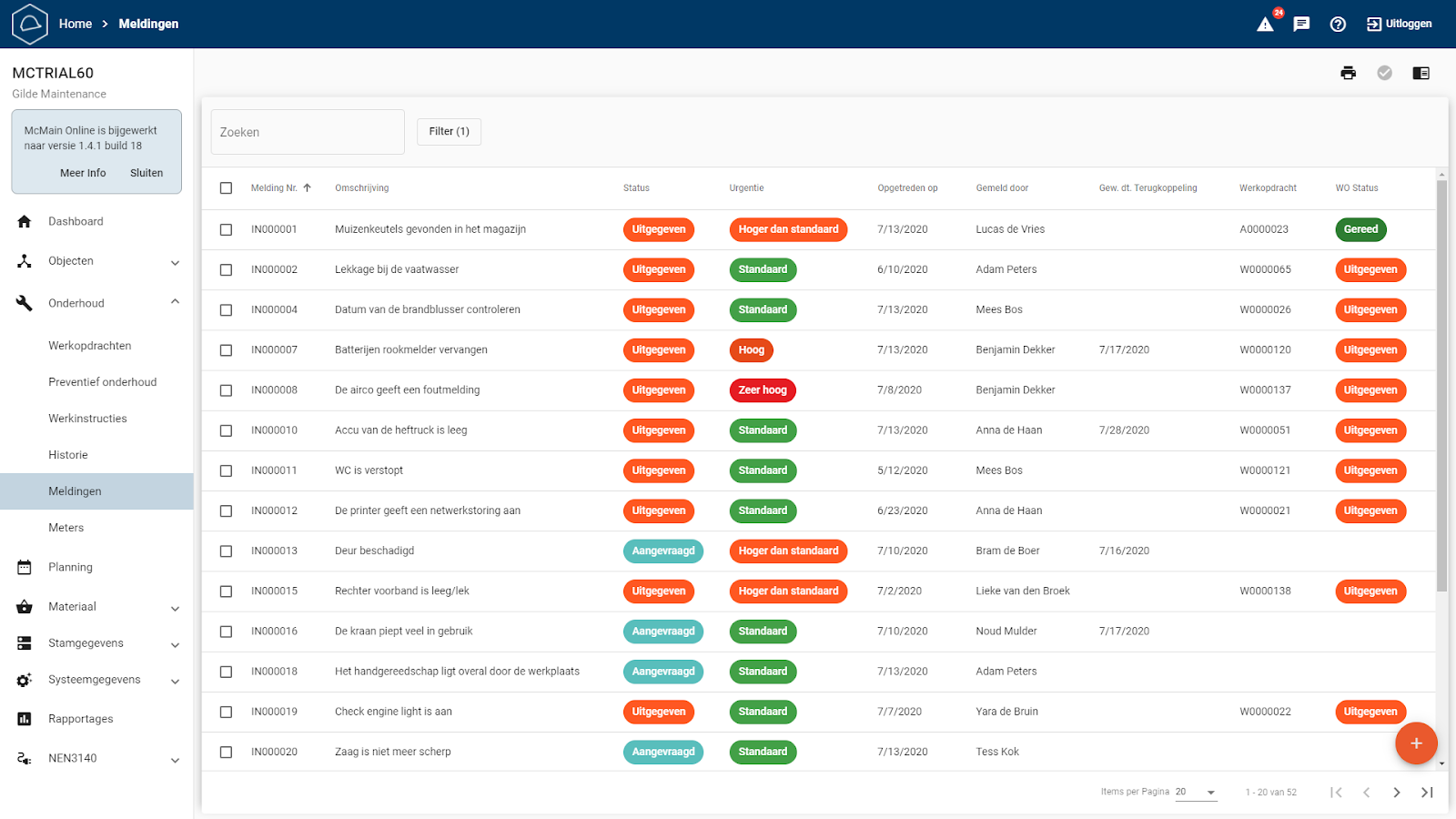
Het scherm "Meldingen" via de menuknop ‘Onderhoud’ geeft een overzicht weer van alle meldingen die aangemaakt zijn.
Knoppen
Op deze pagina zijn een aantal knoppen te vinden, deze zullen hieronder kort worden toegelicht:
Nieuwe melding:

Met deze knop wordt een nieuwe melding aangemaakt.
Preview:

Met deze knop kan het preview venster wel of niet worden getoond.
Gereedmelden:

Met deze knop is het mogelijk om een melding, eventueel meerdere in 1 keer, gereed te melden.
Printen:

Met deze knop is het mogelijk om het meldingenoverzicht uit te printen of op te slaan als PDF.
Filters:

Door op de knop te drukken kunnen verschillende filters worden ingesteld om de zoekopdracht te verfijnen.
Met de zoekbalk wordt naar actieve meldingen gezocht.
Meldingen
Het belangrijkste onderdeel van het meldingenscherm is de weergave van alle meldingen. Door middel van scrollen door de lijst of zoeken via de zoekfunctie is het mogelijk om naar de gewenste melding te zoeken. De tekst die ingevuld wordt in de zoekfunctie, wordt vergeleken met alle informatie van de meldingen. Zo kan bijvoorbeeld gelijk gezocht worden op de naam wie het gemeld heeft. Met het filter worden zoekopdrachten verfijnd.

Binnen meldingen kan de urgentie van een melding worden aangegeven. Enkele verschillende urgenties zijn: Zeer hoog, Hoog, Standaard en Laag.


Elke urgentie heeft een andere kleur ter bevordering van de herkenbaarheid.
Aan de melding kan een type melding worden meegegeven. Het type wordt niet weergegeven in het meldingsnummer. Het nummer start altijd met IN.
Activeren van knoppen
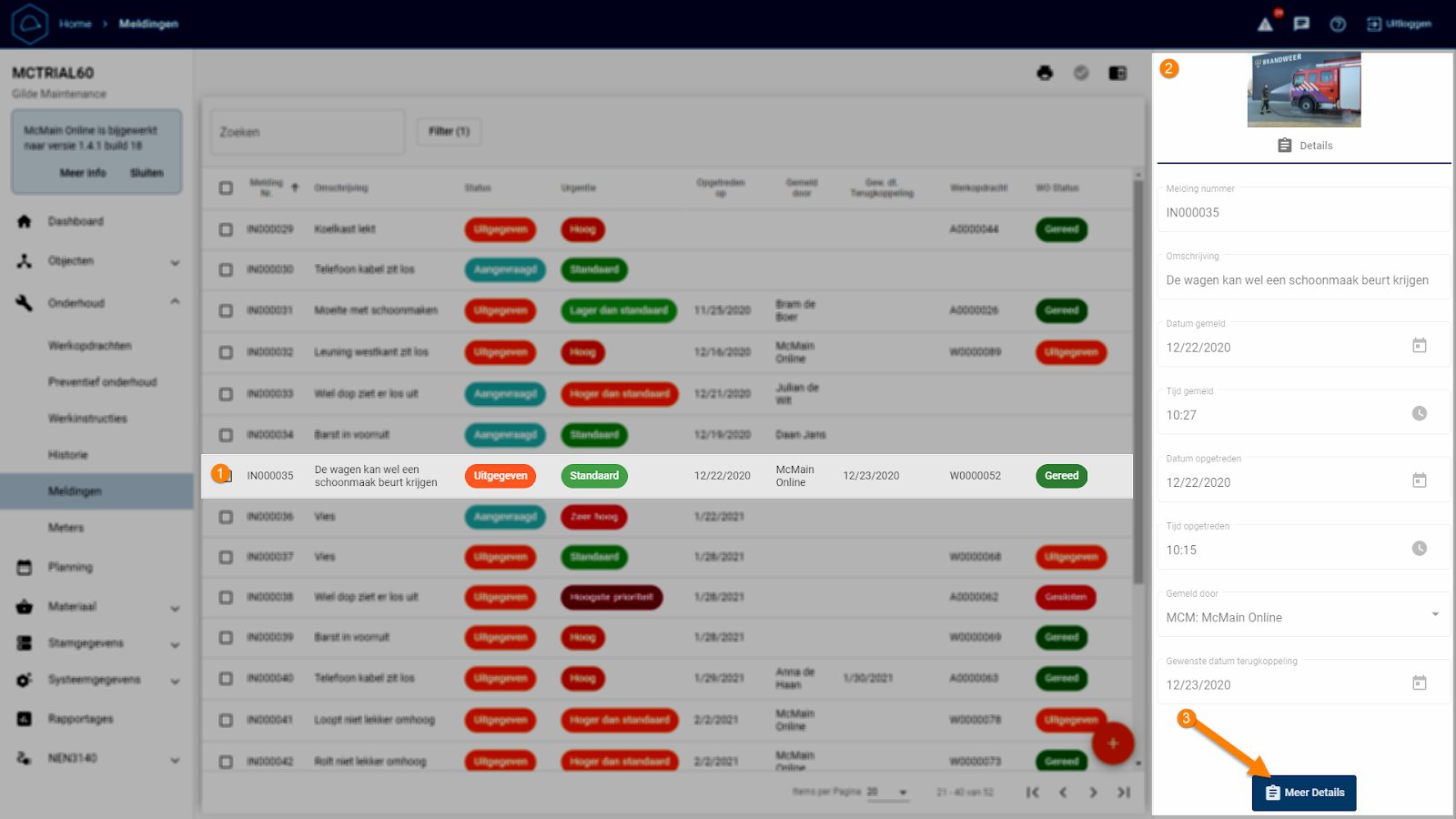
Door middel van het aanklikken van een melding wordt de actie knop "meer details" beschikbaar gesteld in het preview venster.
Één keer op een melding klikken zorgt ervoor dat het preview venster geopend wordt. Dit venster laat extra informatie (en eventueel een afbeelding) van de melding zien. Met een dubbele klik op een melding (of door te klikken op "meer details") wordt het detailscherm van een melding geopend.
Nieuwe melding aanmaken
Met de oranje actie-knop is het mogelijk om een nieuwe melding toe te voegen. Door hierop te klikken opent zich een pop-up scherm met de volgende invulvelden: Melding*, Commentaar, Type Melding, Object, Klant, Datum&Tijd, Gemeld door, Melder naam, Melder telefoon, Melder e-mailadres, Urgentie* en Gewenste datum terugkoppeling. Alle invulvelden met een ‘*’ zijn verplichte invulvelden.

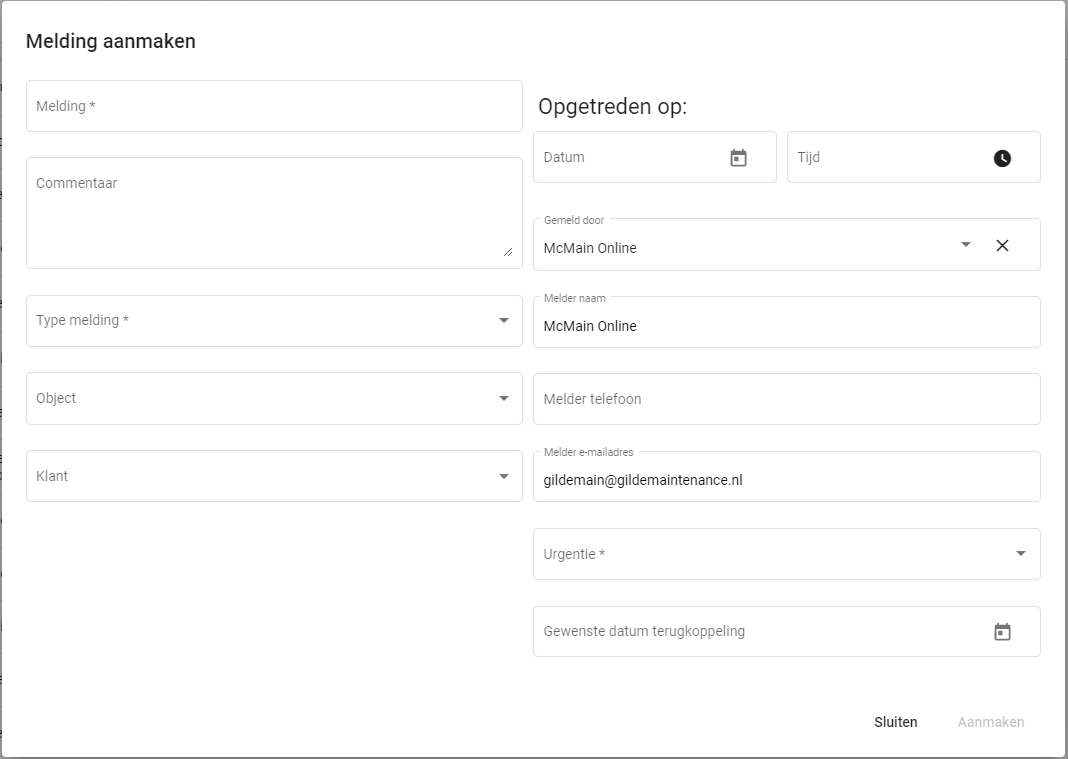
Wanneer een melding, type melding, urgentie en de eventuele andere opties zijn ingevuld, opent zich het detailscherm van de net aangemaakte melding.
Status van een melding
Binnen McMain Online kan een melding twee statussen hebben, namelijk: “Aangevraagd” en “Uitgegeven”. Een melding komt in de status “Aangevraagd” te staan op het moment dat de melding is aangemaakt. Zodra er vanuit een melding een werkopdracht of storing wordt gemaakt, verandert de status naar “Uitgegeven”.
Een individuele melding
Met een dubbele klik op een melding (of door te klikken op "meer details" in het preview venster) wordt het detailscherm van een melding geopend.
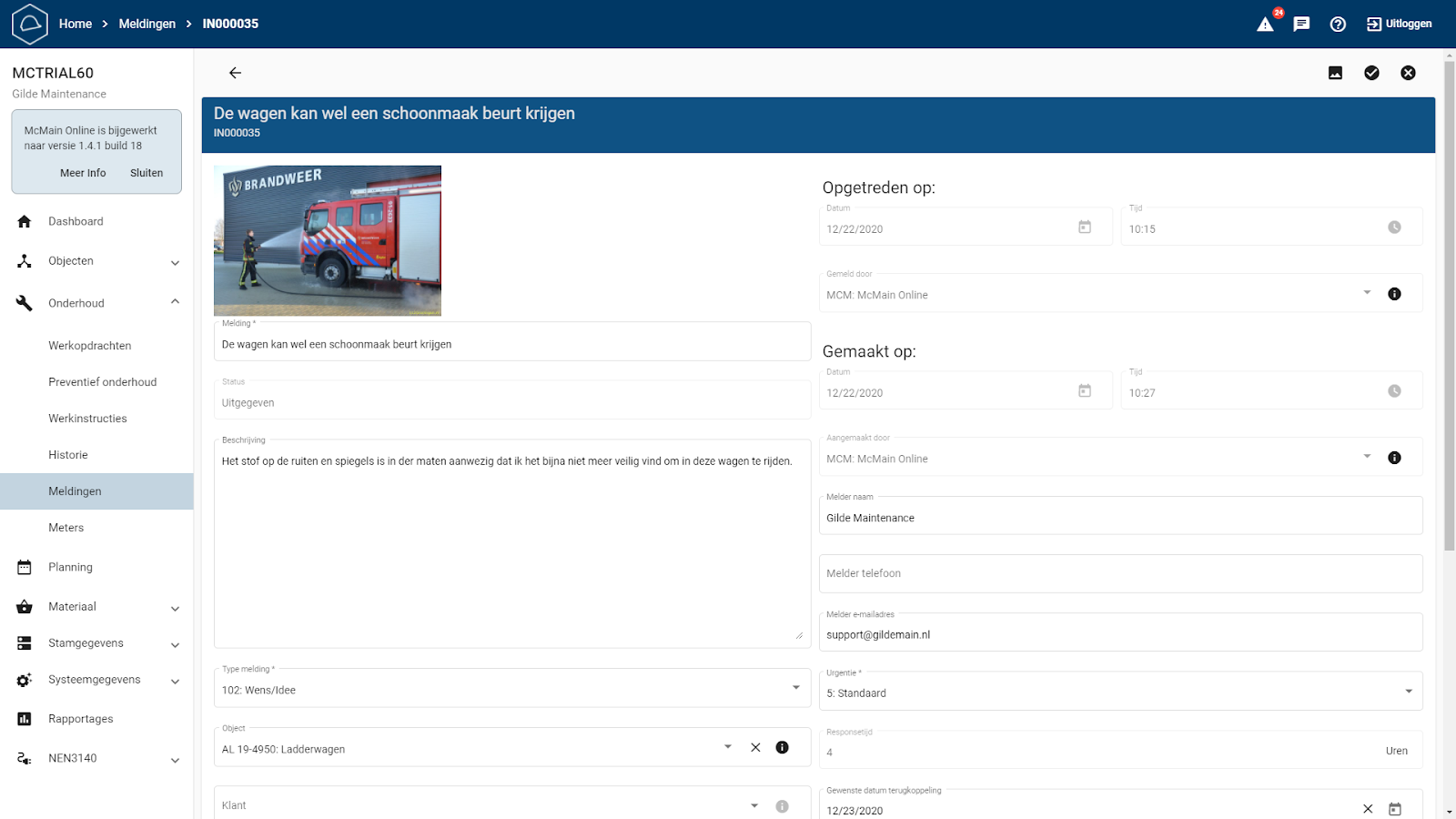
De knoppen (rechtsboven) die zich bevinden in het bovenstaande scherm zijn afhankelijk van de status waarin de melding is.
Status 'Aangevraagd'
Hieronder volgt een overzicht van de knoppen die beschikbaar zijn in de status “Aangevraagd” zijn.
WO aanmaken:

Indien er werkzaamheden uitgevoerd moeten worden op basis van een melding kan er een werkopdracht (WO) worden aangemaakt door op deze knop te klikken. Er zal vervolgens een venstertje geopend worden met daarin de opties om een Storing of een Correctief werk geselecteerd worden afhankelijk van het type onderhoud dat dient te gebeuren.
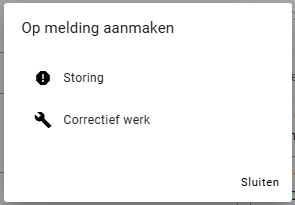
Nadat de storings- of correctieve werkopdracht is aangemaakt zal het werkopdracht detailscherm getoond worden. Door middel van de terug-knop  linksboven zou teruggegaan kunnen worden naar de melding indien dat wenselijk is.
Op de melding zal na het aanmaken van een werkopdracht getoond worden welke werkopdracht gekoppeld is met de melding in het veld 'Werkopdracht':

Middels het info-icoontje  achter het 'Werkopdracht' veld kan naar de werkopdracht genavigeerd worden.
Status 'Uitgegeven'
De knoppen die beschikbaar zijn in de status 'Uitgegeven' zijn:
Afbeelding toevoegen:

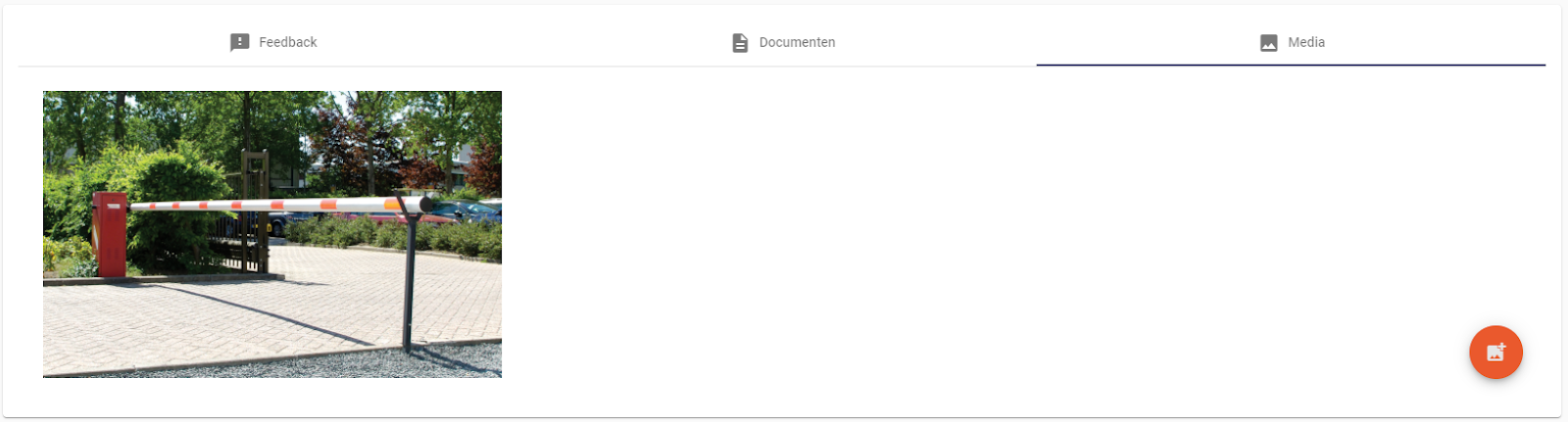
Bij of na het aanmaken van een melding is het mogelijk om een afbeelding toe te voegen. Deze zal ook gebruikt worden bij het preview scherm. Eventuele andere afbeeldingen kunnen onder het tabblad Documenten worden toegevoegd.
Gereed melden:

Als het werk is uitgevoerd en (indien nodig) de uren zijn ingevuld, is het mogelijk om een melding gereed te melden. Gereedgemelde meldingen worden niet verplaatst naar het Historie scherm. De eventuele werkopdracht of storing die eraan vastzit, wel.
Verwijderen van een melding:

Wanneer een melding niet meer van toepassing is kan deze verwijderd worden. Let op: dit is alleen mogelijk wanneer er geen werkopdracht of storing aan vast zit.
Feedback
Onderin het scherm van een melding is de mogelijkheid om feedback toe te voegen in de vorm van een tekstveld. Hier worden ook de wijzigingen van de melding vastgelegd, zoals wanneer er een WO van de melding is aangemaakt.

Documenten
Daarnaast is er ook de mogelijkheid om afbeeldingen en documenten toe te voegen die van toepassing zijn op de melding. Dit gebeurt door middel van de oranje actie-knop die op een paperclip lijkt

en de oranje actie-knop om een afbeelding toe te voegen

in hun respectievelijke tabbladen.

Meldingen
Meldingen binnen McMain Online fungeren als notities waaruit storingen of werkopdrachten kunnen voortkomen. Dit kan variëren van eenvoudige observaties zoals "Storing lijn 3: invoerband loopt niet synchroon" tot meer complexe problemen. Meldingen centraliseren communicatie en informatie, waardoor alles op een gestructureerde manier binnenkomt.
Overzicht
-
Navigatie: Ga naar ‘Onderhoud’ > ‘Meldingen’ om het meldingenoverzicht te bekijken.
-
Filters: Gebruik de filterknop om zoekopdrachten te verfijnen op basis van urgentie, type, en andere criteria.
-
Zoeken: De zoekbalk biedt de mogelijkheid om snel specifieke meldingen te vinden.
Navigatie: Ga naar ‘Onderhoud’ > ‘Meldingen’ om het meldingenoverzicht te bekijken.
Filters: Gebruik de filterknop om zoekopdrachten te verfijnen op basis van urgentie, type, en andere criteria.
Zoeken: De zoekbalk biedt de mogelijkheid om snel specifieke meldingen te vinden.
Knoppen
-
Nieuwe Melding: Gebruik de oranje ‘+’ actieknop om een nieuwe melding toe te voegen.
-
Preview: Toon of verberg het previewvenster.
-
Gereedmelden: Markeer meldingen als afgehandeld.
-
Printen: Print of sla het meldingenoverzicht op als PDF.
Nieuwe Melding: Gebruik de oranje ‘+’ actieknop om een nieuwe melding toe te voegen.
Preview: Toon of verberg het previewvenster.
Gereedmelden: Markeer meldingen als afgehandeld.
Printen: Print of sla het meldingenoverzicht op als PDF.
Belangrijkste Informatie
-
Tekst en Urgentie: Elke melding bevat een beschrijving en urgentieniveau, zoals Zeer hoog, Hoog, Standaard, en Laag.
-
Type Melding: Meldingen kunnen worden gecategoriseerd op type, bijvoorbeeld storingen, onderhoudsverzoeken, enzovoort.
-
Status: Meldingen kunnen de status "Aangevraagd" of "Uitgegeven" hebben, afhankelijk van de behandeling.
Tekst en Urgentie: Elke melding bevat een beschrijving en urgentieniveau, zoals Zeer hoog, Hoog, Standaard, en Laag.
Type Melding: Meldingen kunnen worden gecategoriseerd op type, bijvoorbeeld storingen, onderhoudsverzoeken, enzovoort.
Status: Meldingen kunnen de status "Aangevraagd" of "Uitgegeven" hebben, afhankelijk van de behandeling.
Melding Aanmaken
-
Klik op de oranje actieknop om een nieuwe melding toe te voegen.
-
Vul verplichte velden in, zoals melding, urgentie, en gewenste terugkoppeldatum.
-
Na het aanmaken opent zich het detailscherm van de melding.
Klik op de oranje actieknop om een nieuwe melding toe te voegen.
Vul verplichte velden in, zoals melding, urgentie, en gewenste terugkoppeldatum.
Na het aanmaken opent zich het detailscherm van de melding.
Melding Details
-
Statusafhankelijke Knoppen: Beschikbare knoppen variëren op basis van de status van de melding.
-
Afbeelding Toevoegen: Voeg afbeeldingen toe voor meer context.
-
Gereed Melden: Markeer de melding als afgehandeld.
-
Verwijderen: Verwijder de melding indien niet meer relevant.
Statusafhankelijke Knoppen: Beschikbare knoppen variëren op basis van de status van de melding.
Afbeelding Toevoegen: Voeg afbeeldingen toe voor meer context.
Gereed Melden: Markeer de melding als afgehandeld.
Verwijderen: Verwijder de melding indien niet meer relevant.
Feedback en Documenten
-
Feedback: Voeg feedback toe in de vorm van opmerkingen.
-
Documenten: Voeg afbeeldingen en documenten toe die relevant zijn voor de melding.
Feedback: Voeg feedback toe in de vorm van opmerkingen.
Documenten: Voeg afbeeldingen en documenten toe die relevant zijn voor de melding.