
Op deze pagina kan je lezen welke opties er zijn in McMain Online voor het werken met objectlocaties.
Inhoud
Algemeen
Het registreren van objectlocaties helpt onderhoudsteams om sneller te werken, fouten te voorkomen en informatie beter te delen. Of je nu werkt met een klein team op één locatie of met meerdere teams verspreid over verschillende vestigingen, een duidelijke locatie-indeling ondersteunt efficiënte planning, samenwerking en inzicht in je objecten en hun locatie.
In McMain online zijn er twee manieren om met objectlocaties te werken.
-
Handmatige invoer
-
Gebruik maken van de 'Werken met Objectlocaties' functie (EQ071)
Hieronder worden beide opties beschreven.
Handmatige invoer
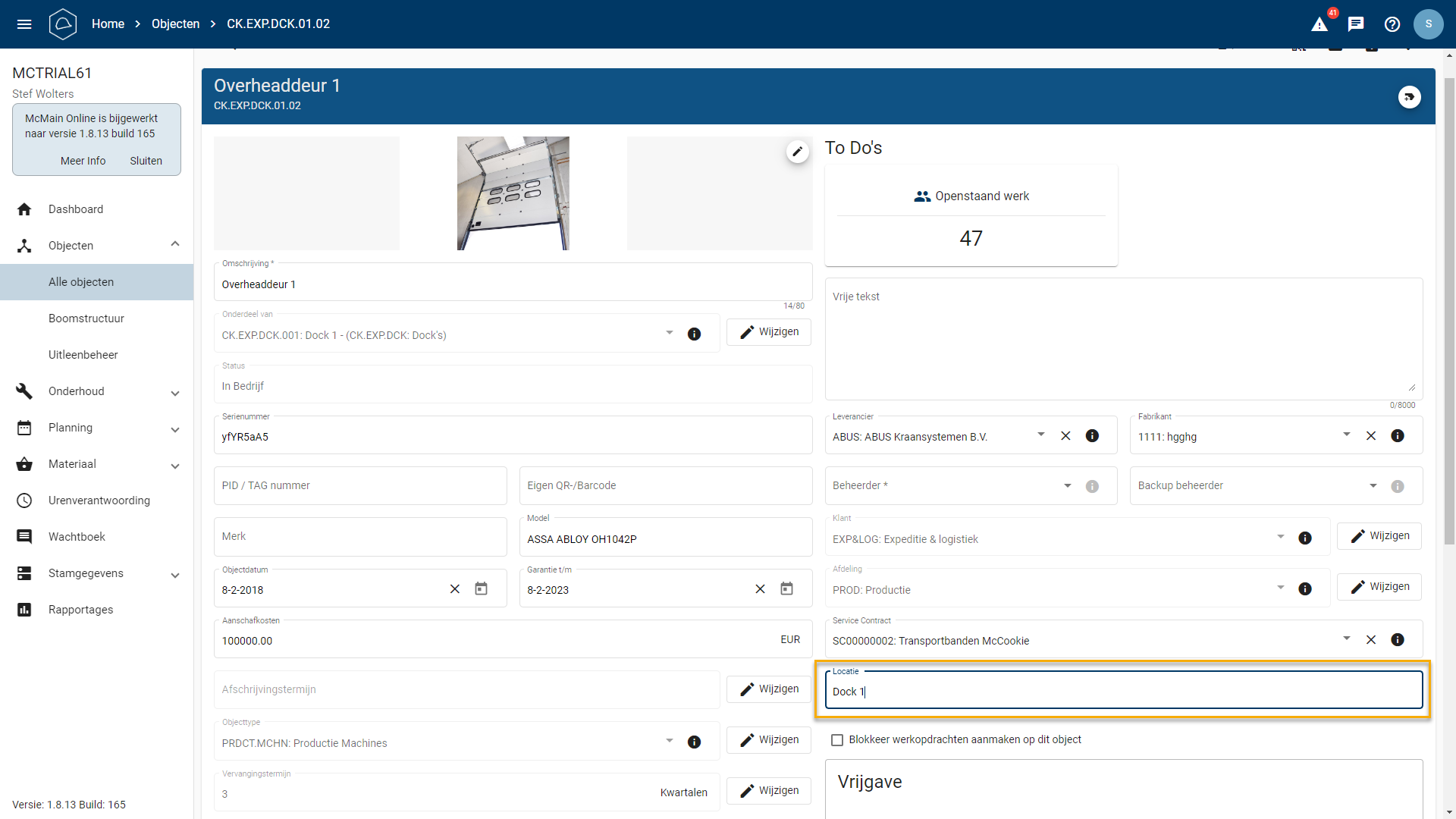
In het object-detailscherm is een invoerveld met de naam 'Locatie'. In dit veld kun je elke gewenste locatie invoeren. Let bij het invoeren op de spelling, zodat eventuele andere gebruikers ook begrijpen welke locatie het betreft.
Afbeelding: Invoerveld 'Locatie' op het object detailscherm
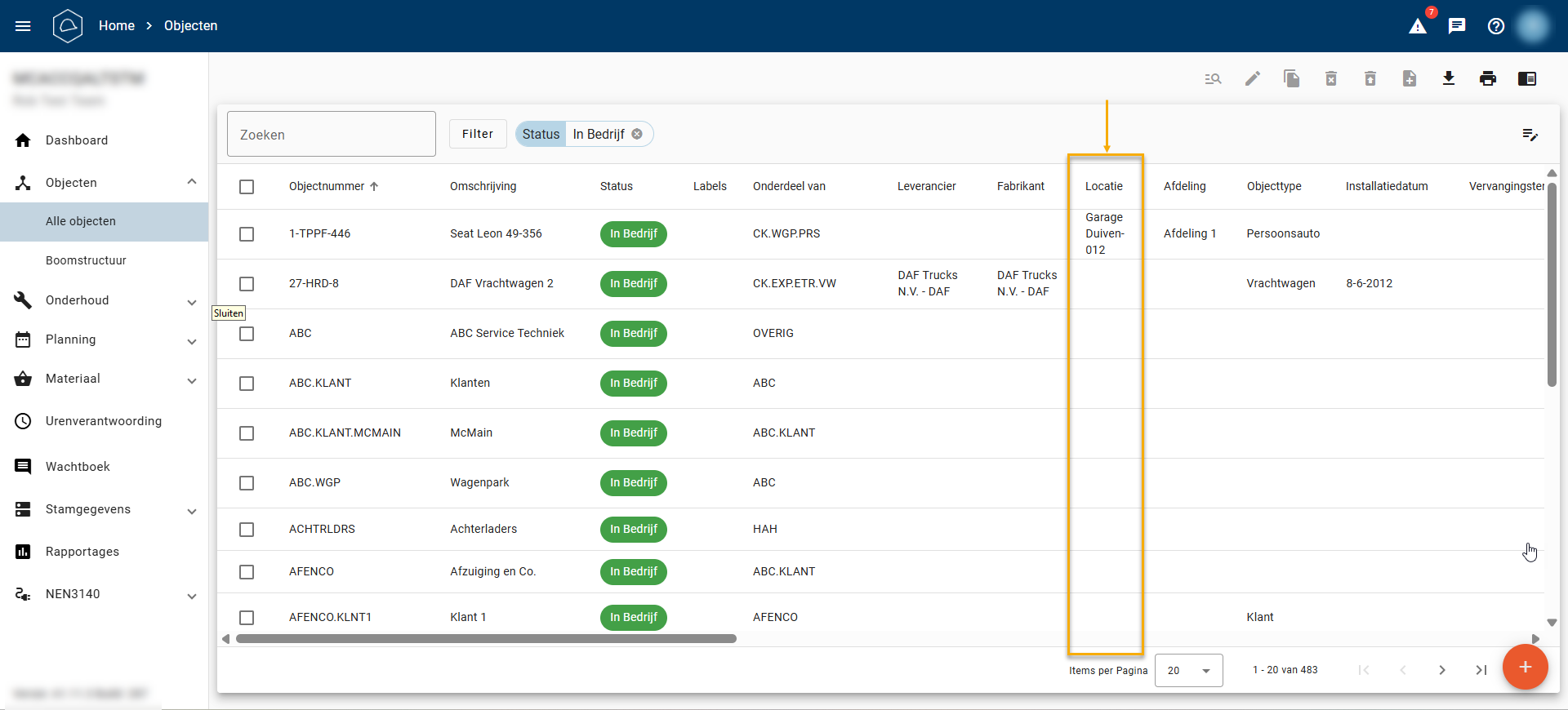
Op het objecten lijstscherm is een kolom beschikbaar voor 'Locatie'. Deze kolom kan geordend worden. Wanneer gezocht wordt met de 'Filter' op 'Locatie' dan kan gefilterd worden op een gedeelte van de locatie. Bijvoorbeeld, als de locatie van een object 'Garage Duiven-012' is en er wordt gefilterd op locatie 'Duiven', dan zullen alle objecten met 'Duiven' in de locatie ook gevonden worden en dan zal dus 'Garage Duiven-012' ook in de lijst van resultaten getoond worden.
Afbeelding: kolom 'Locatie' in het objecten lijstscherm
'Werken met Objectlocaties' functie (EQ071)
Als er vaste locaties zijn waar objecten zich bevinden, wil je niet telkens dezelfde locatie handmatig in hoeven voeren. Om hier efficiënter mee om te kunnen gaan is de functionaliteit 'Werken met Objectlocaties' EQ071 beschikbaar vanaf licentieniveau 'Team'. Als deze omgevingsinstelling is ingeschakeld (te vinden bij Configuratie opties onder Instellingen), kun je objectlocaties aanmaken, die geselecteerd kunnen worden op het object detailscherm.
Hoe werkt het?
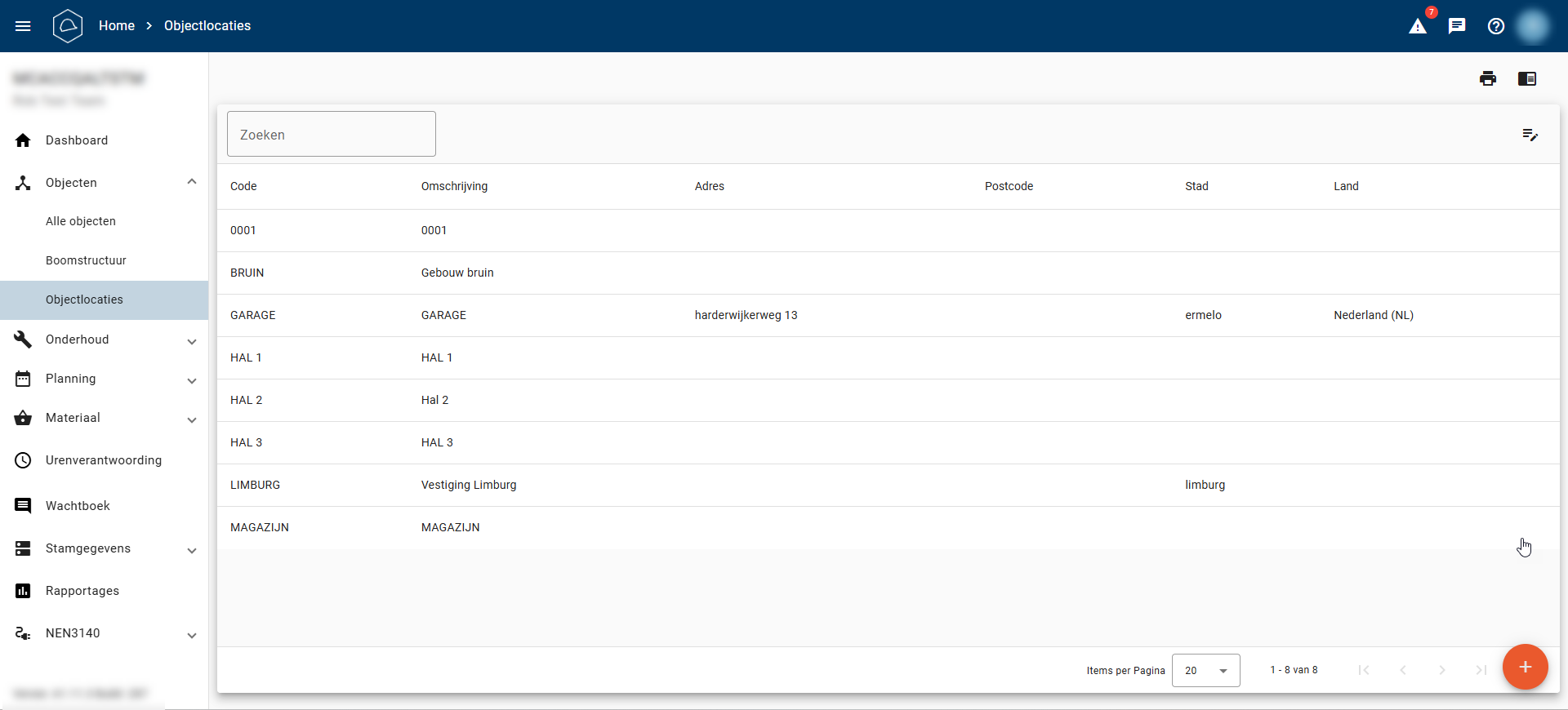
Navigeer in het menu naar 'Objecten' > 'Objectlocaties' (Als configuratie optie 'EQ071' niet is ingeschakeld, is deze pagina niet beschikbaar)
Afbeelding: Objectlocaties lijstscherm
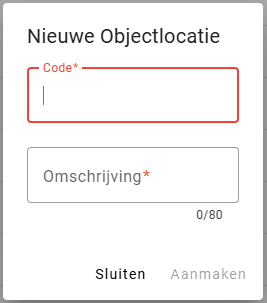
Om een nieuwe objectlocatie toe te voegen, klik je op de oranje actieknop rechtsonder. In het venster dat zich opent voer je een unieke code en een omschrijving in, en klik je op 'Aanmaken'. Let op! In het objectdetail lijstscherm worden de object locaties alfanumeriek geordend.
Afbeelding: Aanmaken nieuwe objectlocatie
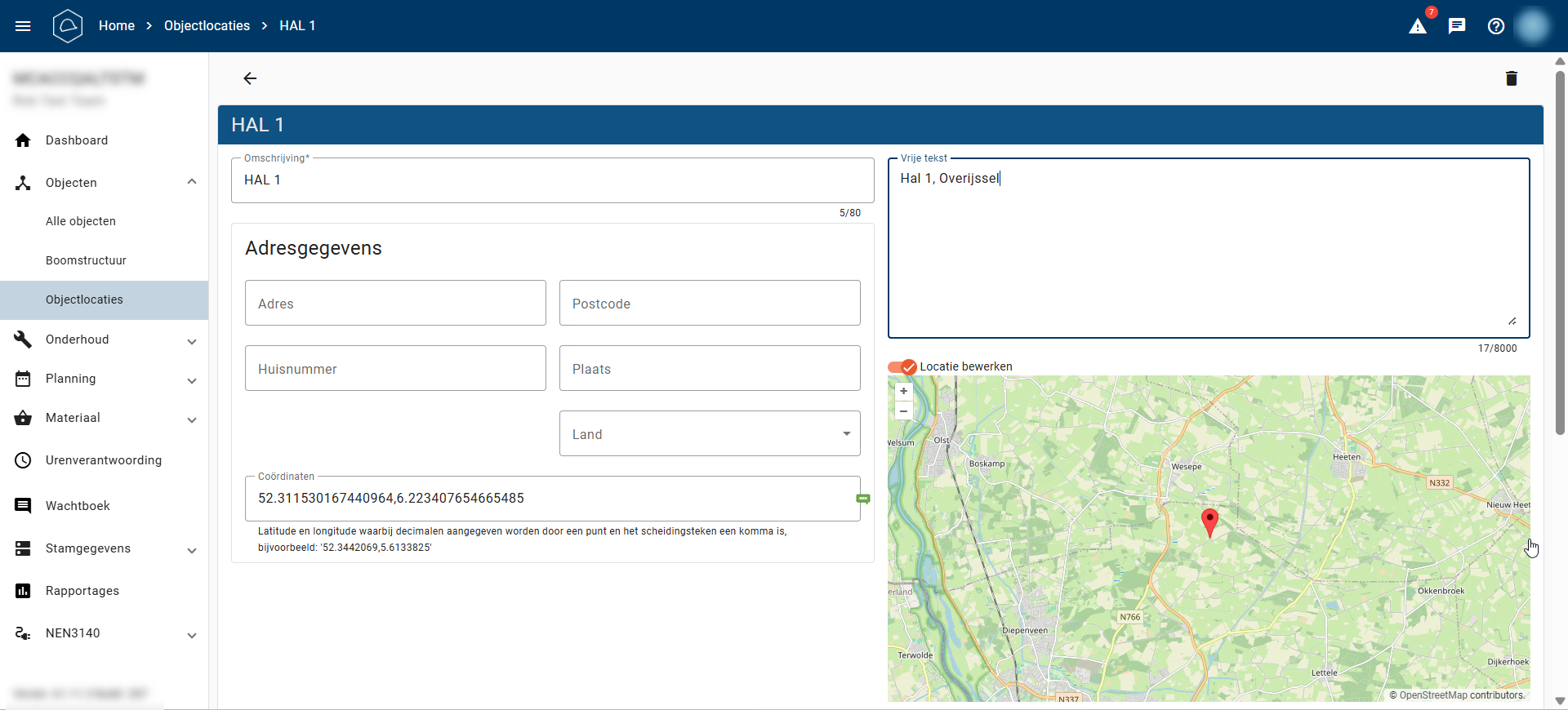
Na het aanmaken kun je de nieuw aangemaakte objectlocatie selecteren op het lijstscherm. Als je op dubbel-klikt op de nieuwe objectlocatie wordt het objectlocatie-detailscherm geopend. Je kunt daarin de aangemaakte locatie voorzien van een adres of coördinaten. Om coördinaten ingevuld te krijgen kun je gebruik maken van de kaart aan de rechterkant. Zet dan de functie 'Locatie bewerken' aan links boven de kaart. Klik vervolgens op een locatie op de kaart om de locatie vast te leggen op de kaart. Tegelijkertijd zullen de coördinaten in het veld 'Coördinaten' vastgelegd worden. Zet daarna de functie 'Locatie bewerken' weer uit, zodat de locatie niet aangepast meer wordt op de kaart als men op de kaart klikt.
Afbeelding: Objectlocatie detailscherm
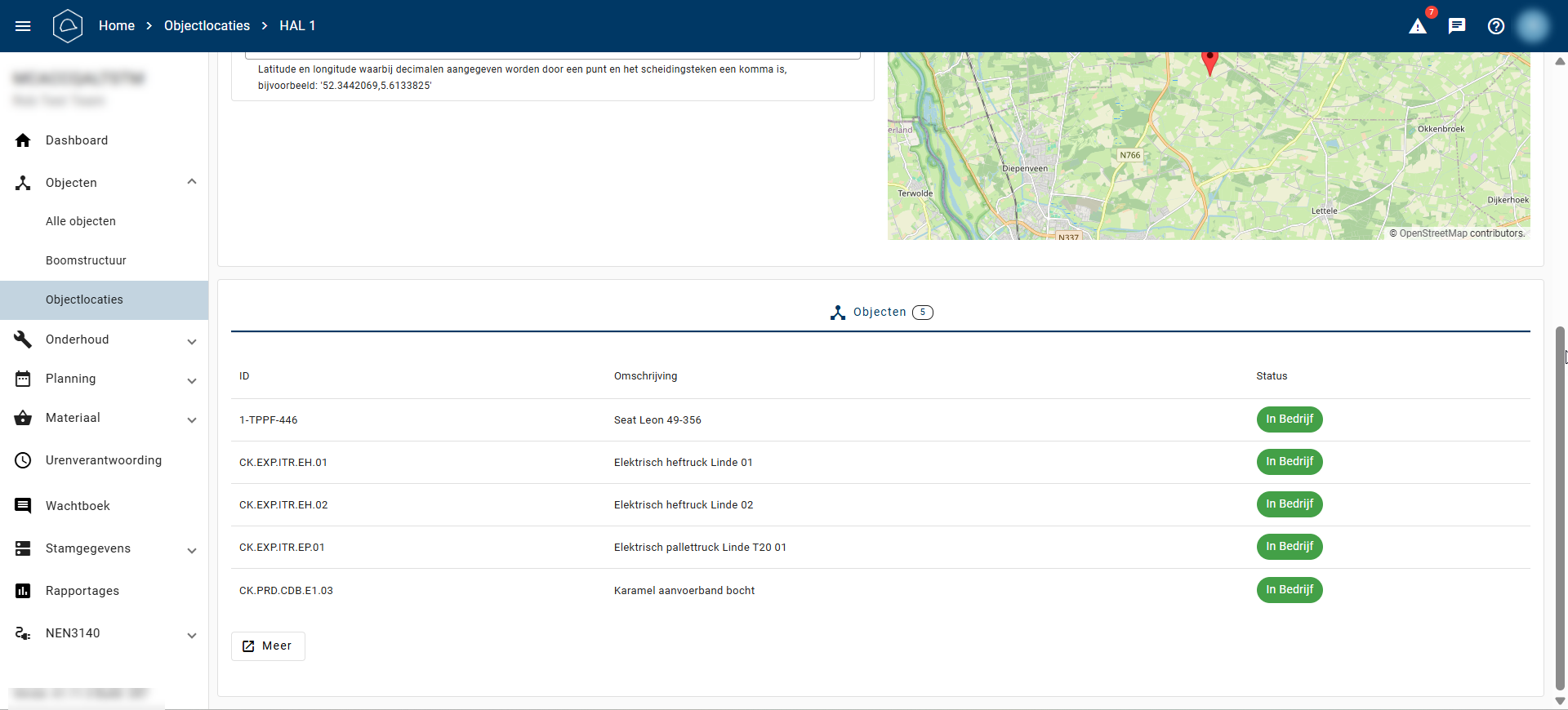
Als je verder naar beneden scrollt in het objectlocatie detailscherm, dan kun je de lijst van objecten zien, die aan de objectlocatie zijn gekoppeld, zodra er objecten aan de objectlocatie gekoppeld zijn.
Afbeelding: Objectlocatie detailscherm, lijst met gekoppelde objecten
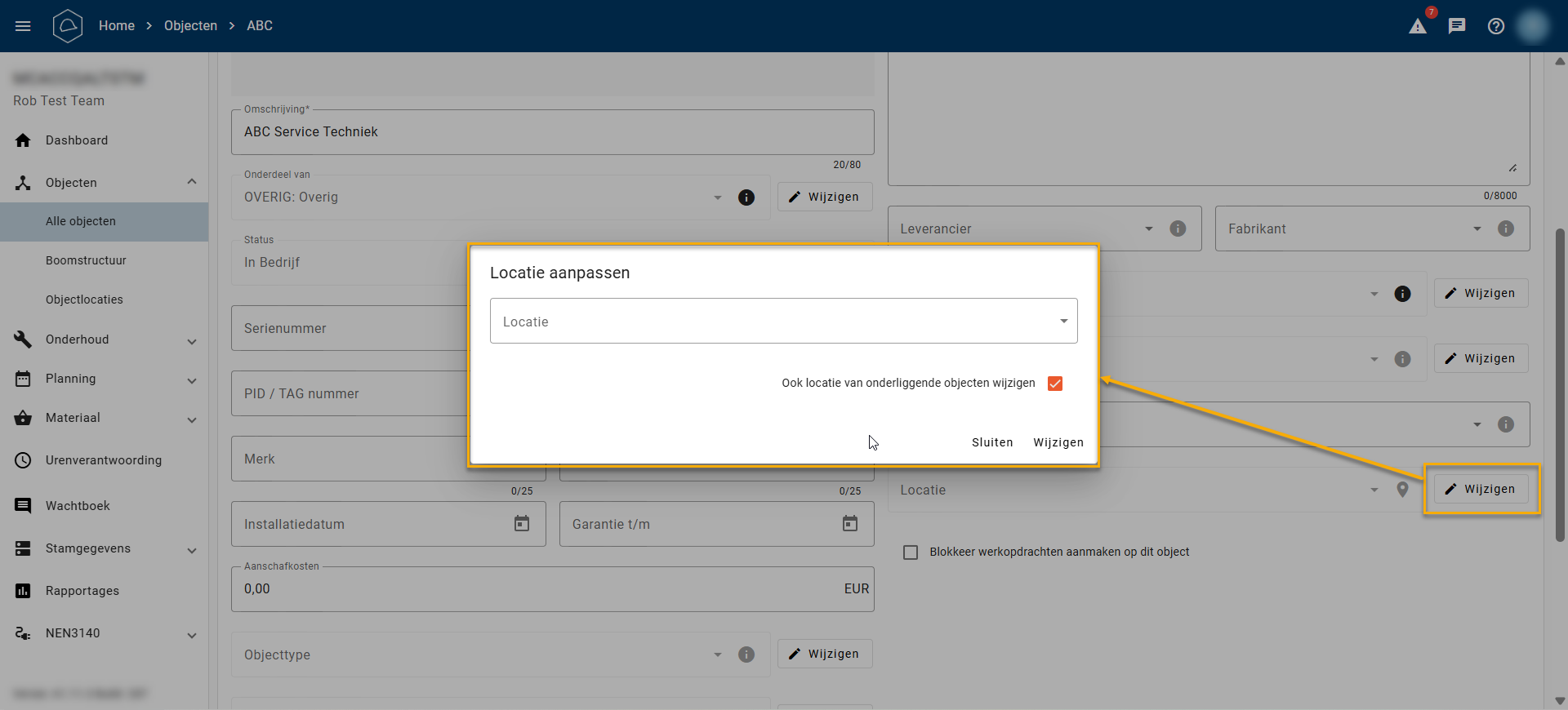
Om objecten te koppelen aan een objectlocatie dien je op het object-detailscherm achter het 'Locatie' veld op de 'Wijzigen'-knop te klikken. Als je hierop klikt, opent zich een pop-up waarin je een objectlocatie kunt selecteren uit de lijst met aangemaakte objectlocaties. Als de optie 'Ook locatie van onderliggende objecten wijzigen' geselecteerd is zullen de onderliggende objecten ook gekoppeld worden met de geselecteerde objectlocatie.
Afbeelding: Locatie koppelen aan het object
--> Terug naar boven