
Objecttypes worden binnen McMain Online gebruikt om vergelijkbare objecten samen te kunnen ordenen. Zo kunnen bijvoorbeeld alle vorkheftrucks onder het objecttype hefttruck gezet worden. Op de pagina "Alle Objecten" kunnen de objecten ook worden gefilterd op objecttypes.
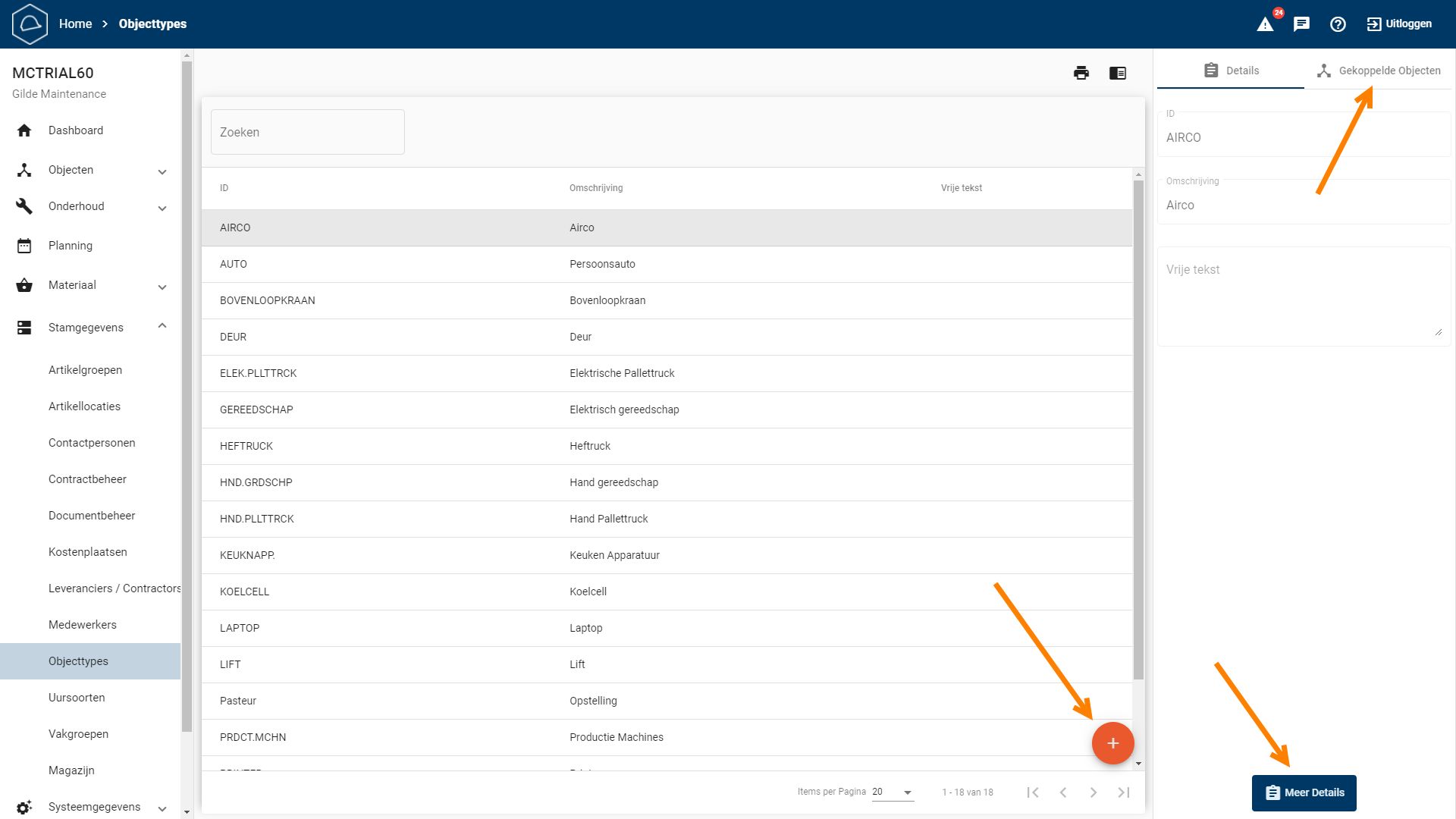
Objecttypes kunnen beheerd worden door naar het scherm Stamgegevens > Objecttypes te navigeren. Op dit scherm zijn een aantal knoppen te vinden. Deze worden hieronder kort toegelicht:
Printen / Downloaden:

Met deze knop kan de lijst met Objecttypes geprint of gedownload worden.
Preview:

Met deze knop kan de preview verborgen worden en weer zichtbaar worden.
Aanmaken (Oranje ‘+’ actieknop):

Met deze oranje actie-knop wordt een nieuwe objecttype aangemaakt.
Het detailscherm van een objecttype is te openen met een dubbele klik op een regel van een objecttype of met de "meer details"-knop.
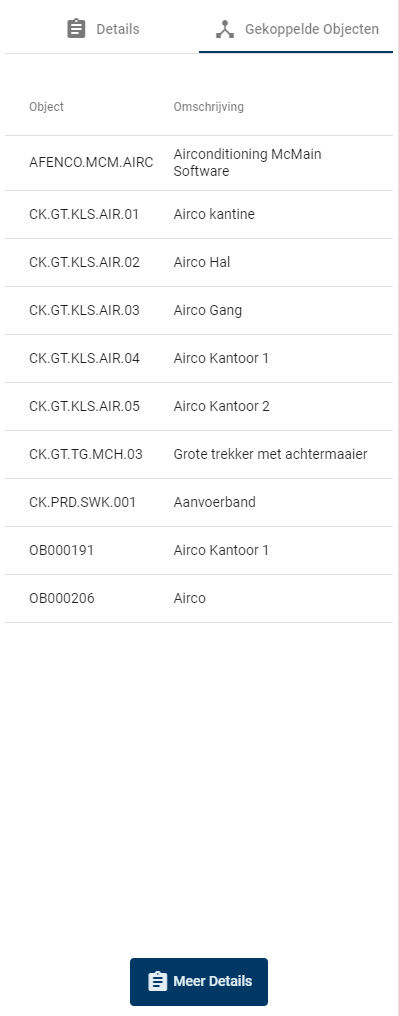
Het is mogelijk om rechtsboven in het preview scherm de gekoppelde objecten te bezichtigen. Dat ziet er als volgt uit:
Nieuw objecttype aanmaken
Het is mogelijk om door middel van de oranje ‘+’ actieknop rechts onderin het scherm een nieuw objecttype aan te maken. Daarmee opent het pop-up scherm ‘Nieuw Objecttype’. Deze heeft de volgende invulvelden: Objecttype ID*, Omschrijving* en Vrije tekst. Invulvelden met ‘*’ zijn verplichte invulvelden.

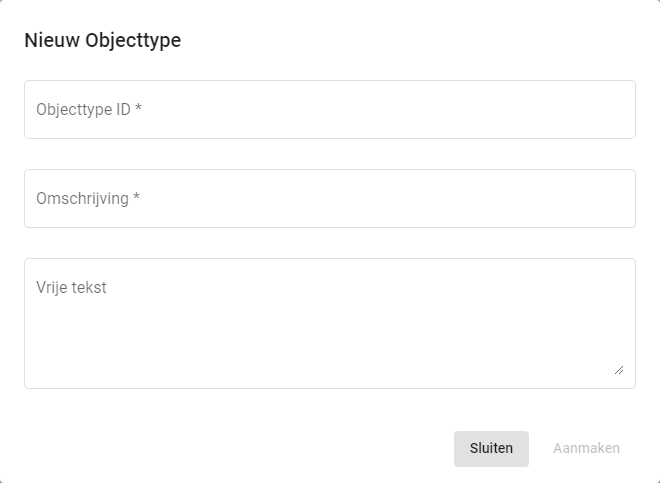
Wanneer alle benodigde (aangegeven met een *) gegevens ingevuld zijn, en geklikt wordt op "aanmaken" wordt het nieuwe objecttype aangemaakt. Het detailscherm van dit objecttype wordt geopend.
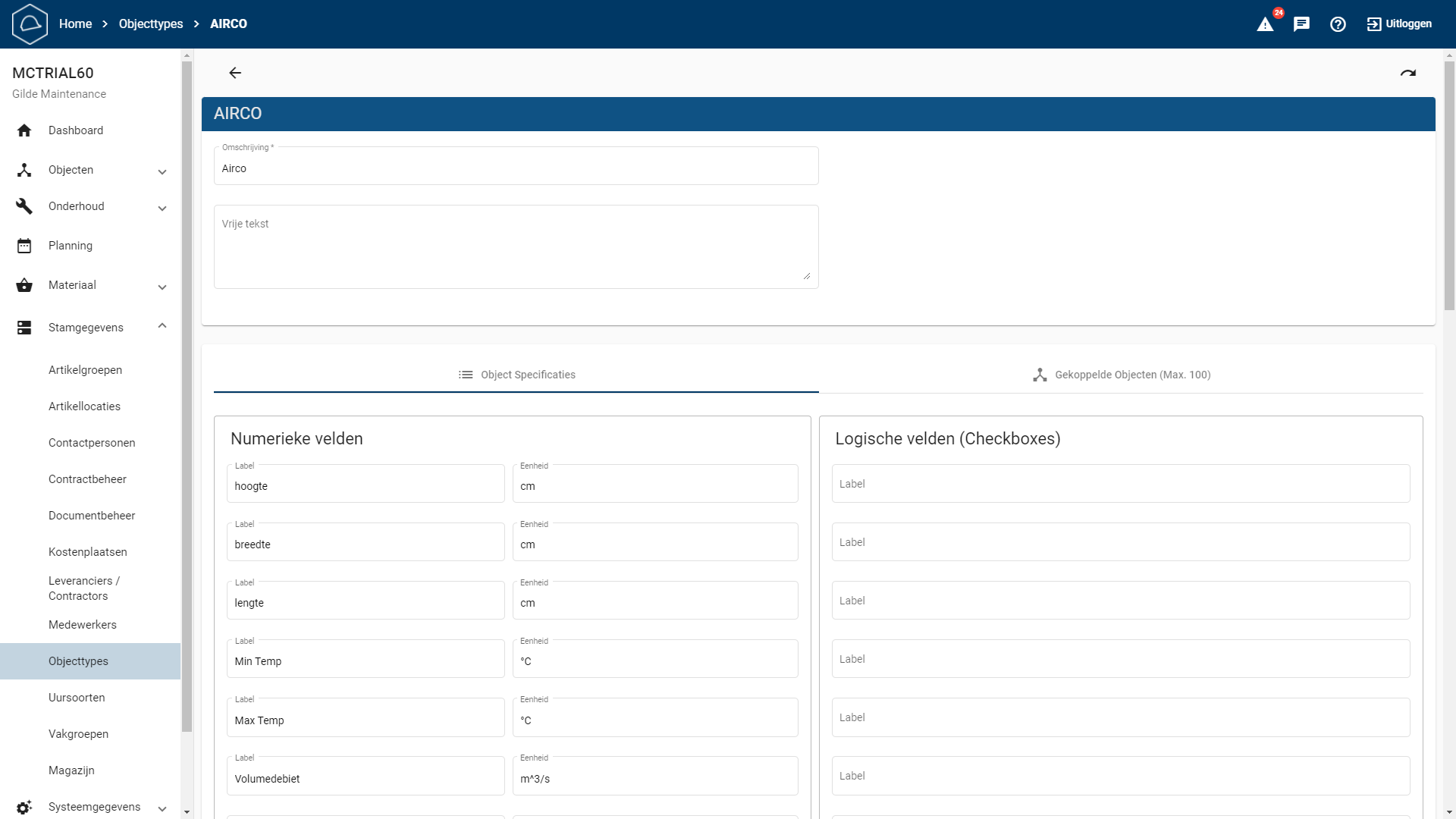
In dit detailscherm is het mogelijk om de omschrijving van het objecttype te wijzigen of vrije tekst toe te voegen of te wijzigen.
Daarnaast worden in het scherm twee tabbladen weergegeven: "Object specificaties" en "Gekoppelde objecten".
Object specificaties
Per objecttype is het mogelijk om extra technische specificaties toe te voegen. Dit betekent dat er per objecttype verschillende grootheden en eenheden kunnen worden toegevoegd waarvan de waarde vervolgens op objectniveau kunnen worden ingevuld. Met de objectspecificaties bestaan er verschillende opties en mogelijkheden. Deze worden hieronder doorgenomen:
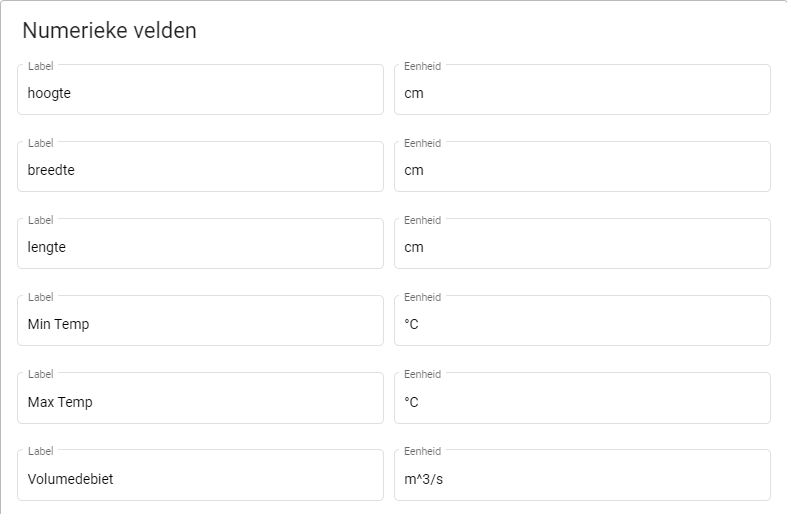
Numerieke velden
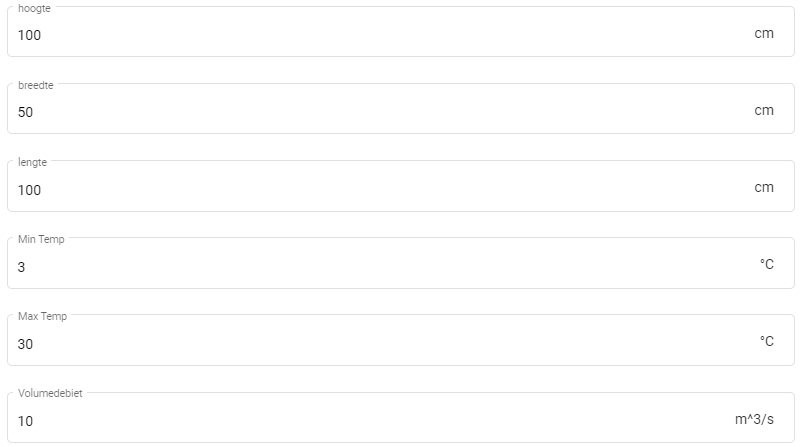
Numerieke velden zijn bedoelt om specificaties op te noemen waarbij een cijfer en een eenheid van toepassing is. Denk hierbij aan temperatuur (°C), Tijd (Sec) of Snelheid (m/s).
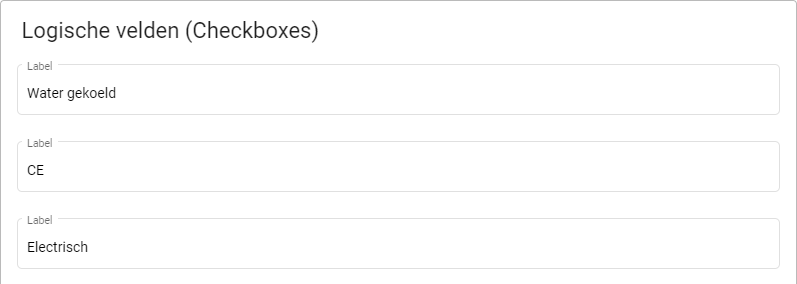
Logische velden
Logische velden zijn bedoelt om specificaties op te noemen waarbij een vinkje aan- of uitgezet kan worden. Deze onderdelen zijn bij een object wel of niet aanwezig. Denk hierbij aan een CE (of andere) keuring.

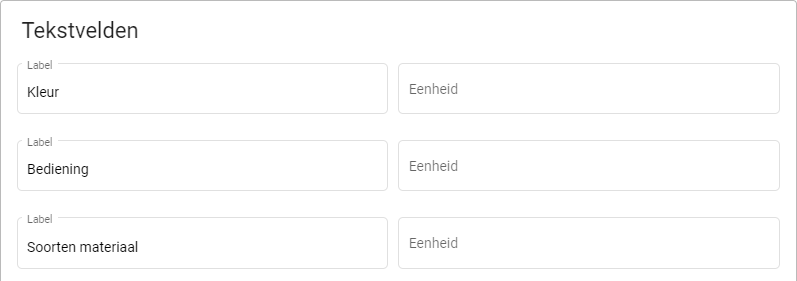
Tekstvelden
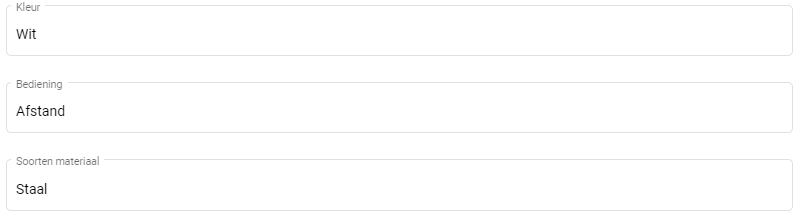
Tekstvelden zijn bedoelt om specificaties op te noemen waarbij een open antwoord van toepassing is. Deze onderdelen beschrijven het object. Denk hierbij aan de kleur of soort materiaal.
Datumvelden
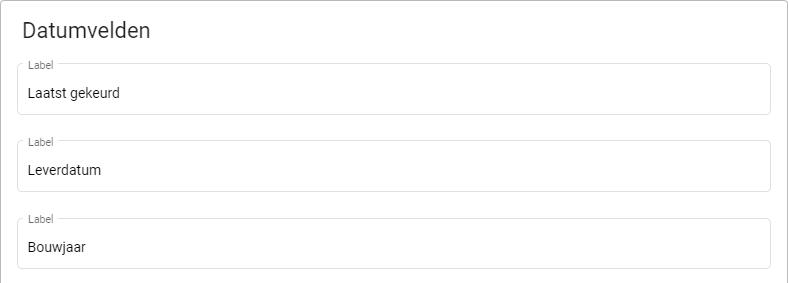
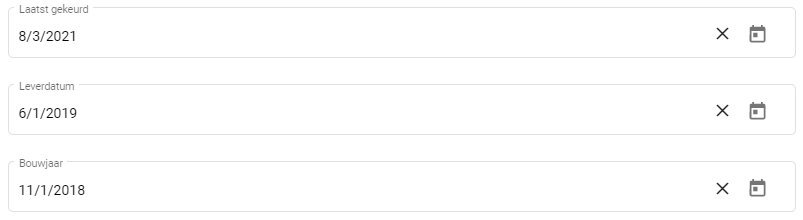
Datumvelden zijn bedoelt om specificaties op te noemen waar een datum aan te pas komt. Denk hierbij aan het bouwjaar of garantie datum.
Gekoppelde objecten
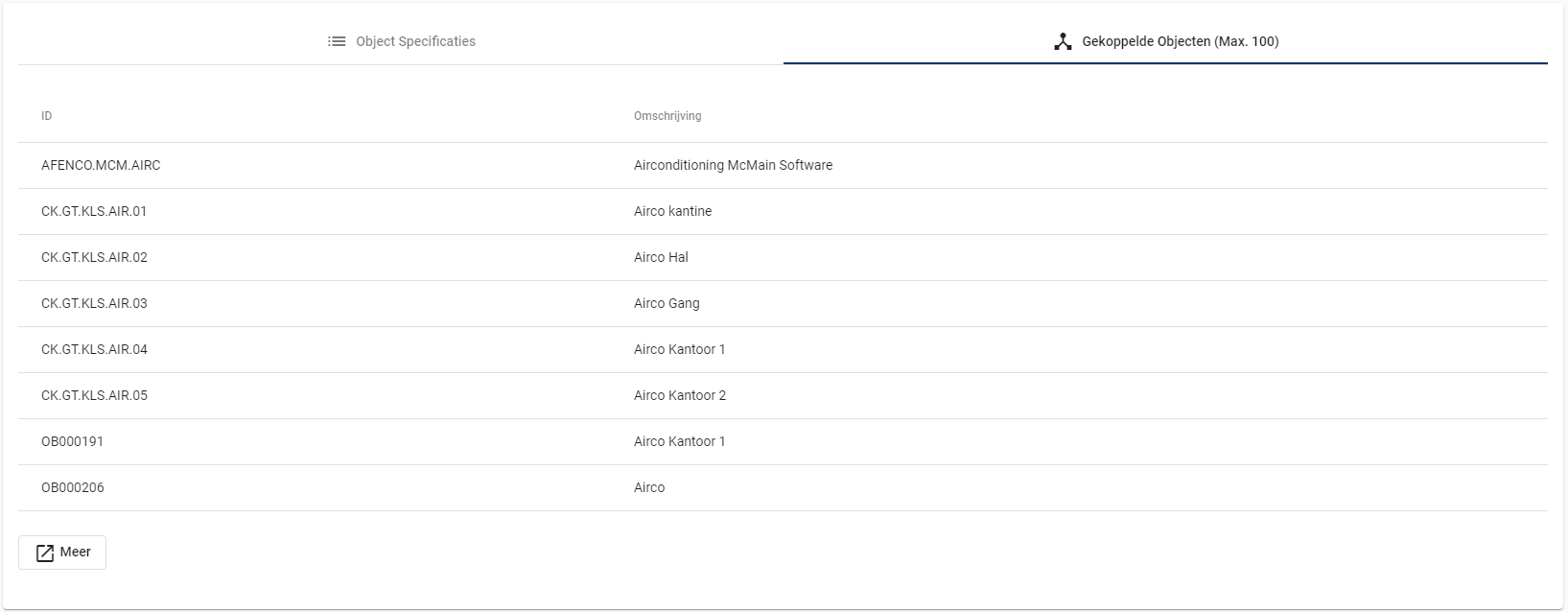
Bij het tabblad gekoppelde objecten is het mogelijk om de objecten in te zien welke gekoppeld zijn aan het gekozen objecttype. In onderstaande afbeelding zien we bijvoorbeeld alle Airco's.
Samenvatting:
Objecttypes helpen bij het organiseren van vergelijkbare objecten in McMain Online, waardoor je gemakkelijk objecten kunt groeperen en filteren. Zo kun je bijvoorbeeld alle vorkheftrucks onder het objecttype "heftruck" plaatsen. Op de pagina "Alle Objecten" kun je vervolgens objecten filteren op objecttypes.
Je kunt naar het scherm 'Stamgegevens' > 'Objecttypes' navigeren om objecttypes te beheren.
Knoppen op het Objecttypes Scherm
Op dit scherm vind je verschillende knoppen met specifieke functies. Hieronder worden deze kort toegelicht:
-
Printen / Downloaden: Hiermee kun je de lijst met objecttypes printen of downloaden.
-
Preview: Hiermee kun je de preview van het scherm verborgen of zichtbaar maken.
-
Aanmaken (Oranje ‘+’ actieknop): Hiermee maak je een nieuw objecttype aan.
Nieuw Objecttype Aanmaken
-
Aanmaken van een nieuw objecttype:
-
Klik op de oranje ‘+’ actieknop.
-
Vul de vereiste velden in het pop-up scherm 'Nieuw Objecttype' in, zoals Objecttype ID en Omschrijving.
-
-
Toevoegen van details:
-
Nadat je op "aanmaken" hebt geklikt, wordt het nieuwe objecttype aangemaakt en wordt het detailscherm geopend.
-
Hier kun je de omschrijving van het objecttype wijzigen of vrije tekst toevoegen.
-
-
Object specificaties toevoegen:
-
In het detailscherm vind je twee tabbladen: "Object specificaties" en "Gekoppelde objecten".
-
Bij "Object specificaties" kun je extra technische specificaties toevoegen, zoals numerieke velden, logische velden, tekstvelden en datumvelden.
-
-
Gekoppelde objecten bekijken:
-
Bij het tabblad "Gekoppelde objecten" kun je de objecten bekijken die gekoppeld zijn aan het geselecteerde objecttype.
-
Met deze stappen kun je nieuwe objecttypes aanmaken en beheren in McMain Online, waardoor je je objecten efficiënt kunt organiseren en beheren.