
Het Planbord, te vinden in het menu 'Planning', biedt een grafisch overzicht van alle werkopdrachten en de mogelijkheid om deze in te plannen. Hieronder worden de verschillende onderdelen van het Planbord uitgelegd:
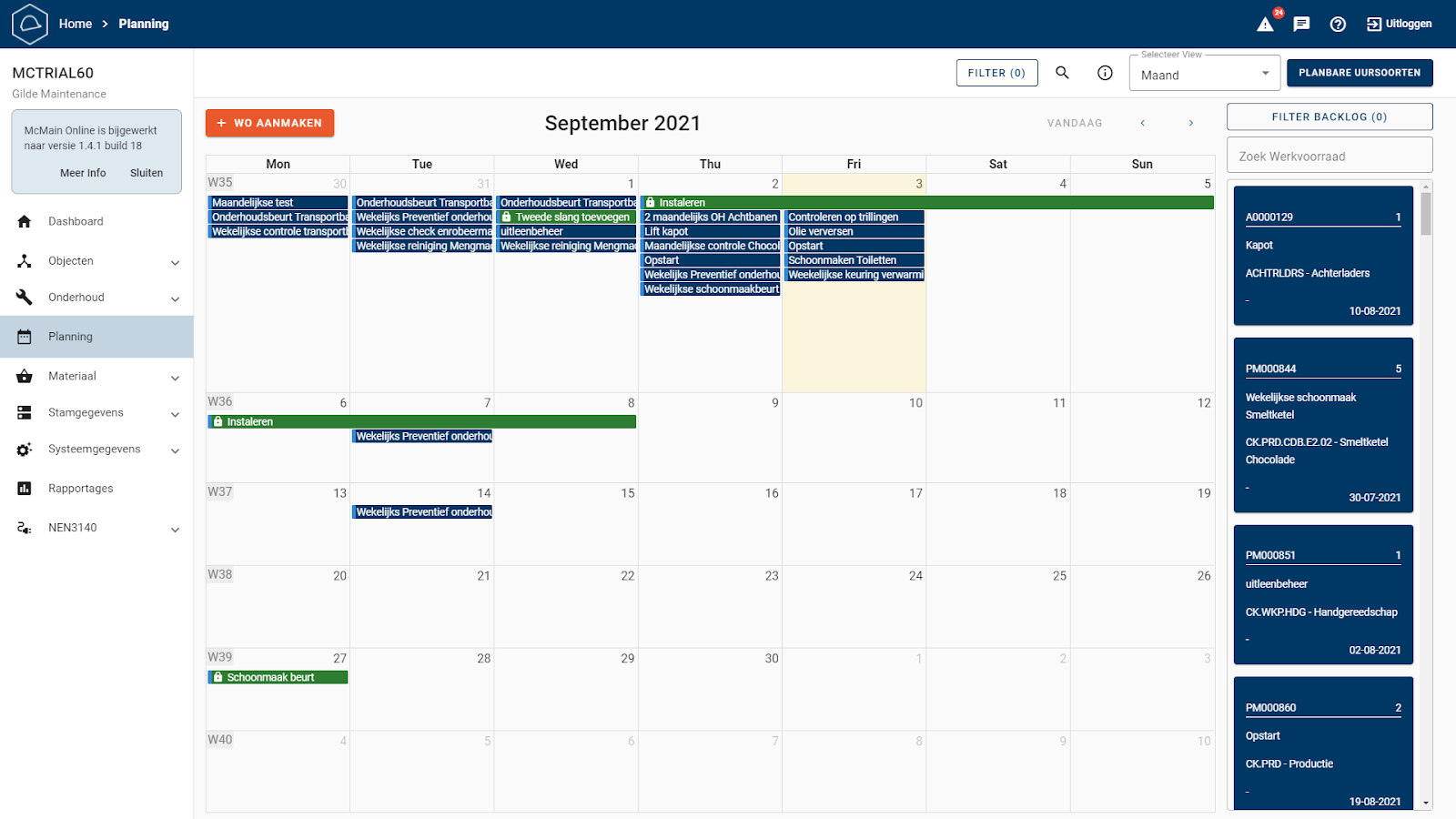
Het grafisch planbord is op te delen in 11 stukken, welke in onderstaande afbeelding opgesomd staan.
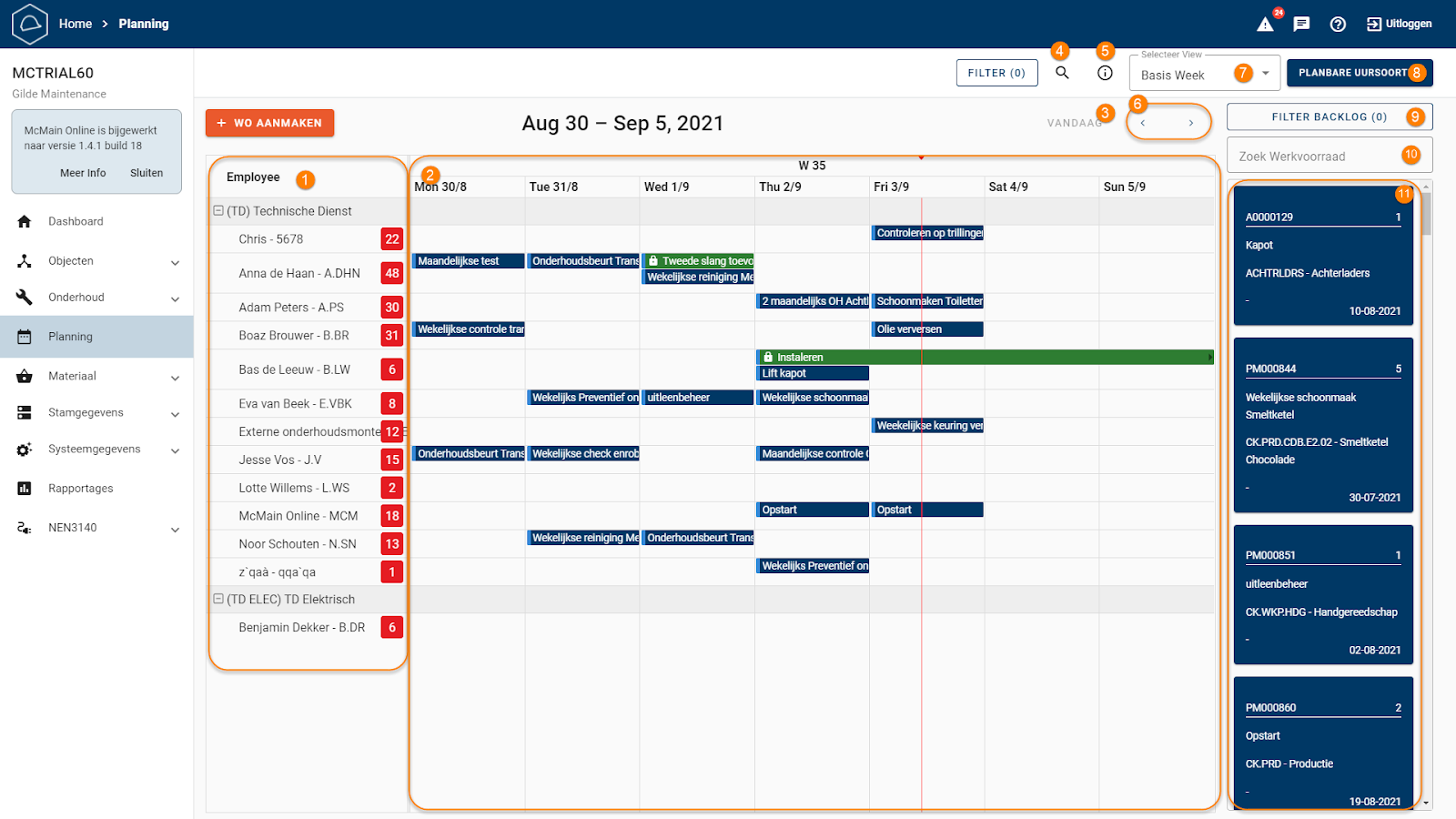
Onderdelen planbord
-
Medewerkeroverzicht: Toont alle actieve medewerkers gegroepeerd per vakgroep, gesorteerd op groepscode. Het getal achter de naam geeft het aantal werkopdrachten weer die over de streefdatum zijn. Klik om een overzicht van deze werkopdrachten te openen.
-
Agenda: Toont geplande werkopdrachten.
-
Vandaag-knop: Verspringt de agenda naar de huidige dag.
-
Algemene zoekfunctie: Doorzoekt alle informatie van het Planbord op ingevulde termen.
-
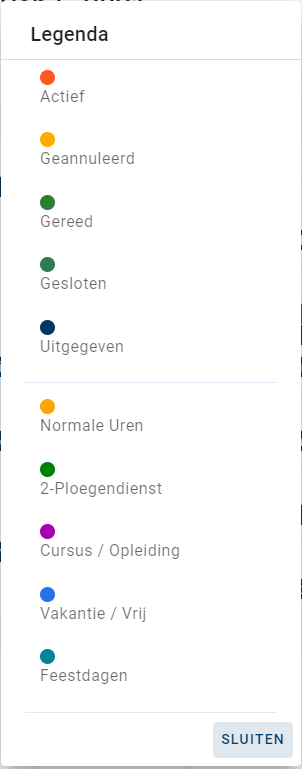
Legenda (‘i’ knop): Geeft een overzicht van werkopdrachtstatussen en uursoorten met hun kleur.
-
Volgende/vorige: Verplaatst de planning naar de volgende week/maand.
-
Planning weergave selecteren: Kies tussen Basis Week, Agenda Week, Maand of Twee Weken.
-
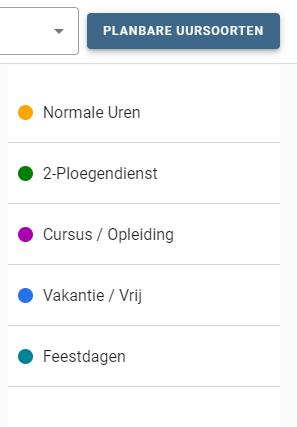
Planbare uursoorten: Worden ingepland zonder werkopdracht en komen tot hun recht bij gebruik van de Agenda Week.
-
Filteren in de backlog: Sorteert werkopdrachten in de backlog op verschillende opties.
-
Zoeken in Werkvoorraad: Zoekt automatisch in de backlog op ingevoerde tekst.
-
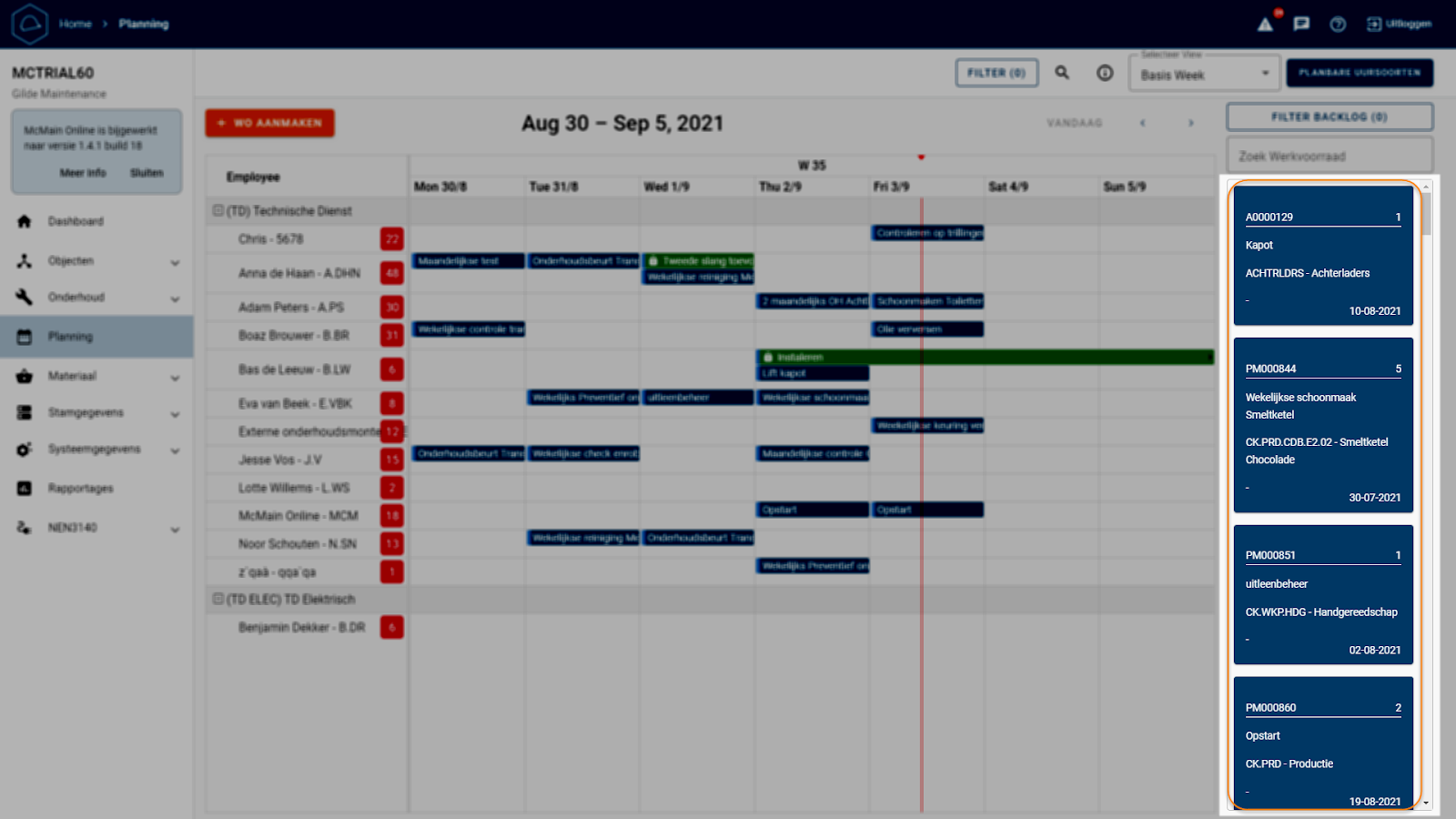
Backlog: Toont werkopdrachten die nog niet gepland zijn.
Medewerkeroverzicht: Toont alle actieve medewerkers gegroepeerd per vakgroep, gesorteerd op groepscode. Het getal achter de naam geeft het aantal werkopdrachten weer die over de streefdatum zijn. Klik om een overzicht van deze werkopdrachten te openen.
Agenda: Toont geplande werkopdrachten.
Vandaag-knop: Verspringt de agenda naar de huidige dag.
Algemene zoekfunctie: Doorzoekt alle informatie van het Planbord op ingevulde termen.
Legenda (‘i’ knop): Geeft een overzicht van werkopdrachtstatussen en uursoorten met hun kleur.
Volgende/vorige: Verplaatst de planning naar de volgende week/maand.
Planning weergave selecteren: Kies tussen Basis Week, Agenda Week, Maand of Twee Weken.
Planbare uursoorten: Worden ingepland zonder werkopdracht en komen tot hun recht bij gebruik van de Agenda Week.
Filteren in de backlog: Sorteert werkopdrachten in de backlog op verschillende opties.
Zoeken in Werkvoorraad: Zoekt automatisch in de backlog op ingevoerde tekst.
Backlog: Toont werkopdrachten die nog niet gepland zijn.
Uitleg backlog: Werkopdrachten kunnen tussen dagen en/of medewerkers worden verplaatst door slepen. Een werkopdracht kan ook terug worden geplaatst naar de backlog.
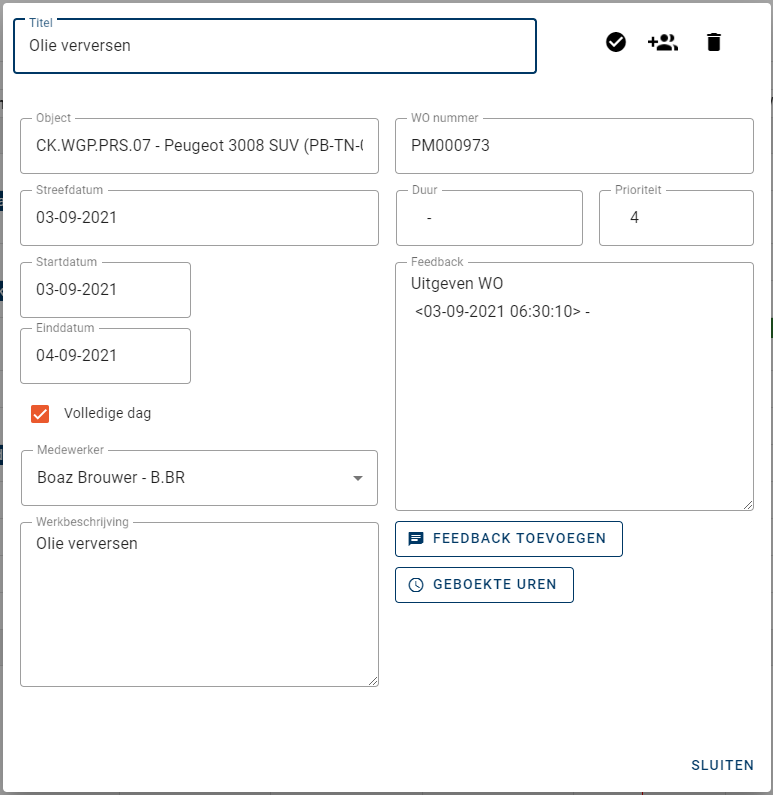
Bewerken werkopdrachten: Pas de tijd van een werkopdracht aan door de rand te selecteren en te slepen, of door de werkopdracht te openen en de tijden aan te passen.
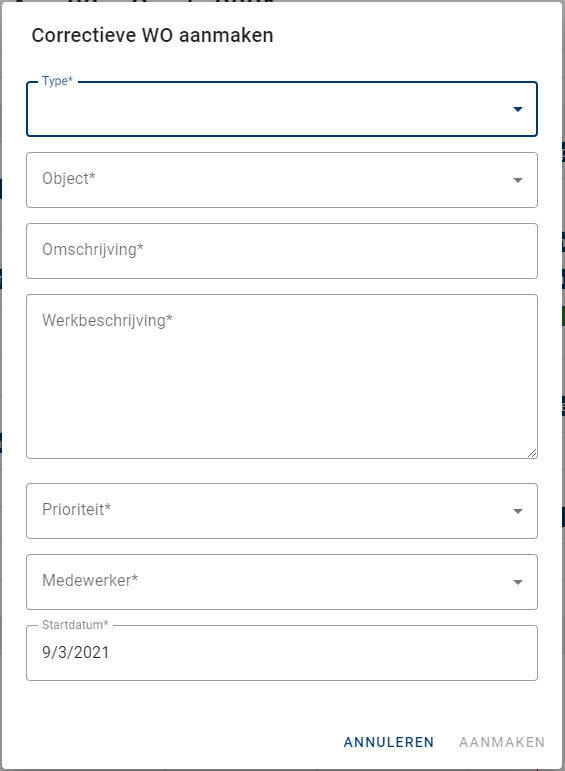
Werkopdrachten aanmaken op het Planbord: Klik op de oranje actie-knop "WO aanmaken". Let op: enkel correctieve werkopdrachten kunnen hier worden aangemaakt en een medewerker toewijzen is verplicht.

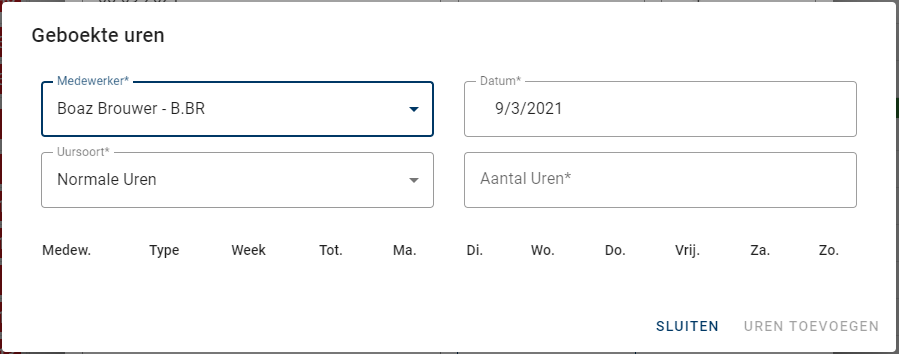
Uren boeken op de werkbon vanaf het Planbord: Druk op de 'geboekte uren'-knop bij een geopende werkopdracht en vul het aantal uren in. Een kwartier is 0,25 uur. De medewerker wordt automatisch ingevuld op wie de bon gepland is. De datum wordt ook ingevuld met de dag dat de bon gepland staat. De uursoort wordt standaard ingevuld met Normale Uren.

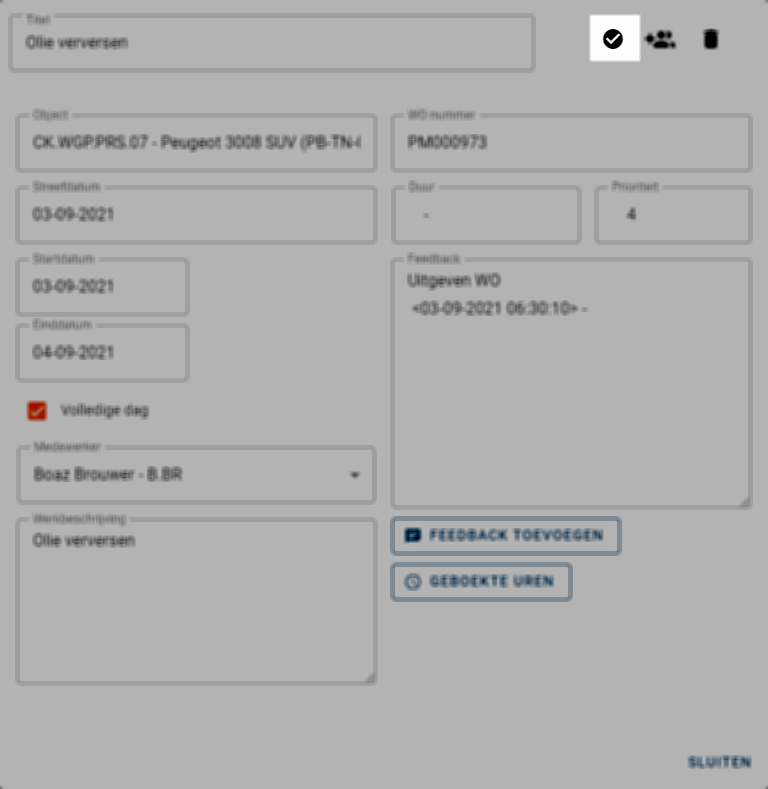
Gereed melden werkopdracht: Klik op het vinkje rechtsboven in het scherm om een werkopdracht vanaf het Planbord gereed te melden.
Met de nieuwste versie van McMain Online (1.10.6.0) kunt u nu werkopdrachten (WO’s) direct vanaf het Planbord mailen. Hier is een handleiding voor geschreven: 'Werkopdrachten mailen vanuit het Planbord'.