
Systeemgegevens zijn belangrijk voor het beheren van verschillende aspecten binnen McMain Online, zoals meldingen, werkopdrachten, storingen en meer. Hieronder worden de mogelijkheden stap voor stap doorgenomen:
Overzicht systeemgegevens
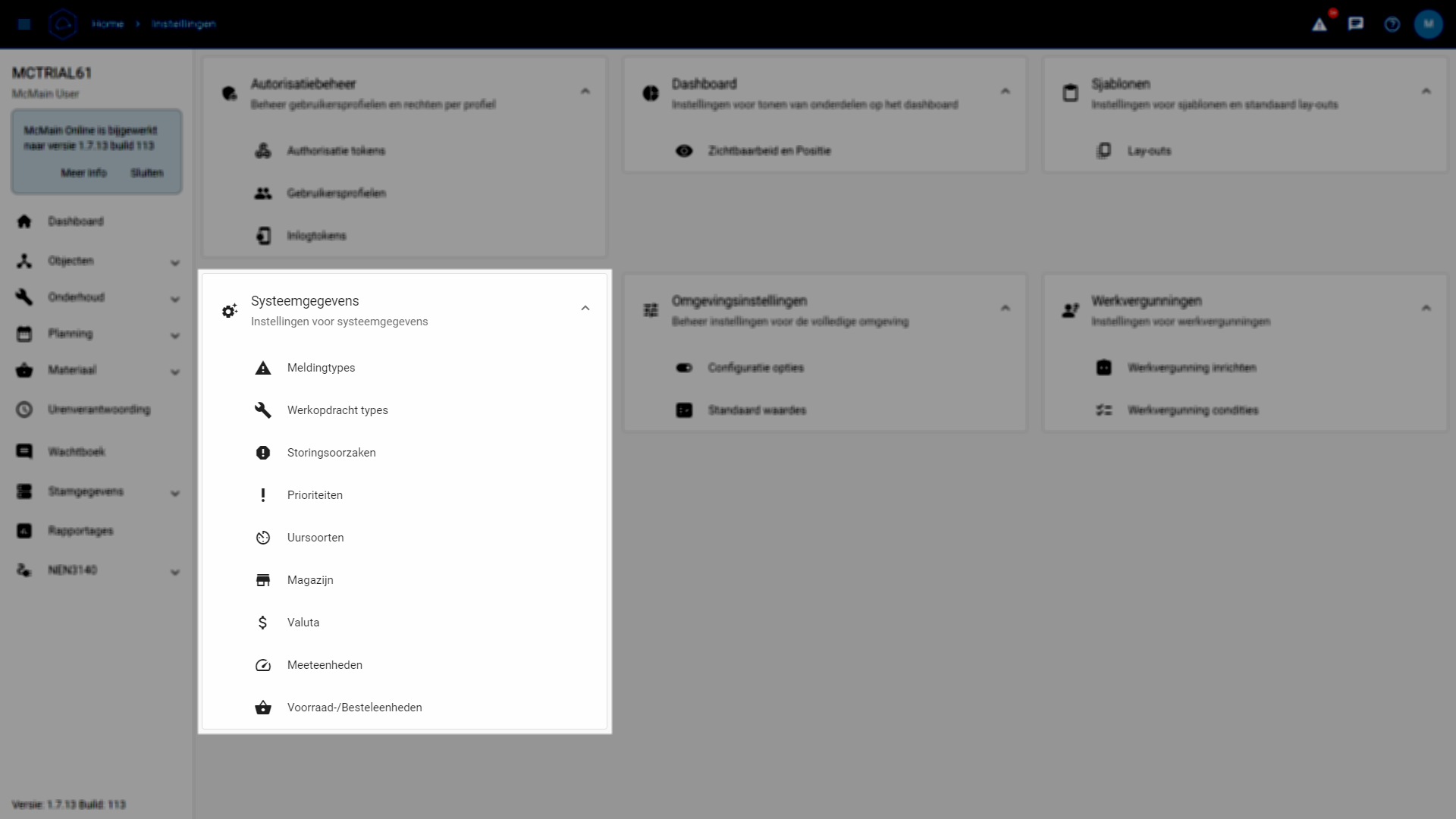
1. Meldingtypes:
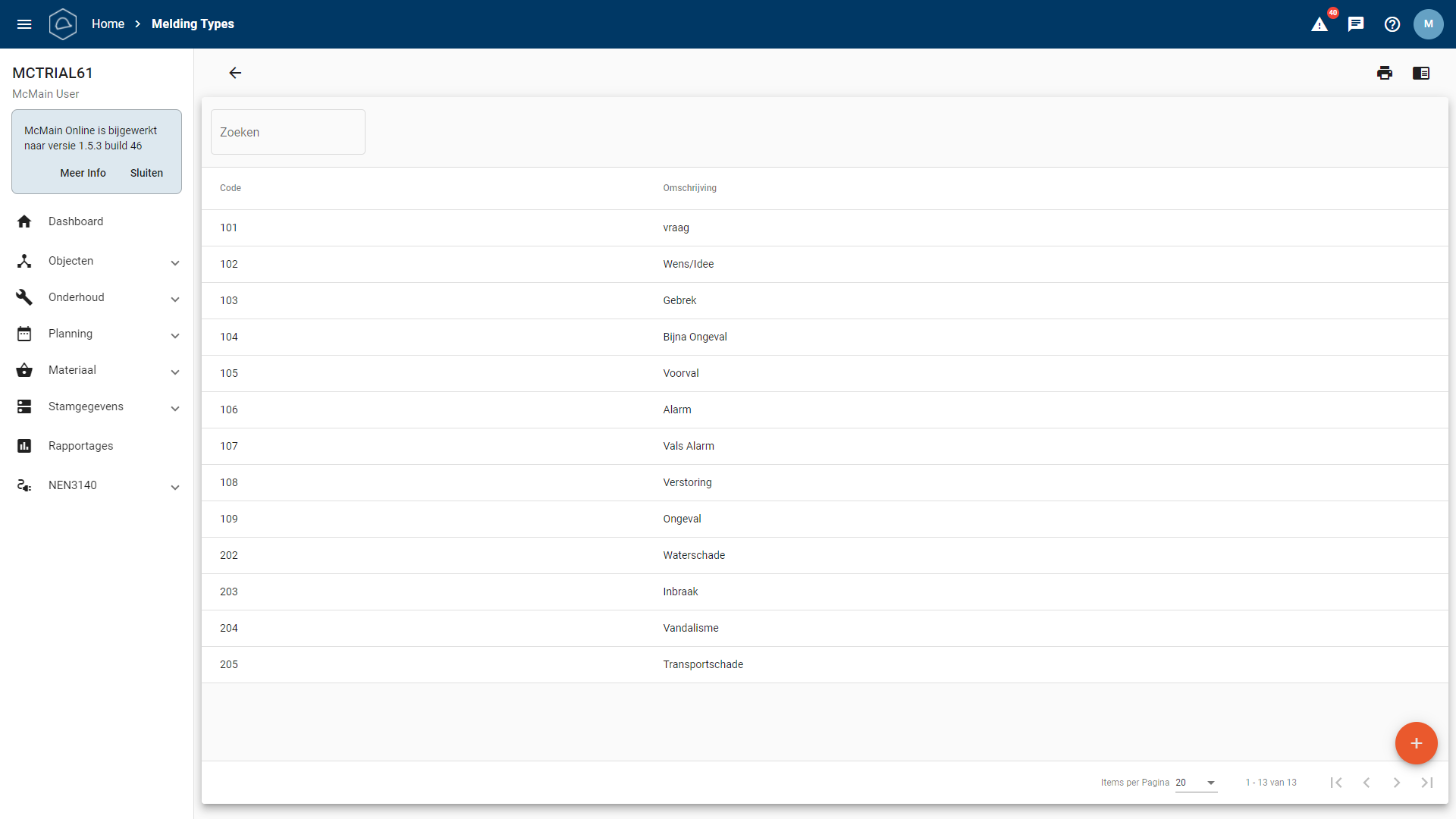
Om een meldingstype aan te passen, zoek het gewenste type in de lijst en dubbelklik erop. Hier kun je de beschrijving wijzigen en aangeven of de melding automatisch gesloten moet worden wanneer de bijbehorende werkopdracht is afgerond.
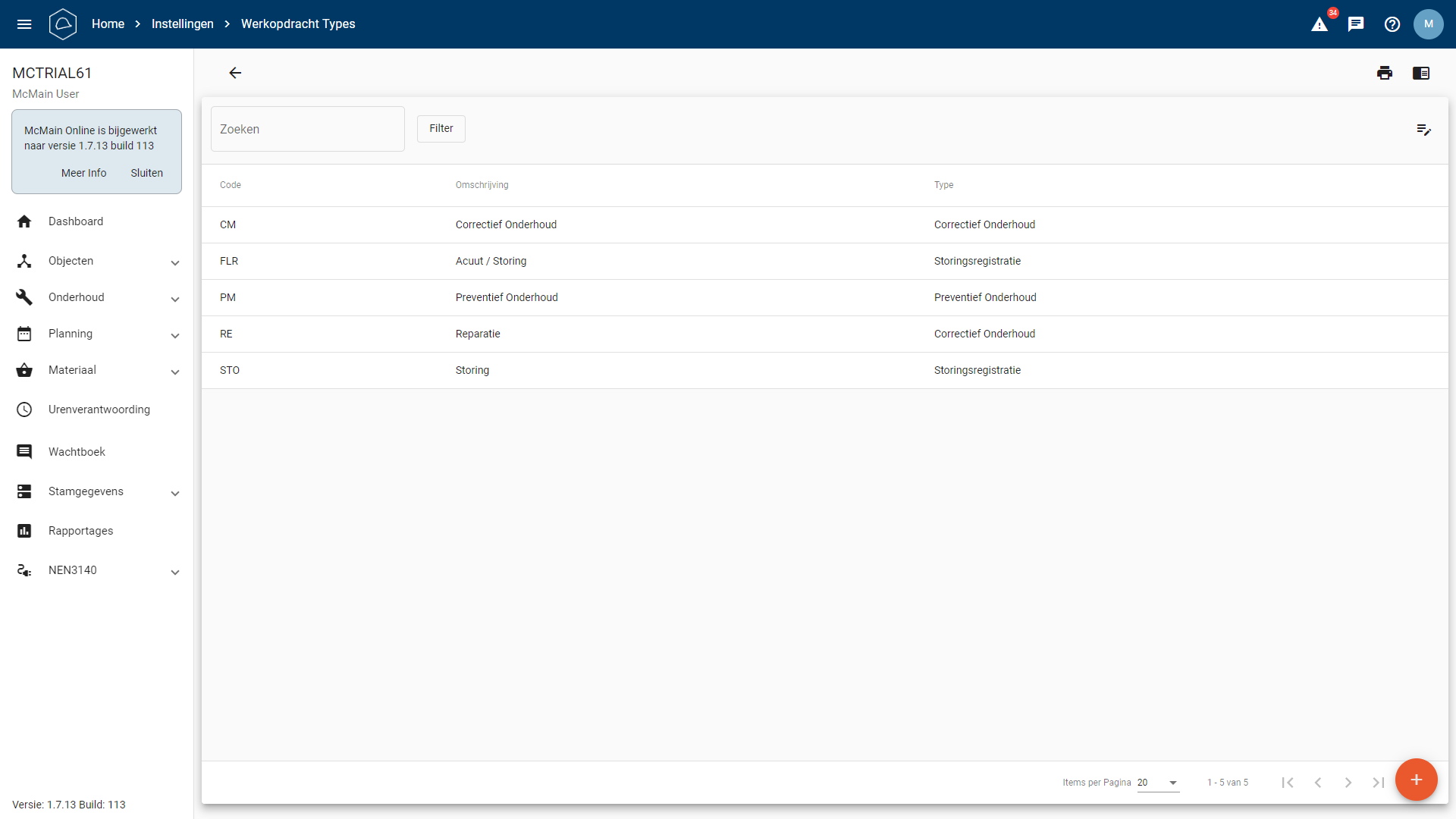
2. Werkopdrachttypes:
Klik op de oranje actieknop om een nieuw werkopdrachttype toe te voegen. Vul een unieke code en omschrijving in, en kies het basistype dat het beste past bij de nieuwe werkopdracht.
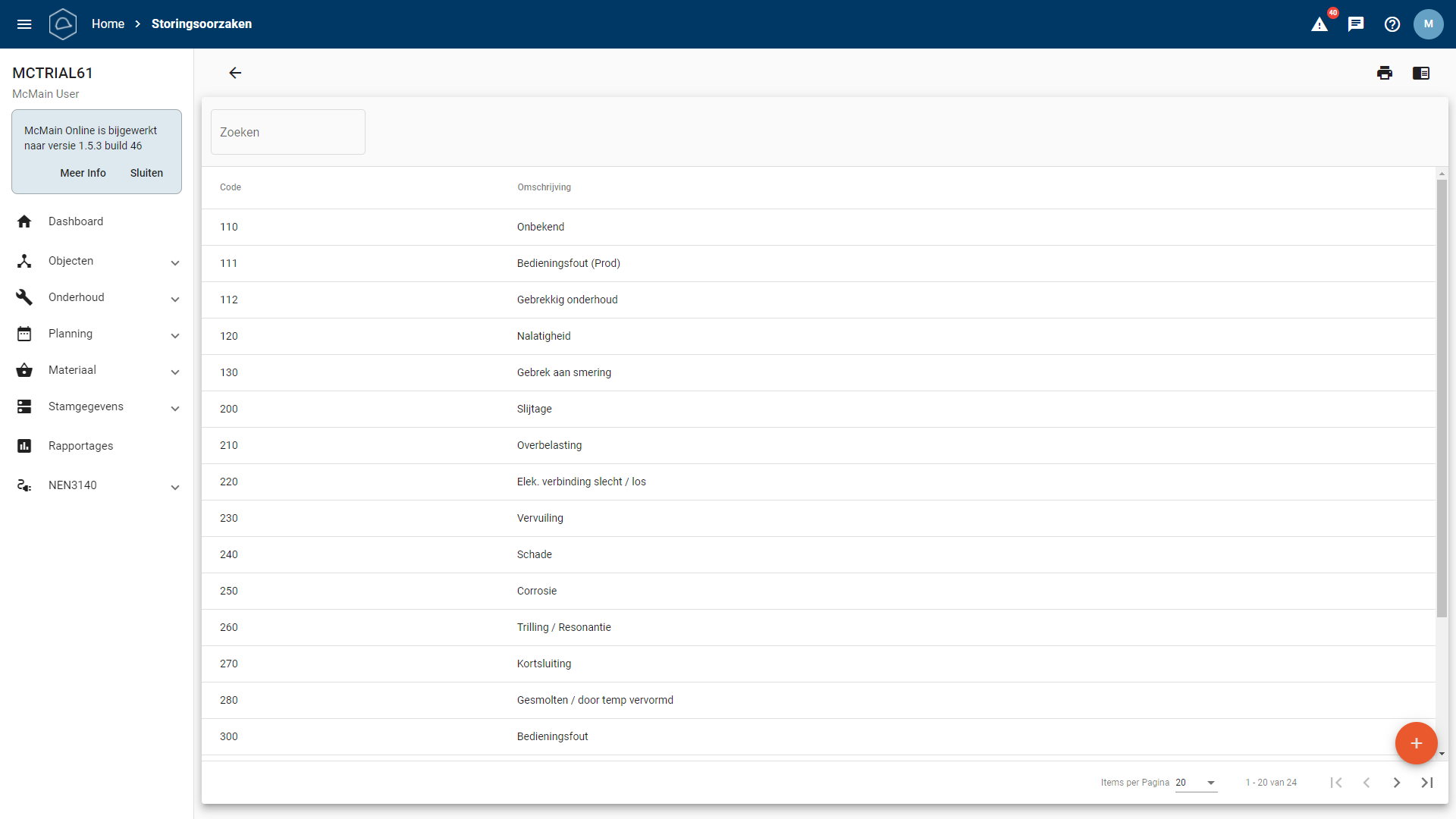
3. Storingsoorzaken:
Om een storingsoorzaak aan te passen, dubbelklik op het gewenste item in de lijst. Hier kun je de omschrijving bewerken en een opmerking toevoegen indien nodig.
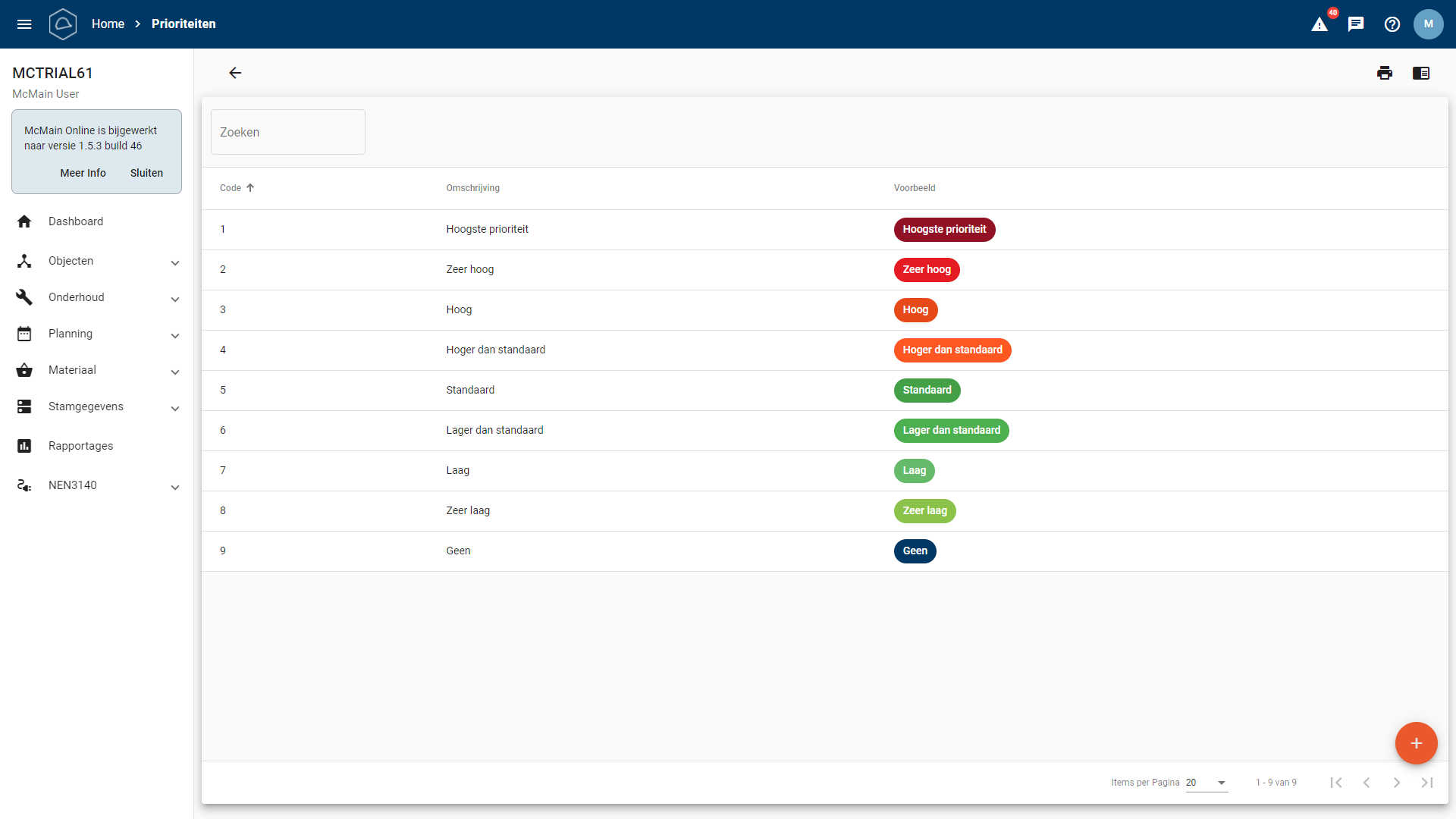
4. Prioriteiten:
Navigeer naar de lijst met prioriteiten en pas de doorlooptijden aan volgens de behoeften van je organisatie. Vergeet niet om de omschrijvingen aan te passen indien nodig.
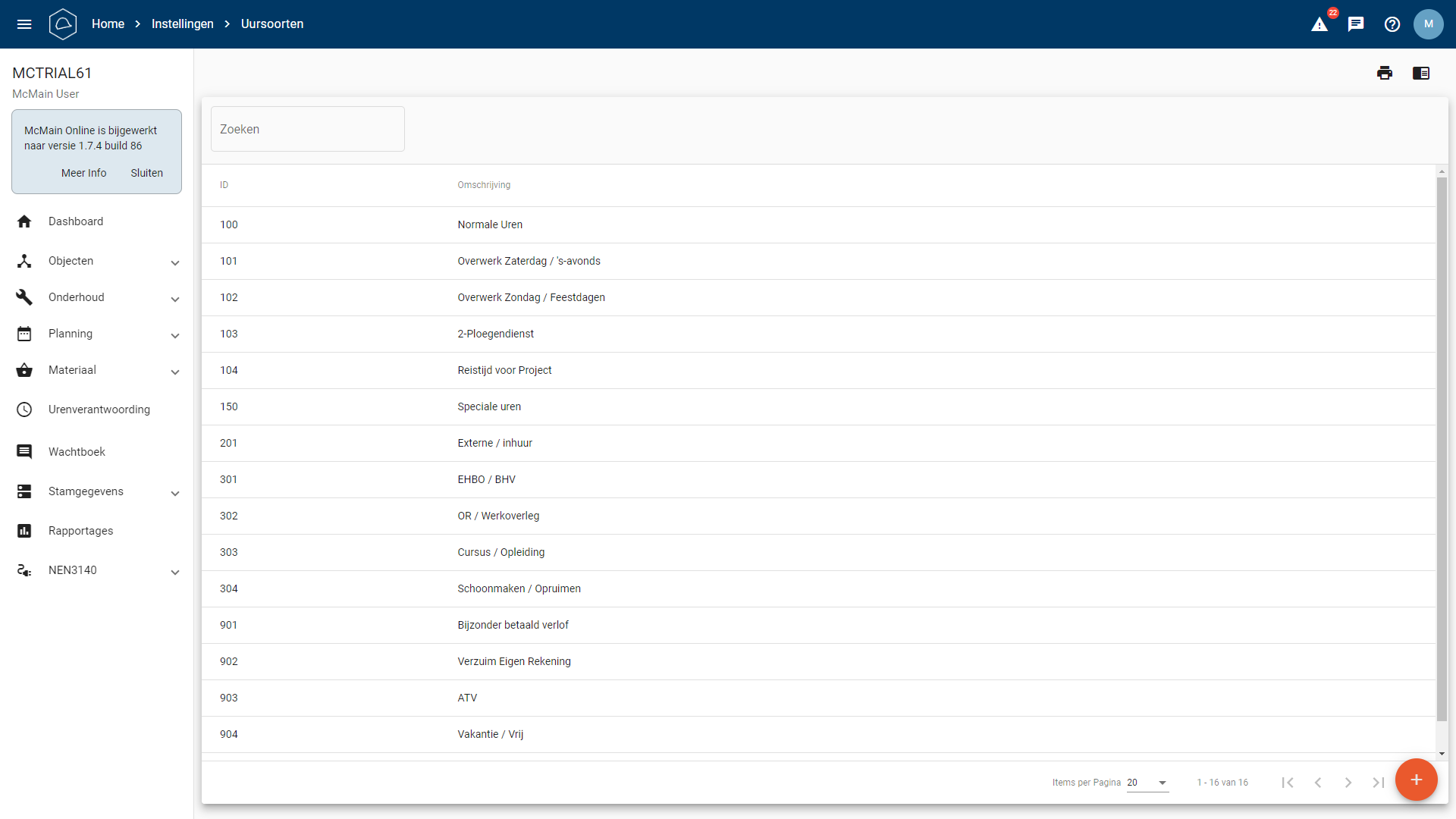
5. Uursoorten:
Klik op de oranje actieknop om een nieuwe uursoort toe te voegen.
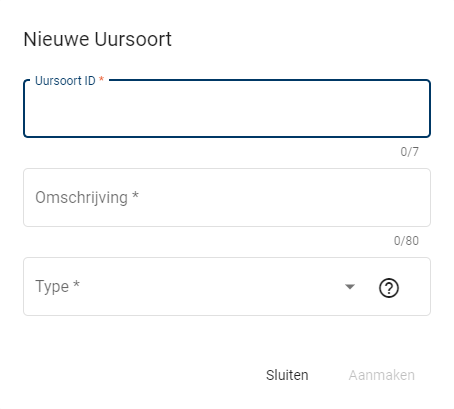
Een nieuwe uursoort moet voorzien worden van een uniek ID, een omschrijving en er moet worden aangegeven wat voor type uursoort het is, hiervoor zijn de volgende opties:
-
Afwezigheid; Uren waarbij de monteur niet beschikbaar is, en die niet direct aan een werkopdracht gerelateerd zijn. Deze uren kunnen op het planbord ingepland worden, en deze uren gaan ten koste van de capaciteit van een monteur. Deze uren kunnen niet op een werkopdracht geboekt worden.
-
Indirect; Uren waarbij de monteur beschikbaar/aanwezig is, maar die niet direct aan een werkopdracht gerelateerd zijn. Deze uren kunnen op het planbord ingepland worden, maar deze uren gaan niet ten koste van de capaciteit van een monteur. Deze uren kunnen niet op een werkopdracht geboekt worden.
-
Direct; Uren waarbij de monteur beschikbaar/aanwezig is en die direct aan een werkopdracht gerelateerd zijn. Deze uren kunnen niet op het planbord ingepland worden, en deze uren gaan ten koste van de capaciteit van een monteur. Deze uren moeten op een werkopdracht geboekt worden.
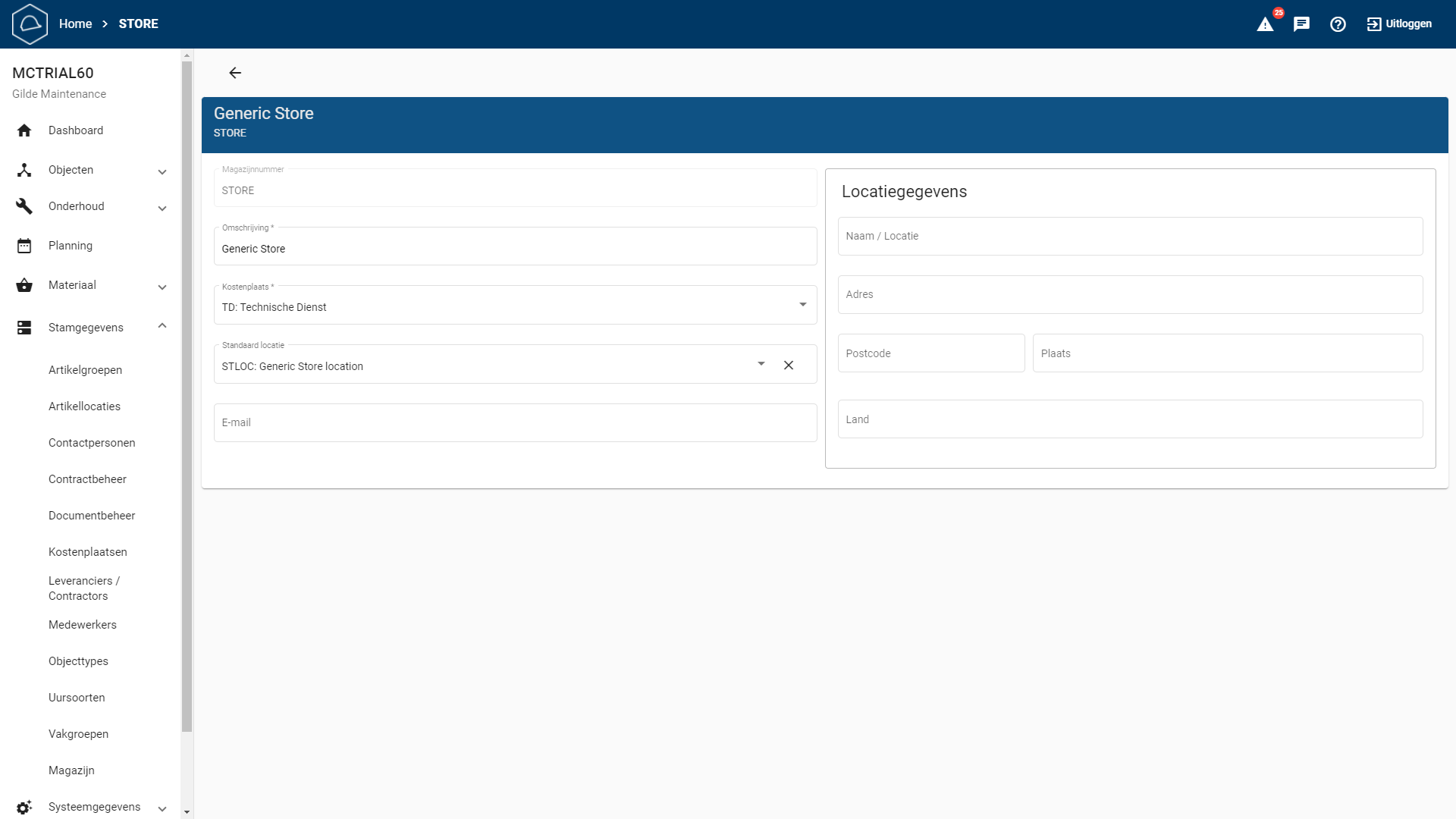
6. Magazijn:
Ga naar de pagina Magazijn om informatie over het magazijn te bekijken en aan te passen. Voeg details zoals omschrijving, locatiegegevens en kostenplaatsen toe aan het magazijn.
7. Valuta:
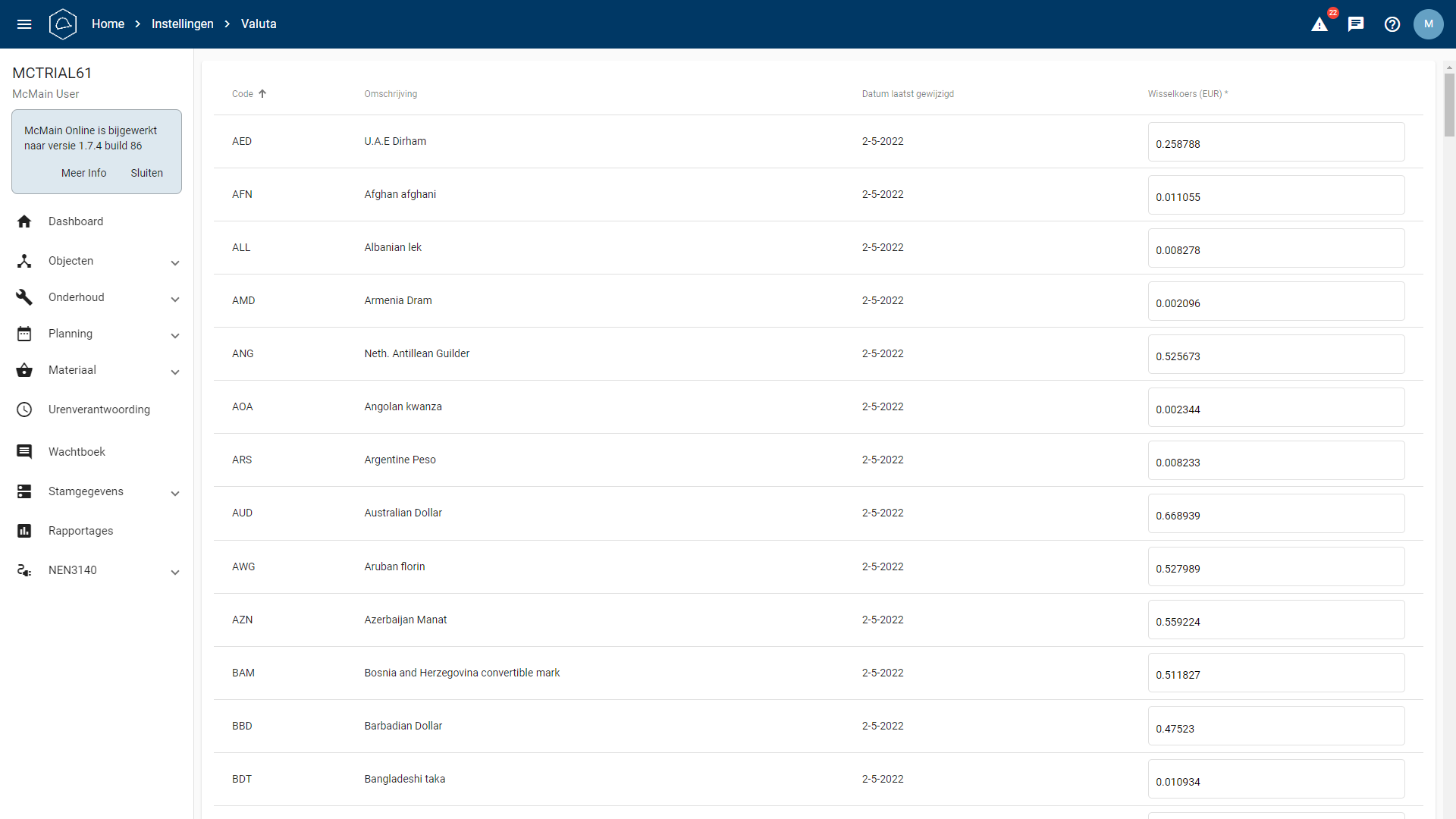
Beheer valuta door naar de Valutapagina te gaan. Hier kun je alle valuta's bekijken en aanpassen ten opzichte van de standaardvaluta van het systeem. Je hebt ook de mogelijkheid om valuta handmatig te wijzigen.
8. Meeteenheden:
Voeg meeteenheden toe voor specifieke behoeften door naar de pagina Meeteenheden te gaan. Kies een unieke code en omschrijving voor elke eenheid en voeg deze toe aan het systeem.
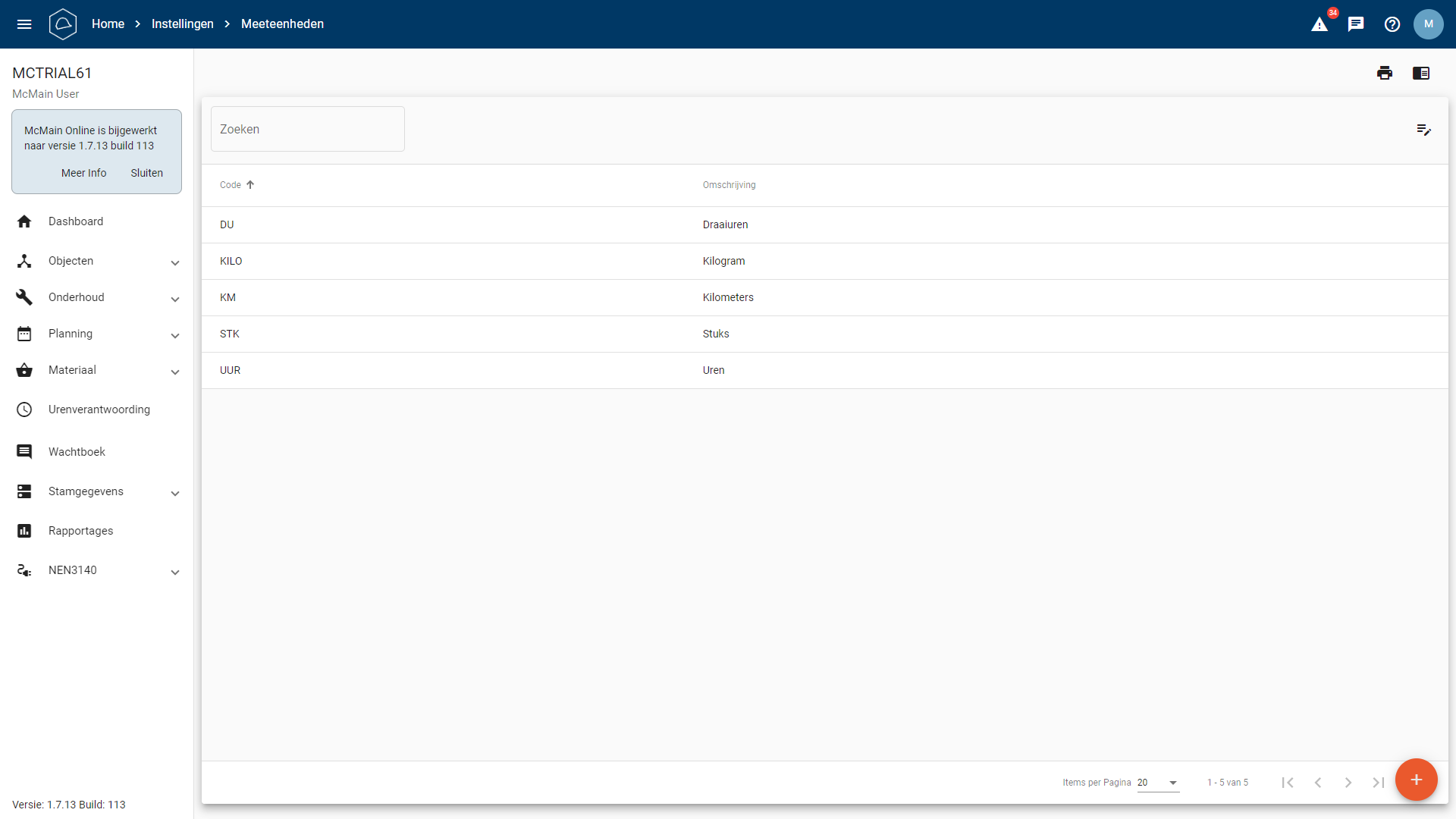
Toevoegen kan heel makkelijk door op de oranje actieknop rechts onderin te klikken.
Het volgende scherm komt dan naar voren 'Nieuwe Meeteenheid':
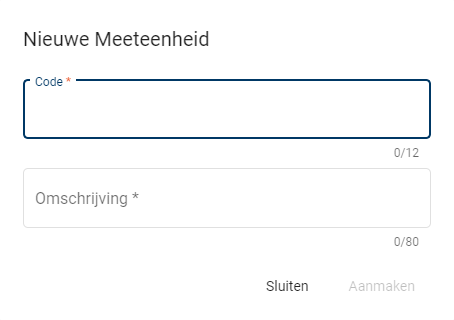
De nieuwe meeteenheid moet een unieke code krijgen en een omschrijving.
Meer is niet nodig.
9. Voorraad-/Besteleenheden
McMain Online heeft ook een flinke lijst aan standaard voorraad en besteleenheden. Ook hier is het mogelijk dat precies die ene die jij nodig hebt er niet in staat, dan is het super makkelijk om deze toe te voegen! Klik op de oranje actieknop rechts onderin en het scherm 'Nieuwe Voorraad-/Besteleenheid' komt naar voren:
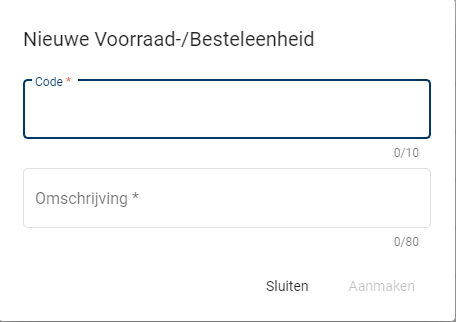
Kies een unieke code voor je eenheid en geef hem een omschrijving. Klik daarna op aanmaken en je bent al klaar!