
Het kan zijn dat u geen twee-factor authenticatie meer wil gebruiken voor uw omgeving of dat iemand zijn code kwijt is, door een nieuwe telefoon bijvoorbeeld.
Twee-factor authenticatie resetten
Als een gebruiker zijn 2FA code is verloren, kan zijn authenticatie worden gereset.Ga via ‘Stamgegevens’ –> ‘Medewerkers’ naar de medewerker die zijn code kwijt is. Aan de rechterkant onder ‘Inloggegevens’, is nu een extra knop zichtbaar: ‘Twee-factor authenticatie herstellen’.
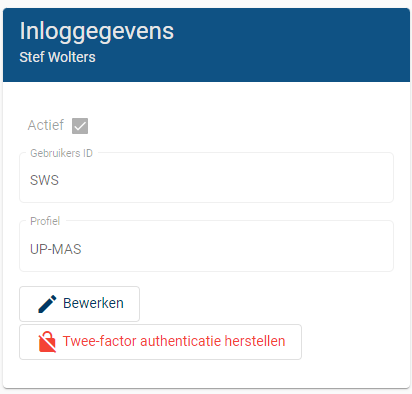
Wanneer u hierop klikt, komt er eerst een pop-up met een waarschuwing. Klik nogmaals op 'Twee-factor authenticatie herstellen' als u zeker weet dat dit gewenst is.
De gebruiker waarbij dit gedaan wordt wordt dan geforceerd opnieuw zijn 2FA in te stellen wanneer hij/zij weer probeert in te loggen de eerst volgende keer.
Twee-factor authenticatie uitschakelen
Mocht je, om wat voor reden dan ook, 2FA geheel willen uitschakelen, dan is dit ook mogelijk. Ga via de avatar (rechts bovenin) naar ‘Instellingen’ –> ‘Twee-factor authenticatie’.
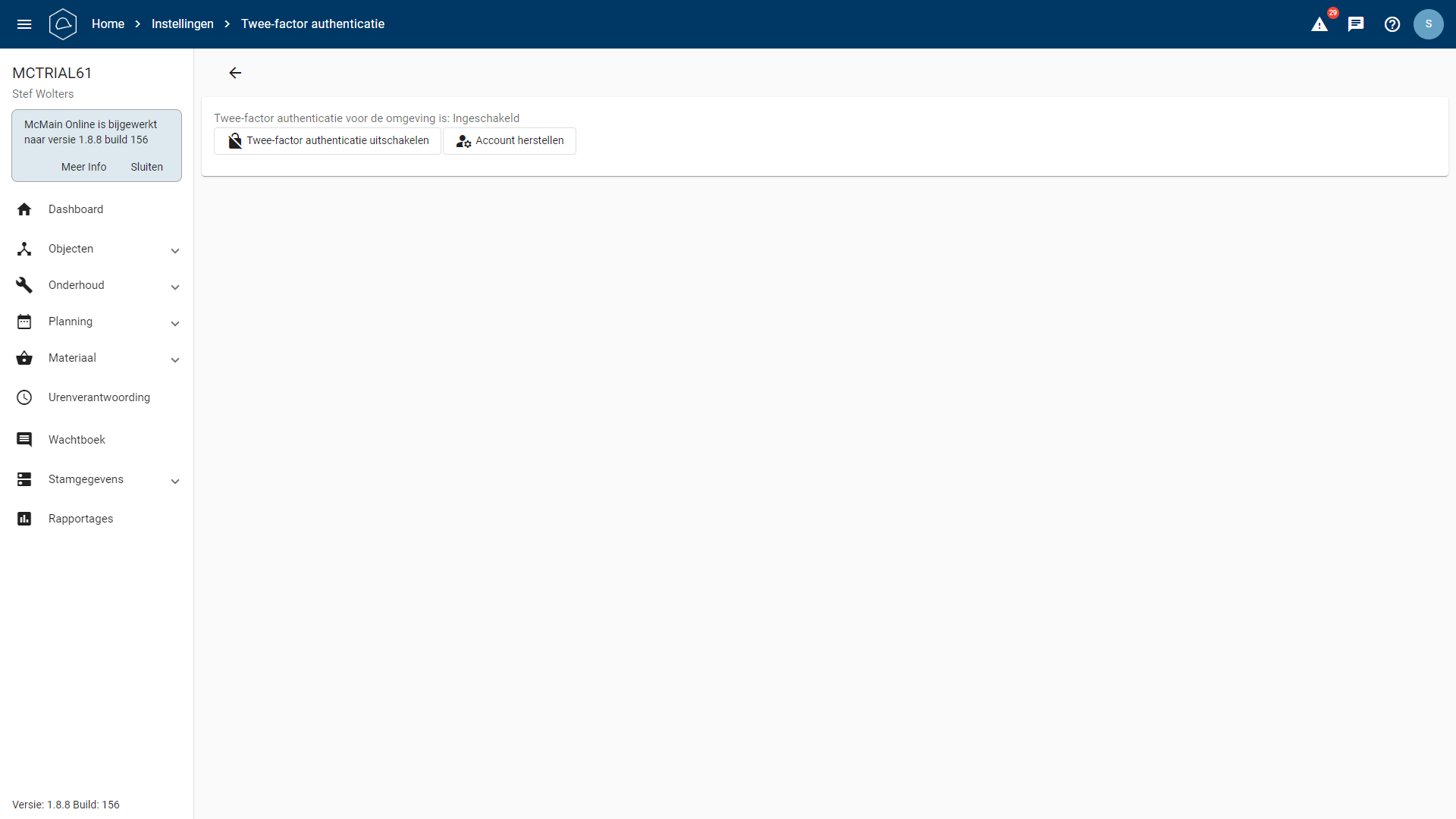
U ziet twee knoppen, ‘Twee-factor authenticatie uitschakelen’ en ‘Account herstellen’. Deze twee knoppen doen het volgende:
1. Twee-factor authenticatie uitschakelen: Wanneer hierop geklikt wordt zal er een waarschuwing in beeld komen welke een korte uitleg geeft waarom dat niet aan te raden is. Mocht je toch zeker zijn dat dit gewenst is, klik dan nogmaals op Uitschakelen om 2FA in zijn geheel uit te schakelen voor de McMain Online omgeving.
2. Account herstellen: Deze knop toont een kort stappenplan hoe je 2FA van een gebruiker kan herstellen.