
Vakgroepen kunnen gebruikt worden om een verdeling te maken tussen verschillende afdelingen en functies. Dit kan van pas komen op verschillende aspecten van de software, bijvoorbeeld het inplannen van werkopdrachten. Het is mogelijk om een werkopdracht te koppelen aan een vakgroep (bijvoorbeeld elektrische technische dienst), om op die manier de taak bij de gehele groep neer te leggen. Er kan genavigeerd worden naar ‘Vakgroepen’, door ‘Stamgegevens’ > ’Vakgroepen’. Hier is een overzicht van alle vakgroepen.
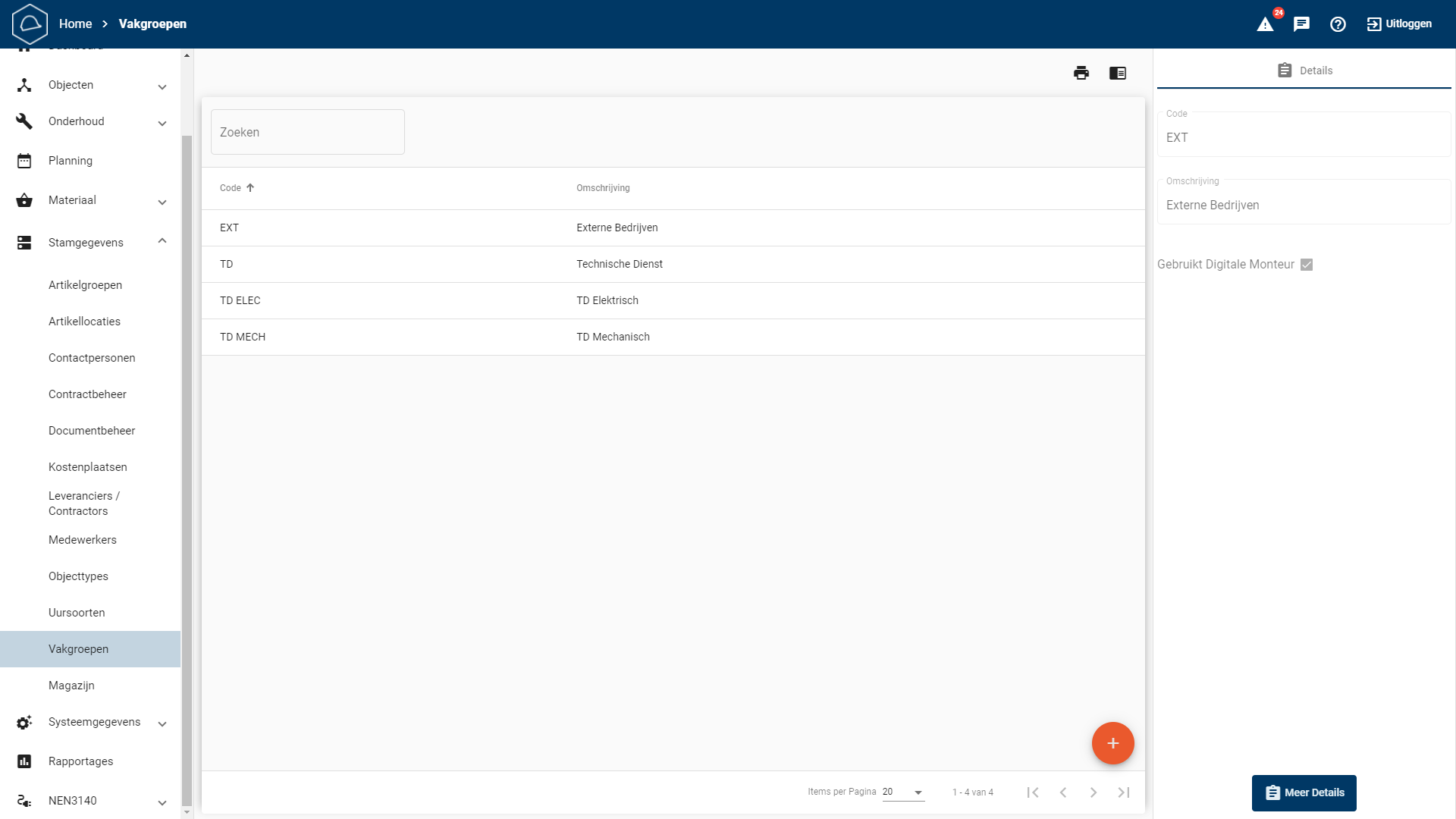
Op dit scherm zijn een drietal knoppen te vinden. Deze worden hieronder kort toegelicht:
Printen / Downloaden:

Met deze knop kan de lijst met vakgroepen geprint of gedownload worden.
Preview:

Met deze knop kan de preview verborgen worden en weer zichtbaar worden.
Aanmaken (oranje ‘+’actieknop):

Met deze knop wordt een nieuwe vakgroep aangemaakt.
Aanmaken nieuwe vakgroep
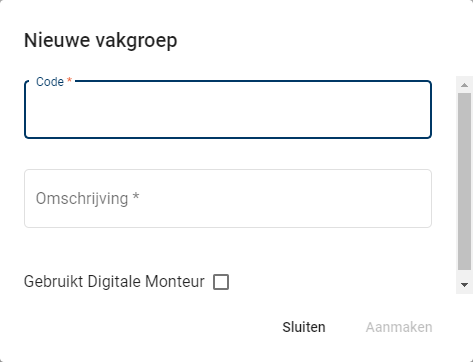
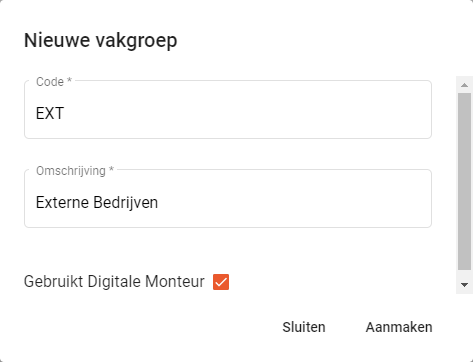
Bij het aanmaken van een nieuwe vakgroep dient een unieke vakgroep code en een vakgroep omschrijving worden ingevuld. Bij het aanmaken is het ook mogelijk om de optie Gebruikt Digitale Monteur aan te vinken.
Detail pagina Vakgroep
Het detailscherm van een vakgroep is op meerdere manieren te benaderen: Dubbele klik op de vakgroep; De vakgroep één maal aanklikken en klikken op meer details in het preview venster.
Dit detailscherm van een vakgroep ziet er als volgt uit:
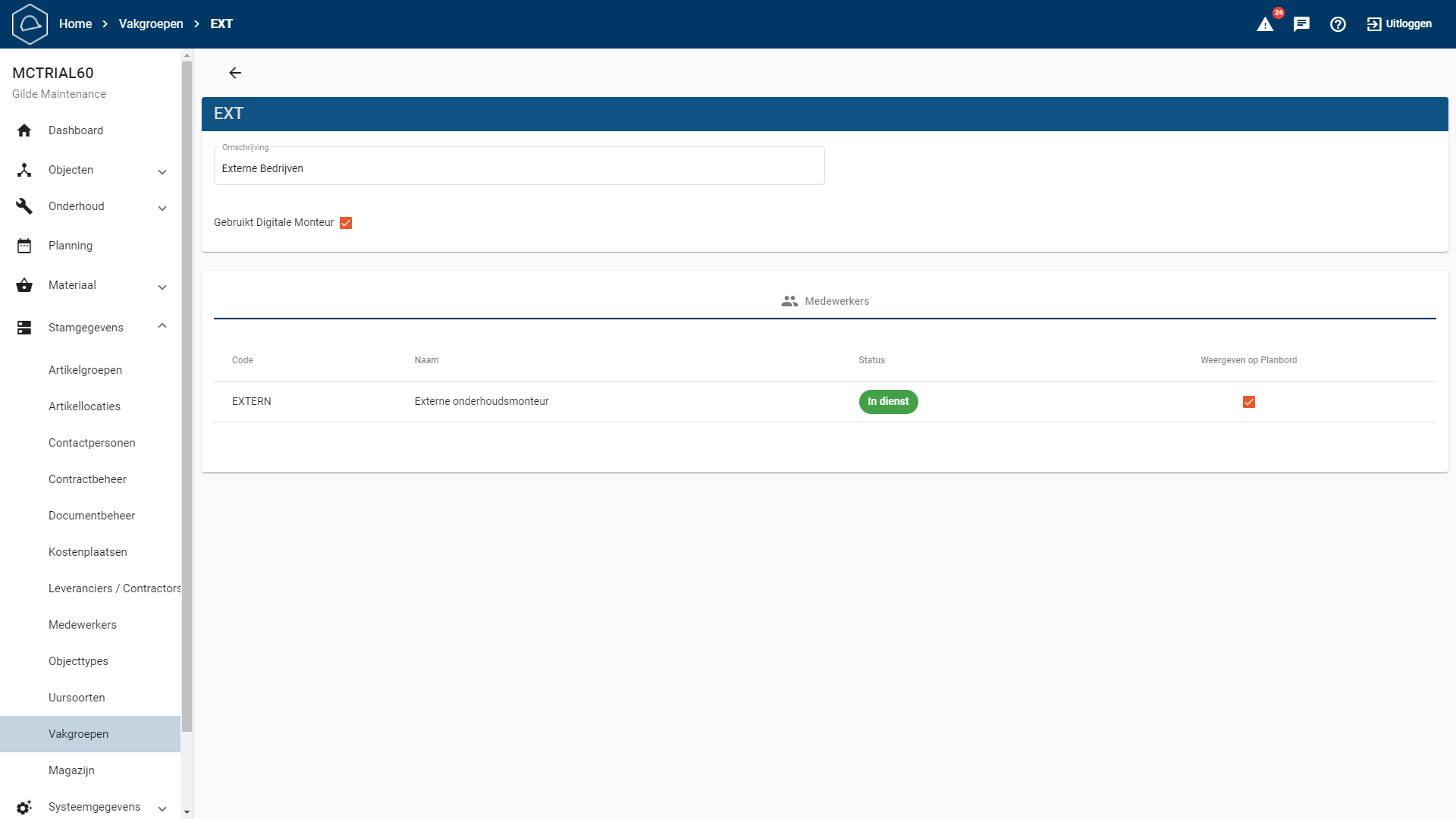
Hierbij zijn de zojuist ingevulde gegevens terug te zien. Als toevoeging zijn de, aan de vakgroep gekoppelde medewerkers in te zien.
Medewerker koppelen aan een vakgroep
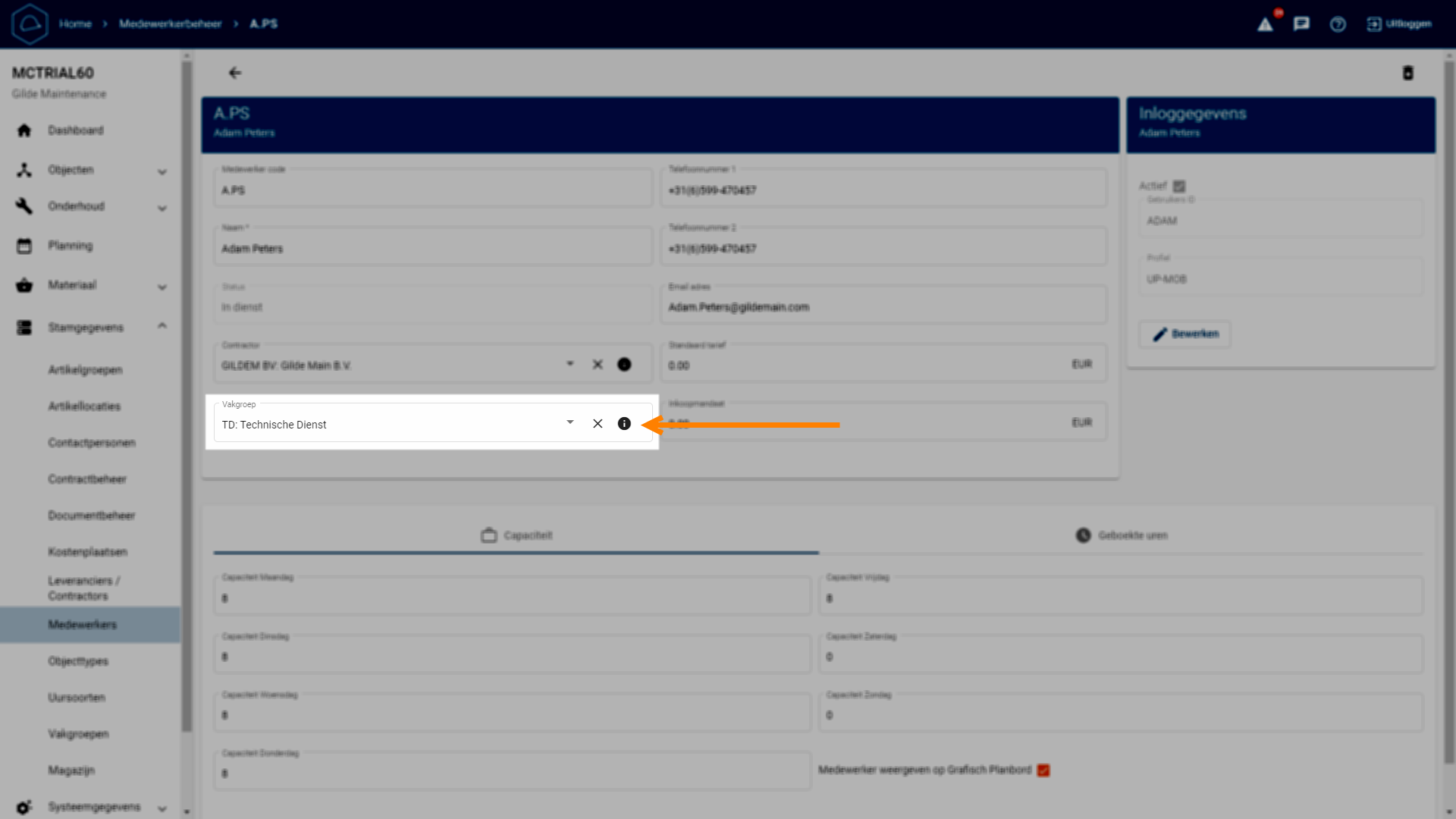
De vakgroep waar een medewerker onder valt kan op de informatie-pagina van de medewerker worden aangepast.
Bij de planning kan er ook gekeken worden naar de medewerkers en werkzaamheden van één vakgroep. De vakgroep kan gekozen worden in het uitklapmenu.
Samenvatting:
Vakgroepen kunnen worden gebruikt om afdelingen en functies te organiseren binnen McMain Online. Ze zijn handig voor verschillende aspecten van de software, zoals het plannen van werkopdrachten. Door een werkopdracht aan een vakgroep te koppelen, kun je de taak bij de gehele groep plaatsen.
Navigeren naar Vakgroepen
Je kunt naar 'Stamgegevens' > 'Vakgroepen' navigeren om een overzicht van alle vakgroepen te bekijken.
Knoppen op het Vakgroepen Scherm
Op dit scherm vind je een aantal knoppen met specifieke functies. Hieronder worden deze kort toegelicht:
-
Printen / Downloaden: Hiermee kun je de lijst met vakgroepen printen of downloaden.
-
Preview: Hiermee kun je de preview van het scherm verborgen of zichtbaar maken.
-
Aanmaken (Oranje ‘+’ actieknop): Hiermee maak je een nieuwe vakgroep aan.
Nieuwe Vakgroep Aanmaken
-
Aanmaken van een nieuwe vakgroep:
-
Klik op de oranje ‘+’ actieknop.
-
Vul de vereiste velden in het pop-up scherm 'Nieuwe Vakgroep' in, zoals Code en Omschrijving.
-
-
Toevoegen van details:
-
Nadat je op "aanmaken" hebt geklikt, wordt de nieuwe vakgroep aangemaakt en wordt het detailscherm geopend.
-
Hier kun je de ingevulde gegevens bekijken, inclusief de aan de vakgroep gekoppelde medewerkers.
-
-
Medewerker koppelen aan een vakgroep:
-
De vakgroep waar een medewerker onder valt, kan worden aangepast op de informatiepagina van de medewerker.
-
Ga naar 'Stamgegevens' > 'Medewerkers' en zoek naar 'Vakgroep' onder de gegevens van de medewerker.
-
Met deze stappen kun je nieuwe vakgroepen aanmaken en beheren in McMain Online, waardoor je afdelingen en functies efficiënt kunt organiseren en beheren.