
De werkplanning biedt een handige manier om in bulk werk in te plannen voor specifieke medewerkers, objecten of datums. Je vindt deze pagina onder Planning > Werkplanning in het menu.
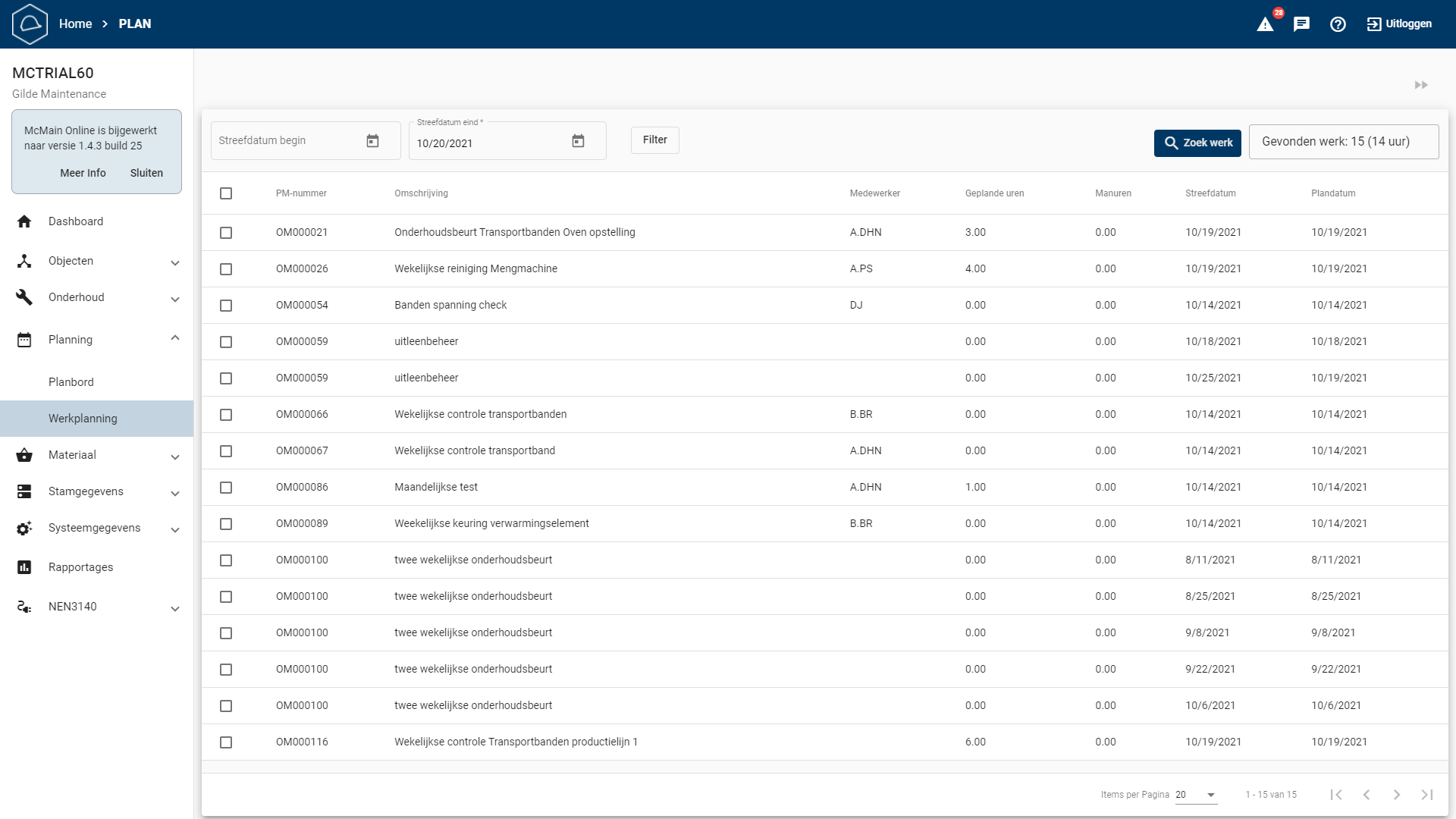
In dit scherm is het mogelijk om werk in te plannen op medewerkers.
Hoe werkt het:
-
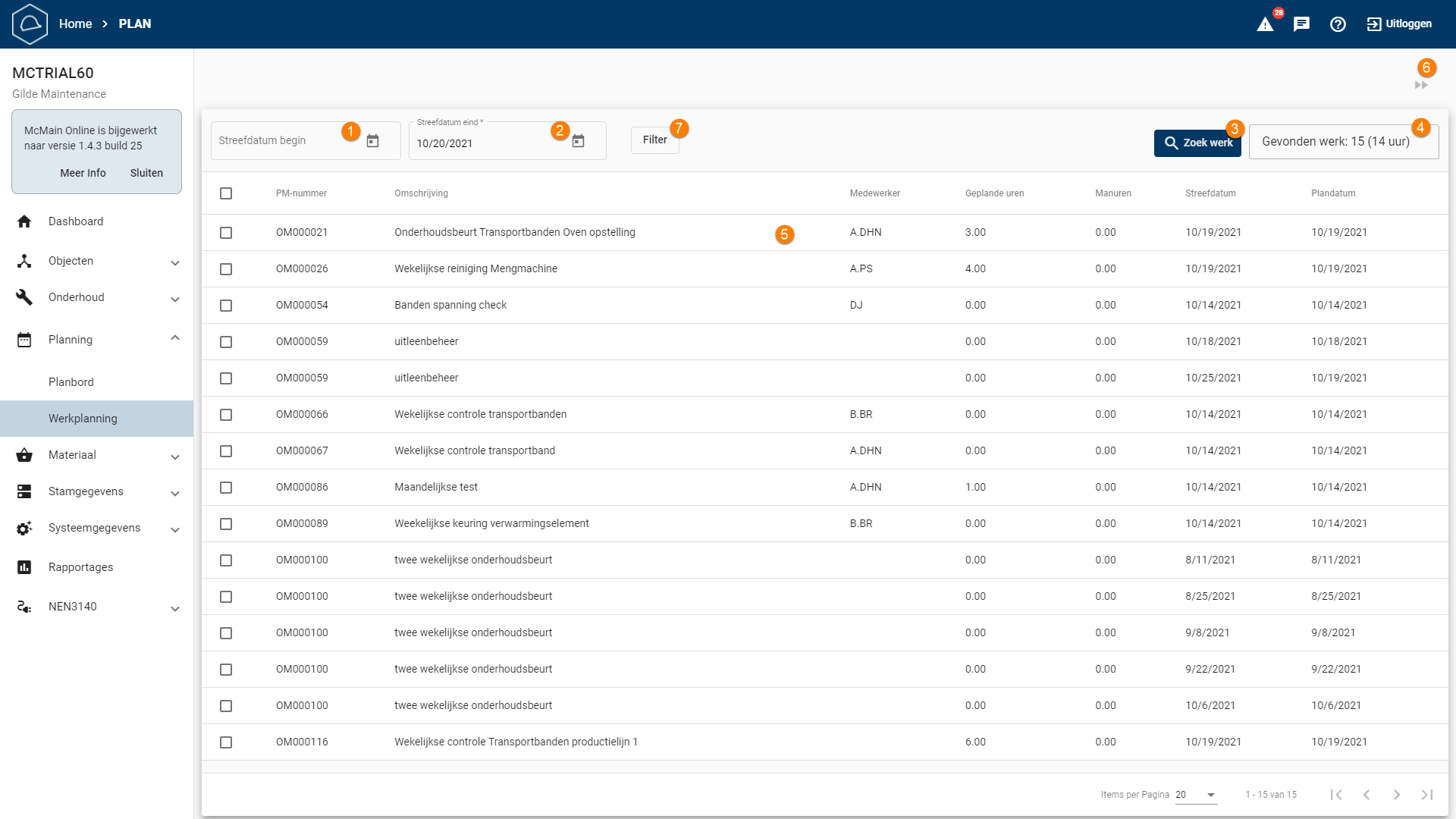
Streefdatum begin: Samen met het verplichte veld 'Streefdatum eind' bepaalt dit de periode waarin werkopdrachten worden gezocht.
-
Streefdatum eind: Dit veld is verplicht en bepaalt de einddatum waar tot wordt gezocht naar werkopdrachten.
-
Zoek werk knop: Nadat de zoekperiode is ingesteld, klik je hier om alle werkopdrachten binnen die periode op te halen.
-
Gevonden werkopdrachten: Hier zie je hoeveel werkopdrachten zijn gevonden en hoeveel uur hiervoor is gepland.
-
Automatische sortering: Werkbonnen worden automatisch gesorteerd op het onderhoudsmodelnummer.
-
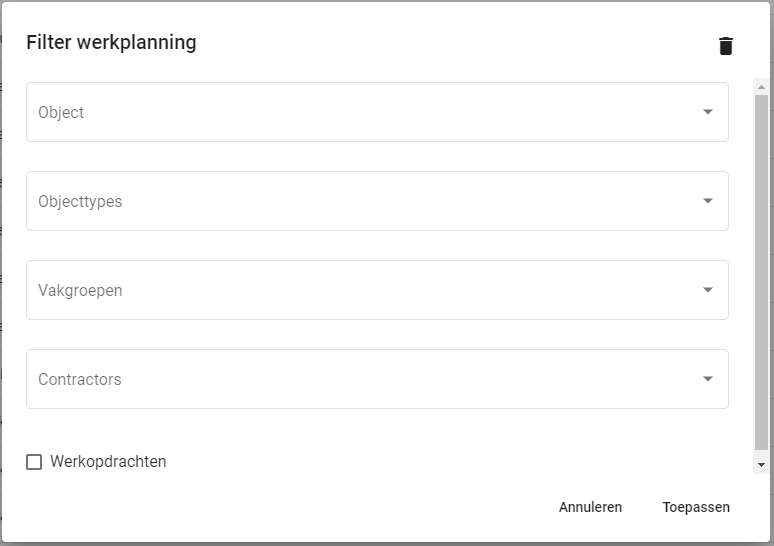
Inplannen van werkopdrachten: Als een of meerdere werkopdrachten zijn geselecteerd, wordt deze knop klikbaar. Het systeem vraagt dan of je deze wilt inplannen. Bevestig de pop-up om door te gaan.

-
Filters toepassen: Als de streefdatum niet selectief genoeg is, kun je extra filters toepassen door op de filterknop te klikken. Hiermee kun je specifieker zoeken naar werk, bijvoorbeeld voor een specifiek object of een bepaalde vakgroep.

Streefdatum begin: Samen met het verplichte veld 'Streefdatum eind' bepaalt dit de periode waarin werkopdrachten worden gezocht.
Streefdatum eind: Dit veld is verplicht en bepaalt de einddatum waar tot wordt gezocht naar werkopdrachten.
Zoek werk knop: Nadat de zoekperiode is ingesteld, klik je hier om alle werkopdrachten binnen die periode op te halen.
Gevonden werkopdrachten: Hier zie je hoeveel werkopdrachten zijn gevonden en hoeveel uur hiervoor is gepland.
Automatische sortering: Werkbonnen worden automatisch gesorteerd op het onderhoudsmodelnummer.
Inplannen van werkopdrachten: Als een of meerdere werkopdrachten zijn geselecteerd, wordt deze knop klikbaar. Het systeem vraagt dan of je deze wilt inplannen. Bevestig de pop-up om door te gaan.
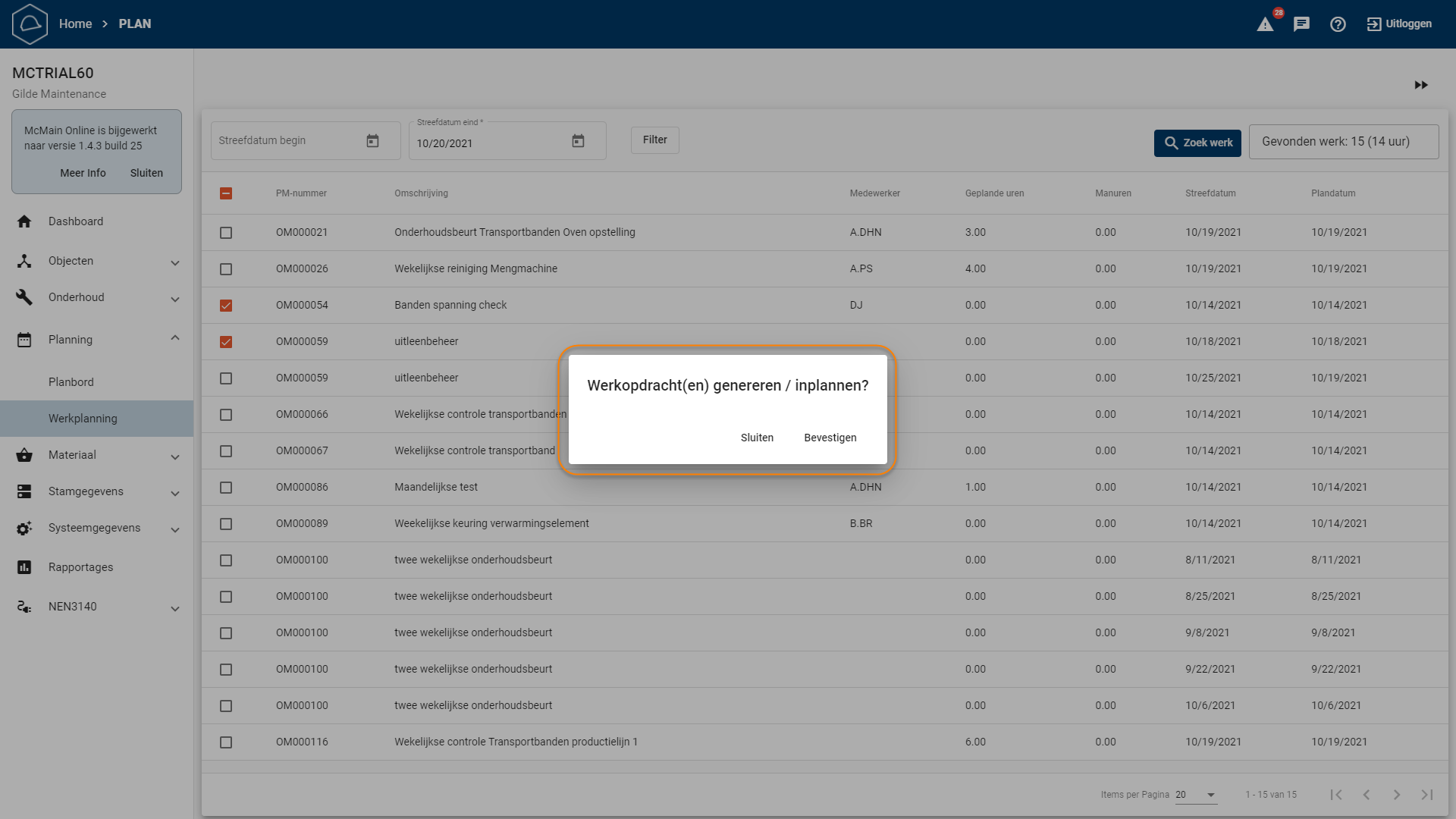
Filters toepassen: Als de streefdatum niet selectief genoeg is, kun je extra filters toepassen door op de filterknop te klikken. Hiermee kun je specifieker zoeken naar werk, bijvoorbeeld voor een specifiek object of een bepaalde vakgroep.
Werkbonnen bewerken:
-
Om de plandatum van een werkbon te wijzigen, klik je op de werkopdracht zelf. Er opent een scherm met gegevens zoals Werkopdracht/Onderhoudsmodel, Omschrijving, medewerker*, Plandatum* en Manuren (*verplichte velden).

-
Hier kun je de medewerker, plandatum en het aantal benodigde uren aanpassen. Klik op 'Opslaan' om de wijzigingen door te voeren.
Om de plandatum van een werkbon te wijzigen, klik je op de werkopdracht zelf. Er opent een scherm met gegevens zoals Werkopdracht/Onderhoudsmodel, Omschrijving, medewerker*, Plandatum* en Manuren (*verplichte velden).
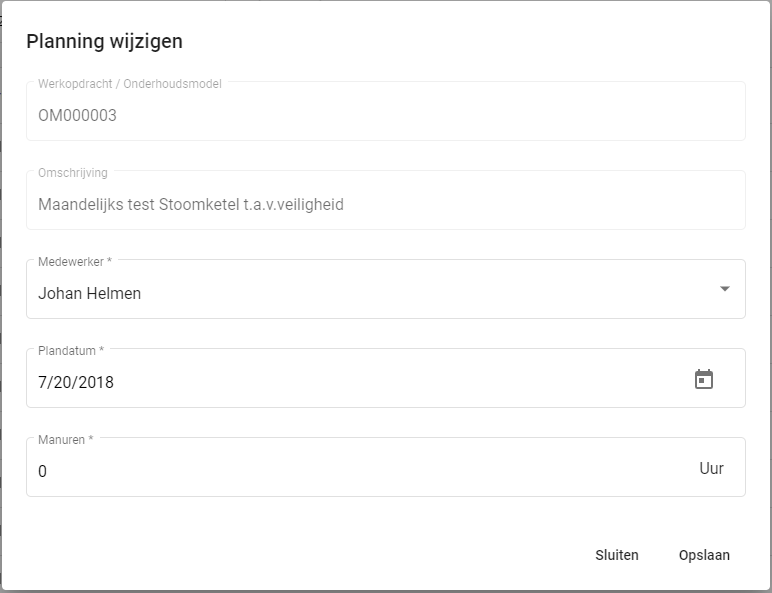
Hier kun je de medewerker, plandatum en het aantal benodigde uren aanpassen. Klik op 'Opslaan' om de wijzigingen door te voeren.
Deze functies maken het plannen van werk efficiënt en flexibel, waardoor je gemakkelijk werkopdrachten kunt beheren en bijwerken.