
Intro
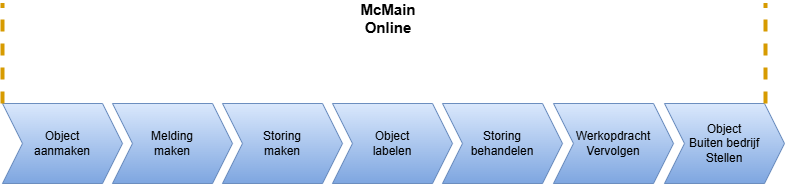
In dit artikel wordt een voorbeeldproces beschreven van het registreren van een object, het behandelen van een storing, deze beogen te laten repareren, een vervolg werkopdracht om een revisie te bewerkstelligen en het uiteindelijke buiten bedrijf stellen van een object nadat deze niet te repareren gebleken is.
In de afbeelding hieronder wordt dit proces logisch weergegeven met daarbij de verschillende applicaties. Hierbij wordt er vanuit gegaan dat de omgeving gevuld is met data zoals o.a. medewerkers, objecten, artikelen en leveranciers. De stappen 1 t/m 7 zullen in dit artikel behandeld worden.
Afbeelding: Levensduur van een Object
Onderwerpen in dit artikel
Stap 1: Een nieuw Object aanmaken en in bedrijf stellen
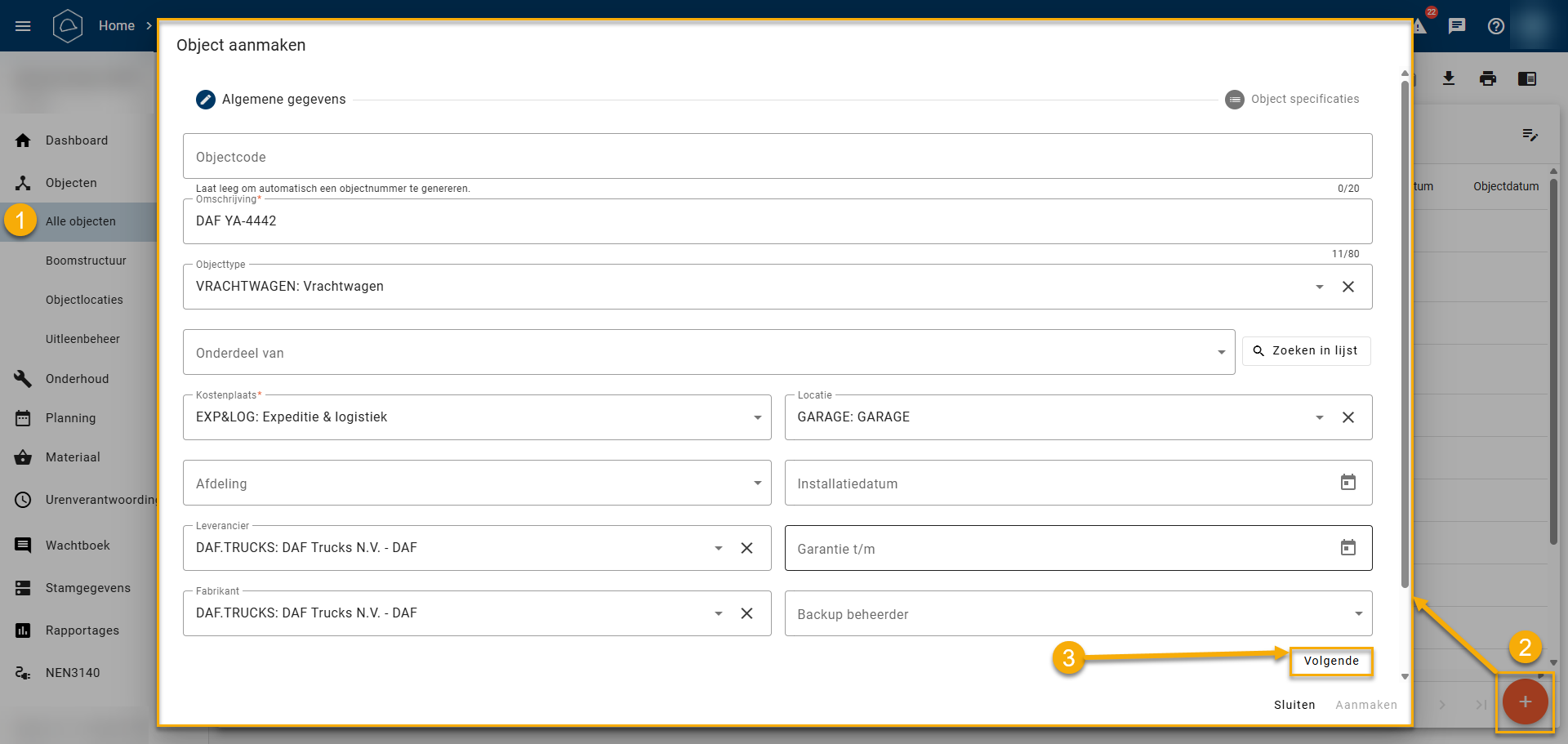
Ons voorbeeldbedrijf heeft recent een oude DAF YA-4442 truck aangeschaft. Deze gaat gebruikt worden voor kleine shows en dergelijke, en is dus nog rijvaardig. Om de truck als object in het systeem aan te maken, gaan we naar het menu Alle objecten, en klikken we rechtsonder op de oranje actieknop, om vervolgens de gegevens van deze truck in te vullen.
Afbeelding: Een Object aanmaken in het 'Alle objecten' scherm
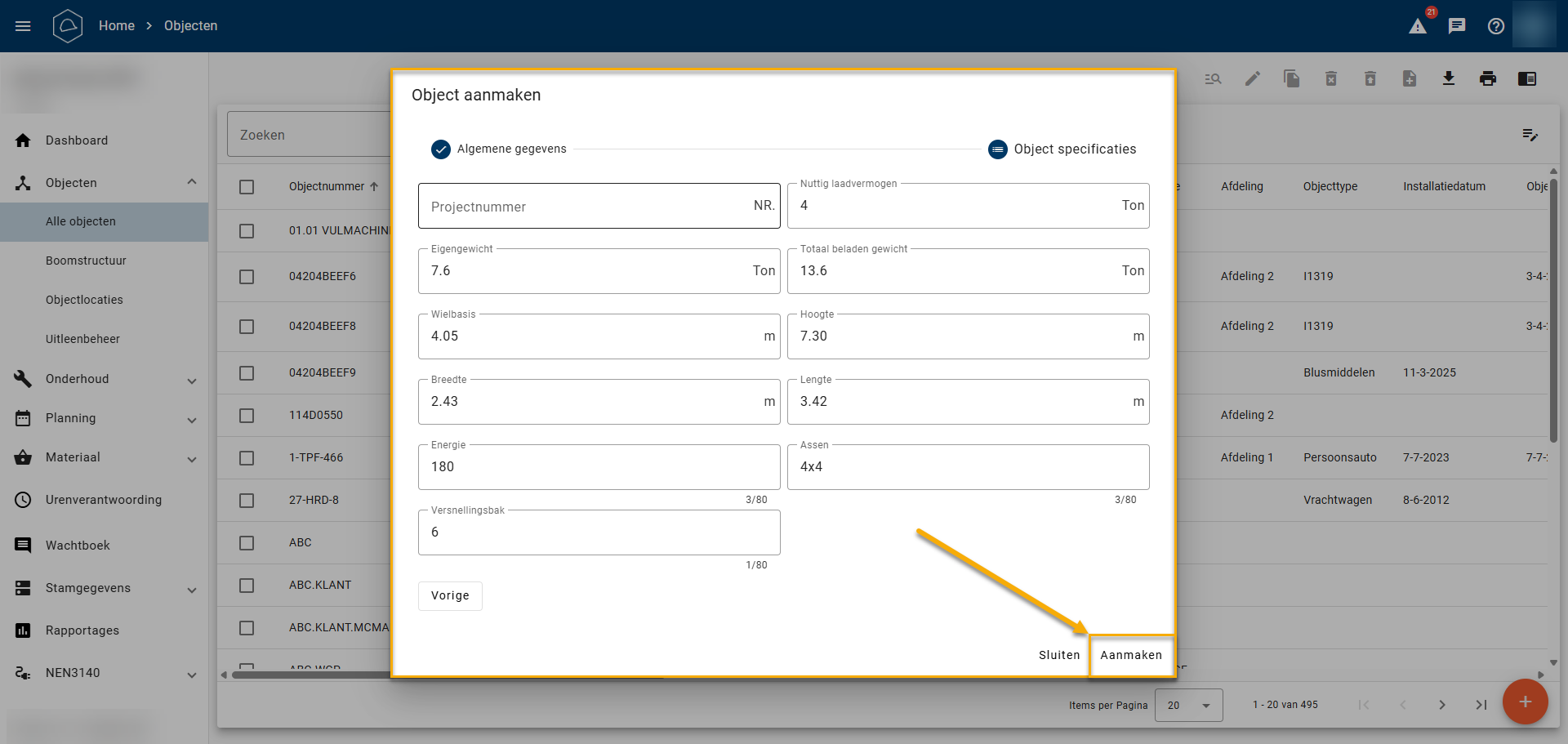
Gezien we weten dat dit een truck is, en we daar al meerdere van in ons voorbeeldbedrijf hebben onder de noemer Objecttype, drukken we op Volgende om hier de Objectspecificaties aan toe te kennen die bij dit Objecttype horen.
Afbeelding: Een Object aanvullen met Objectspecificaties
Stap 2: Melding maken van schade
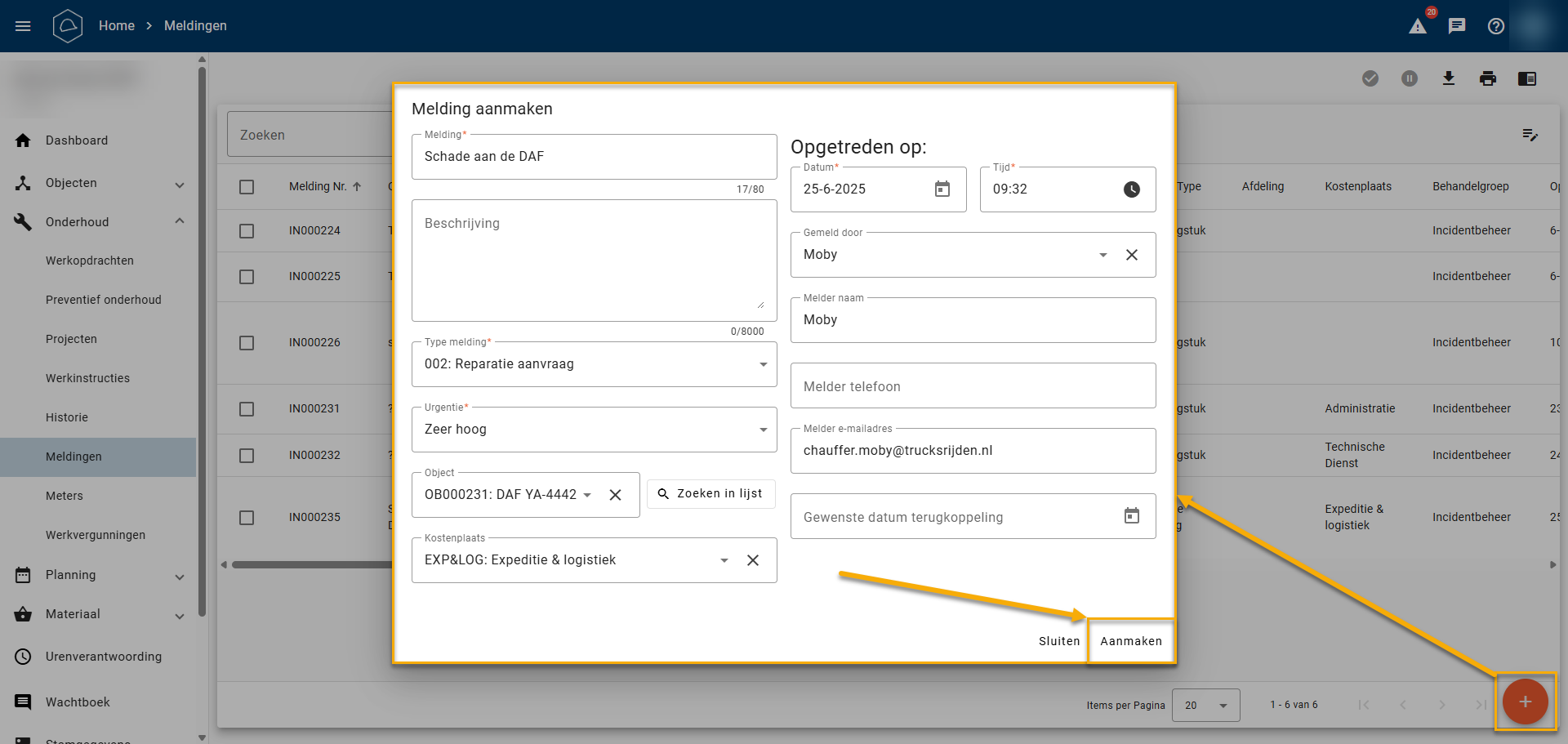
Onze DAF is al een tijdje in gebruik geweest maar heeft helaas na een show wat schade opgelopen aan de voorkant. Hij stuurt niet erg lekker meer en is hierdoor niet rijveilig verklaart. We gaan hiervoor een Melding aanmaken, terwijl de DAF wordt teruggebracht voor reparatie.
Ga naar het Onderhoud -> Meldingen scherm en klik op de actie knop rechtsonder.
Afbeelding: Een Melding aanmaken op het 'Meldingen' scherm
Stap 3: Storing maken van melding
Dankzij de melding kon er tijdig controle gedaan worden aan de DAF nadat deze is teruggebracht naar de garage. Er is een behoorlijke schade aan de vooras geconstateerd die niet direct te repareren is. Hier moet wel iets aan gebeuren, want hij moet met het eind van de week naar een andere show. We gaan van deze melding een storing maken, via Onderhoud > Meldingen en de betreffende melding.
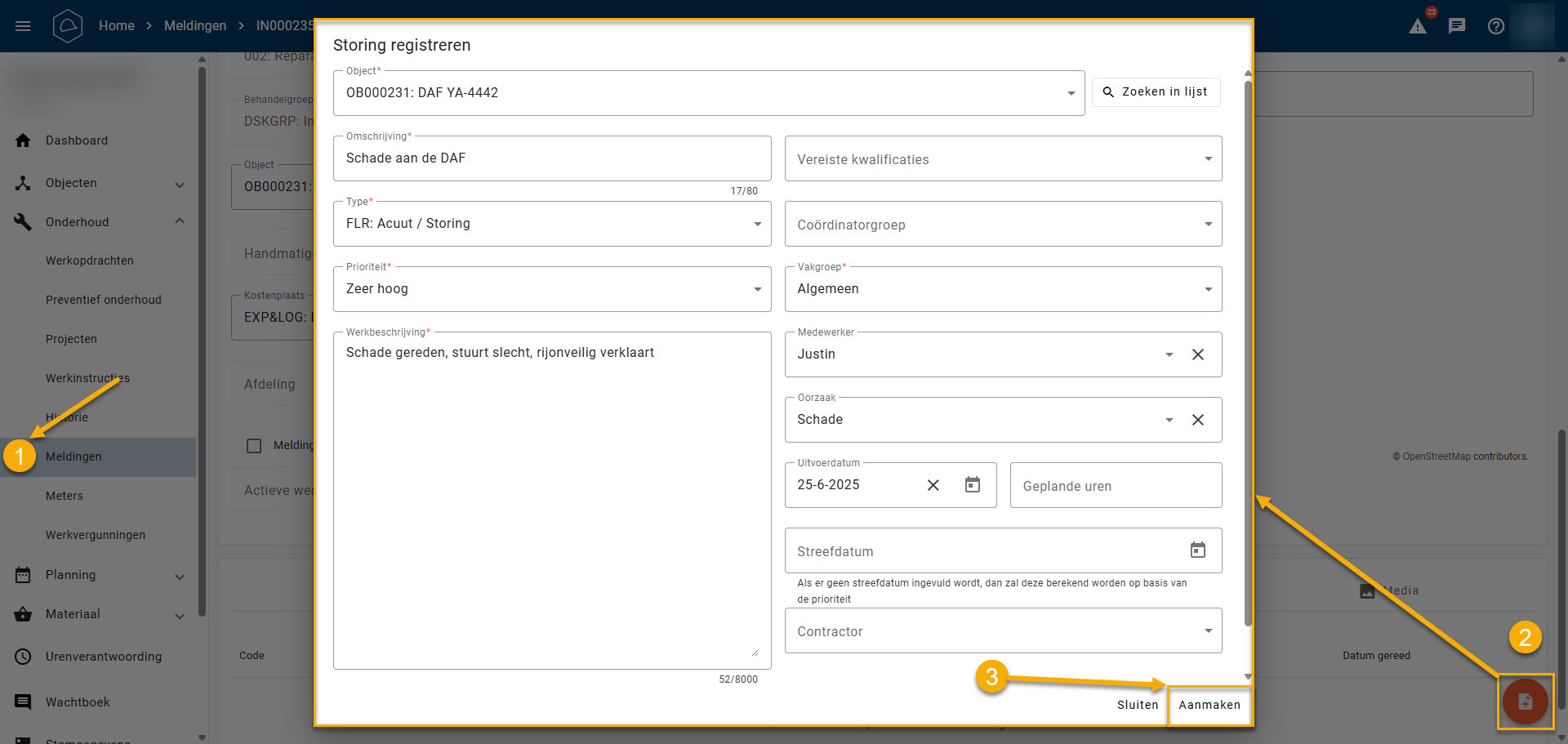
Klik op de Werkopdrachten onderin het scherm, en klik vervolgens op de oranje actieknop rechtsonder om de storing te registreren.
Afbeelding: Een Storing maken van een Melding in het 'Meldingen' scherm
Stap 4 Object markeren met een label.
Gezien de DAF niet rijveilig is en nog weleens meegenomen wordt voor andere redenen, is het belangrijk dat we deze duidelijk markeren, zodat hij niet per ongeluk ingeroosterd wordt. Dit kunnen we doen door middel van een label. Deze label wordt in het systeem getoond bij dit object, waardoor het gelijk duidelijk is wat hier mee bedoeld wordt.
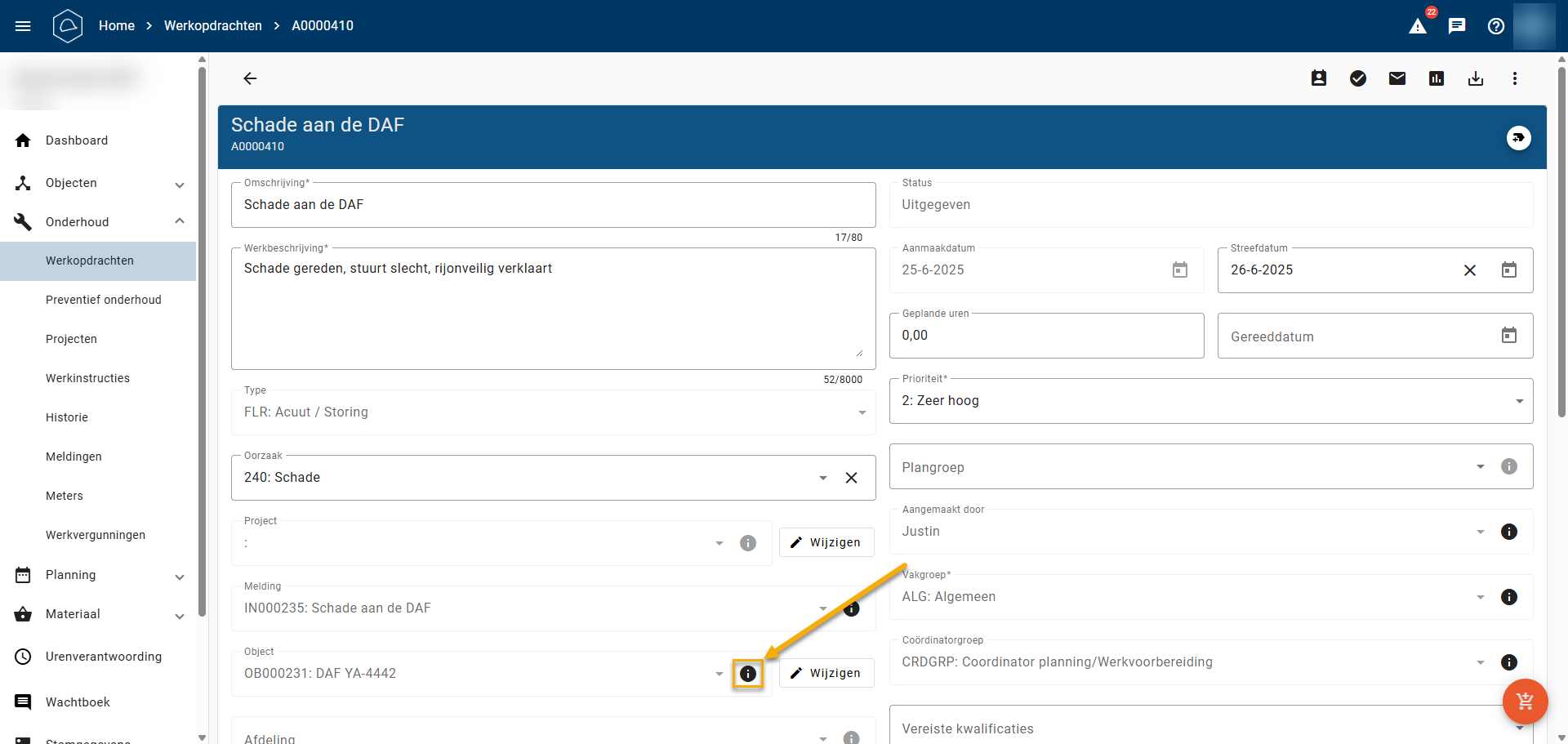
Als we zojuist de storing hebben gemaakt, kunnen we via de zwarte infoknop bij de werkopdracht direct naar het Object van de DAF, maar deze kunnen we natuurlijk ook gewoon benaderen via het Objecten menu.
Afbeelding: Gebruikmaken van de zwarte infoknop voor navigatie
Hier aangekomen, gaan we naar het label tekentje rechts bovenin, en klikken op Labels aanpassen.
Afbeelding: Een Label instellen op een Object.
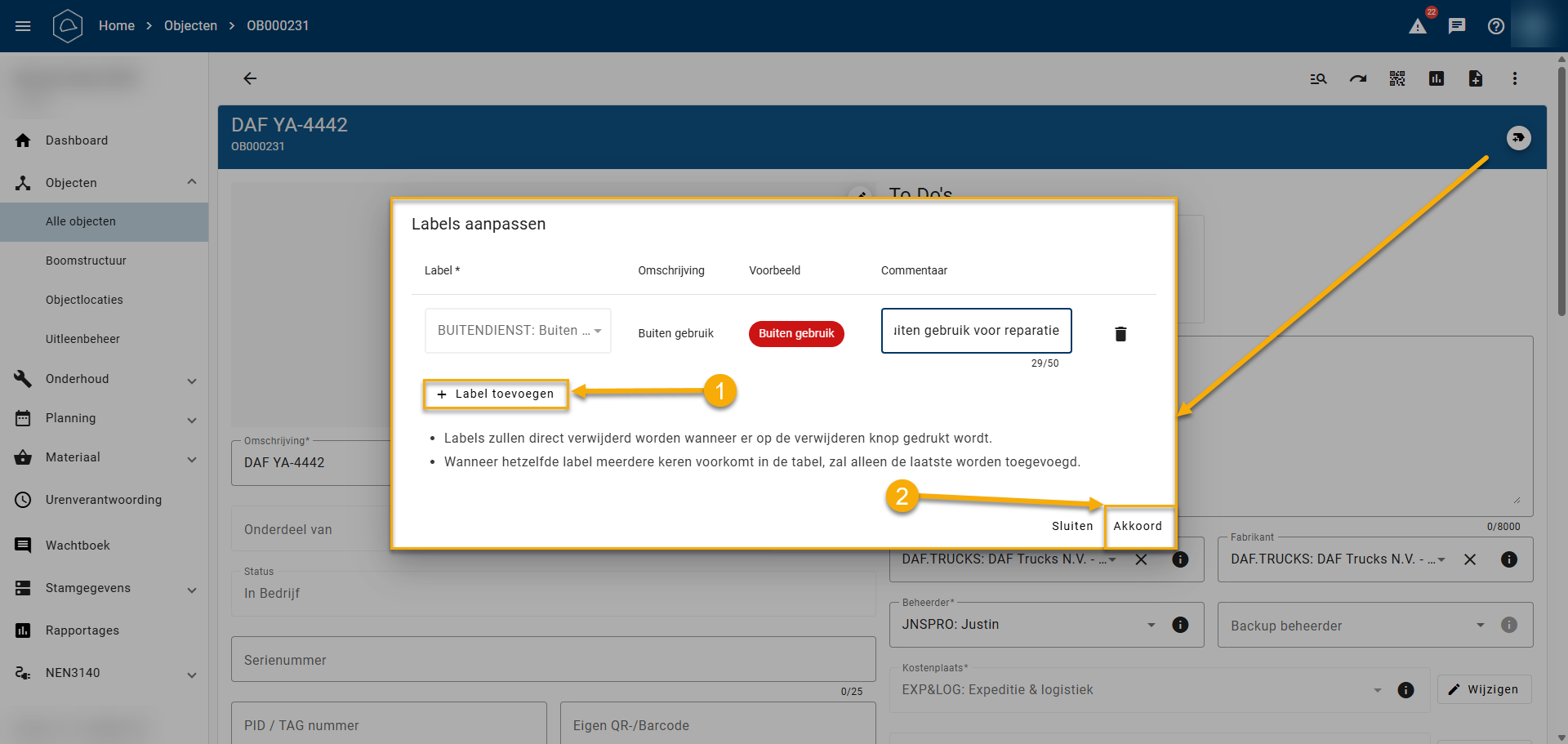
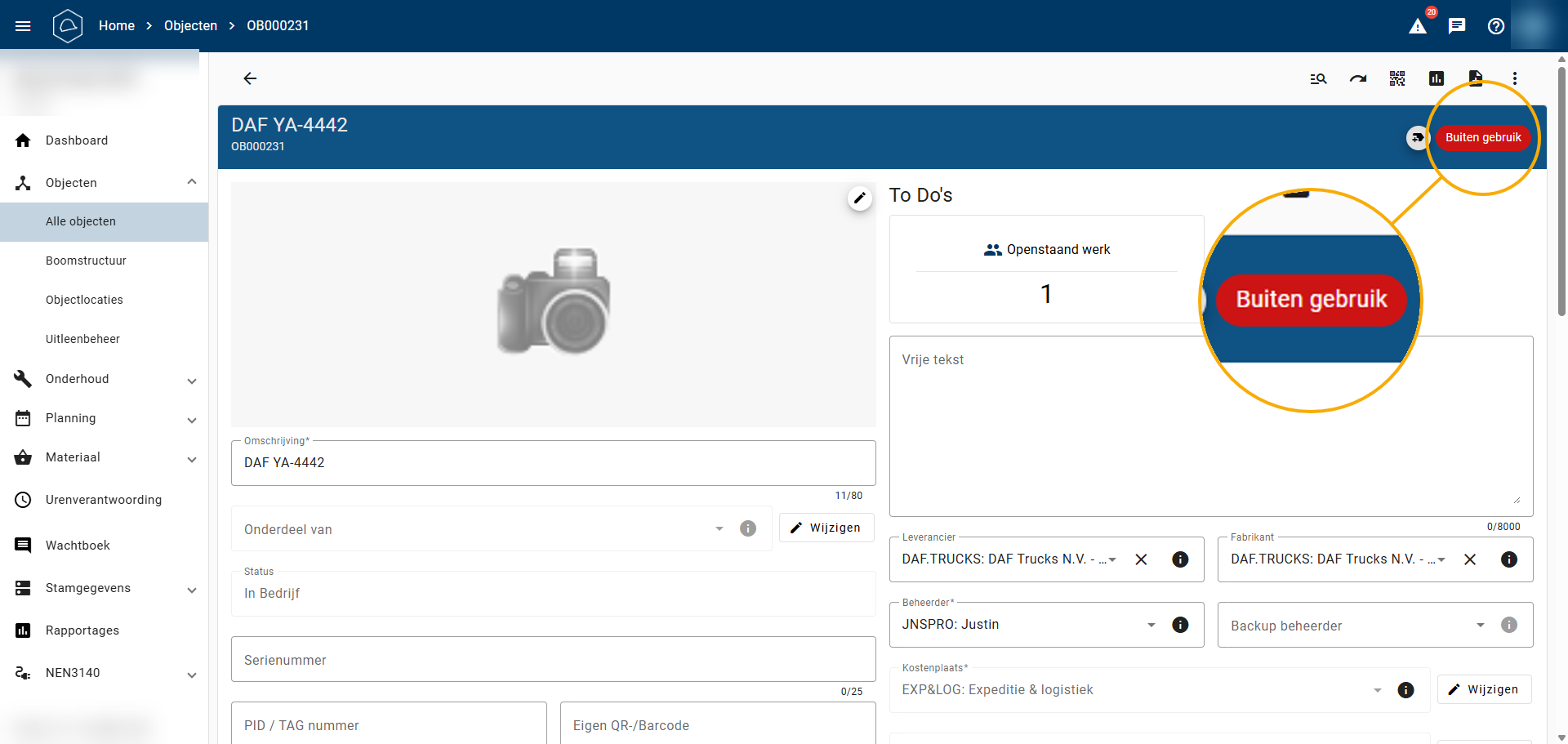
Voeg hier de correcte label toe, voeg eventueel commentaar toe en klik op Akkoord om deze toe te passen. Nu zal dit object duidelijk gemarkeerd zijn als buiten gebruik.
Afbeelding: Een afbeelding van het Object in het 'Objectenlijst' scherm met de label
Stap 5 Storing behandelen
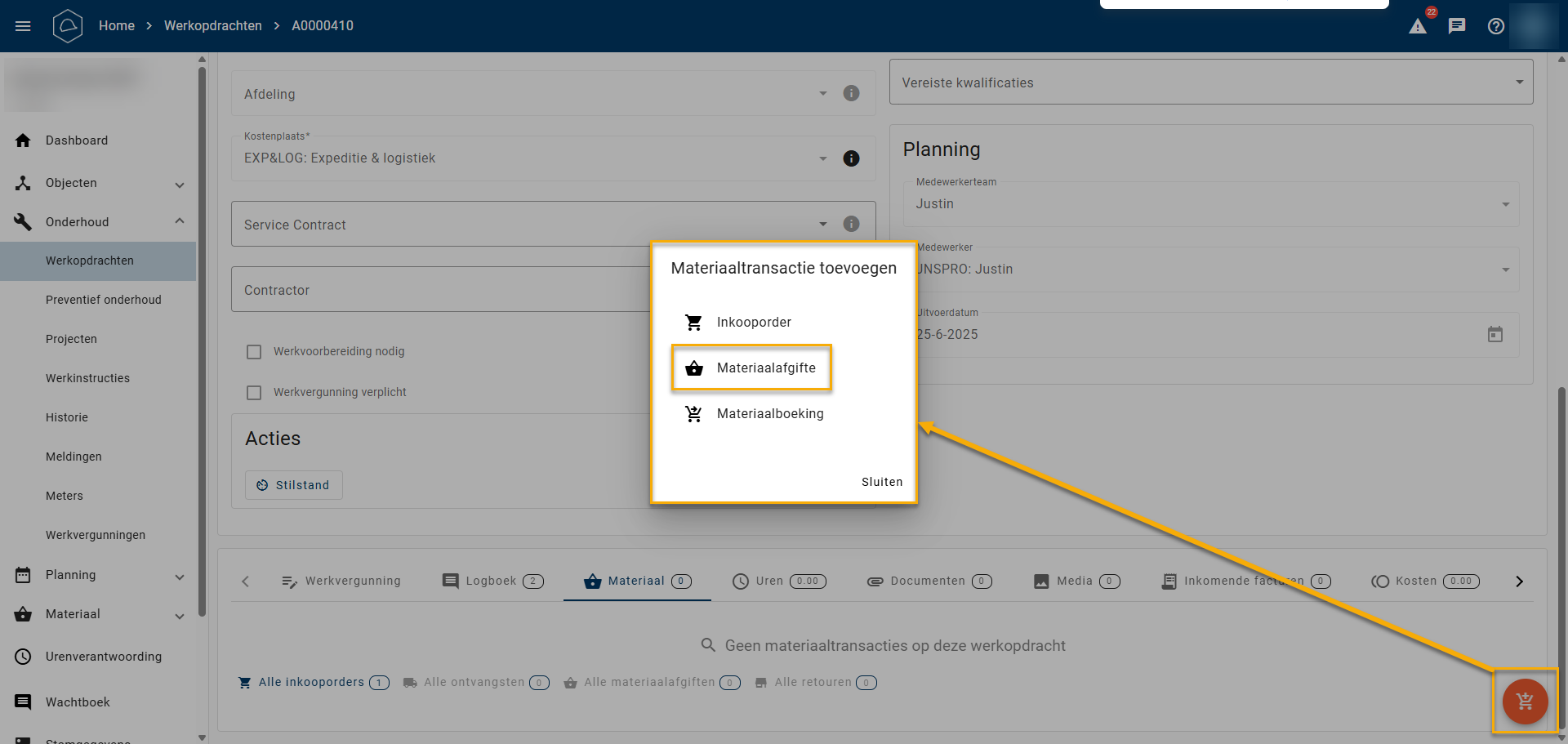
We zijn nog niet klaar, er is schade bij de DAF geconstateerd, en we weten welk onderdeel er beschadigd is, maar dit heeft nog wel een actie nodig - gezien we deze onderdelen op voorraad hebben kunnen we een materiaalafgifte gebruiken. We scrollen omlaag op de werkopdracht van de DAF, en gaan naar Materiaal. Hier klikken we op de oranje actieknop rechtsonder.
Afbeelding: Een Materiaaltransactie selecteren
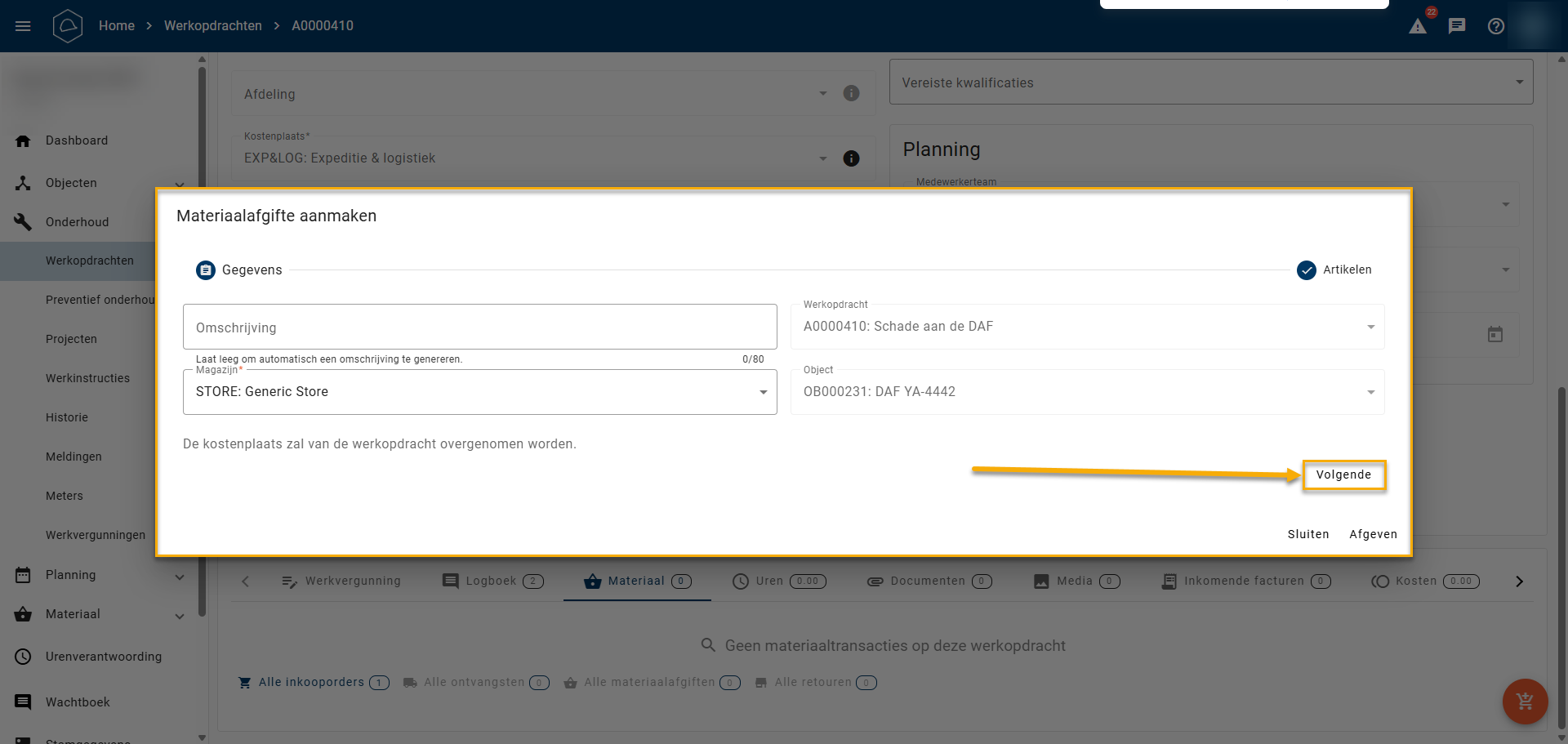
Afbeelding: Een Materiaalafgifte aanmaken
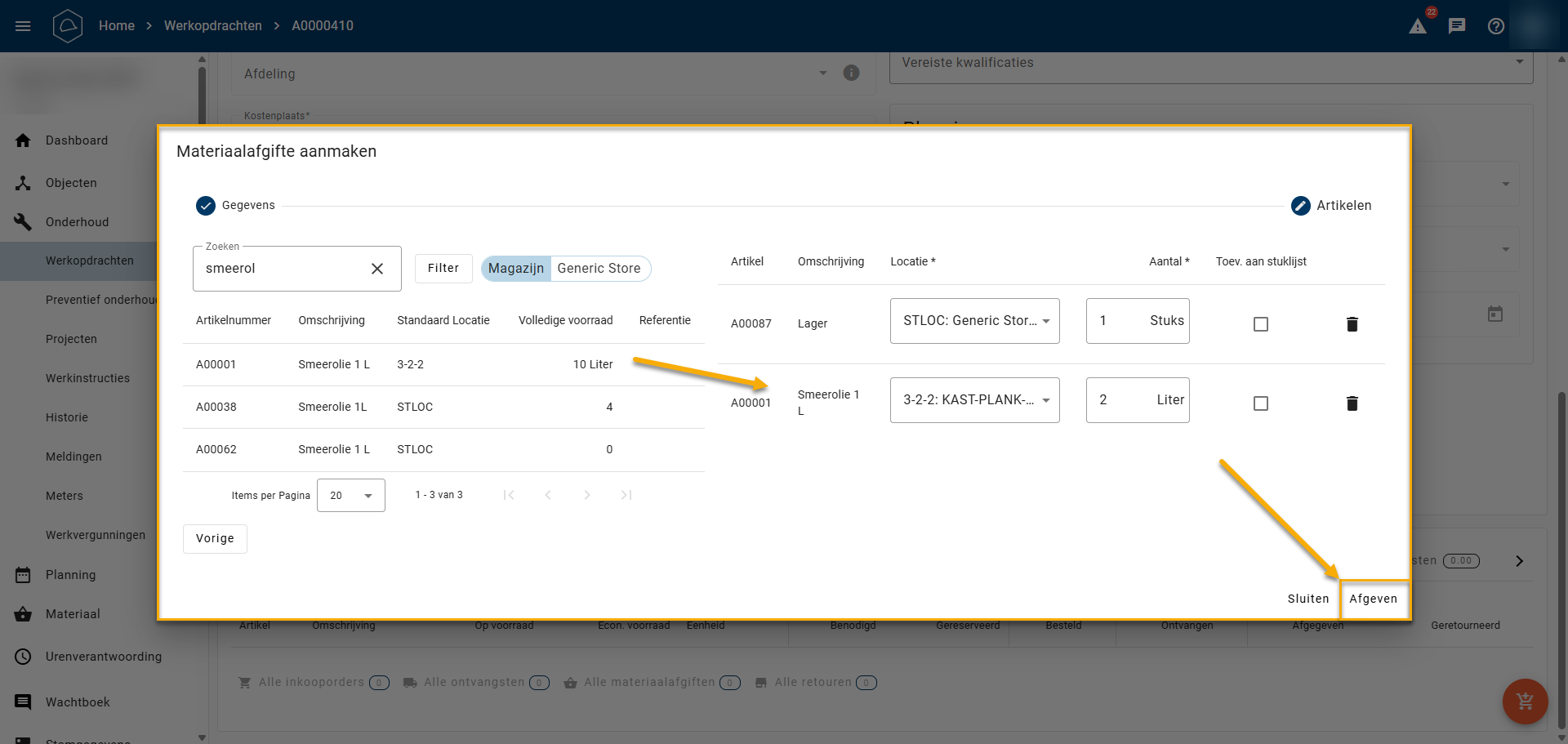
We hebben een lager en wat smeerolie nodig, dus deze voegen we toe, en hierna klikken we op Afgeven.
Afbeelding: Een Materiaalafgifte afronden met Artikelen
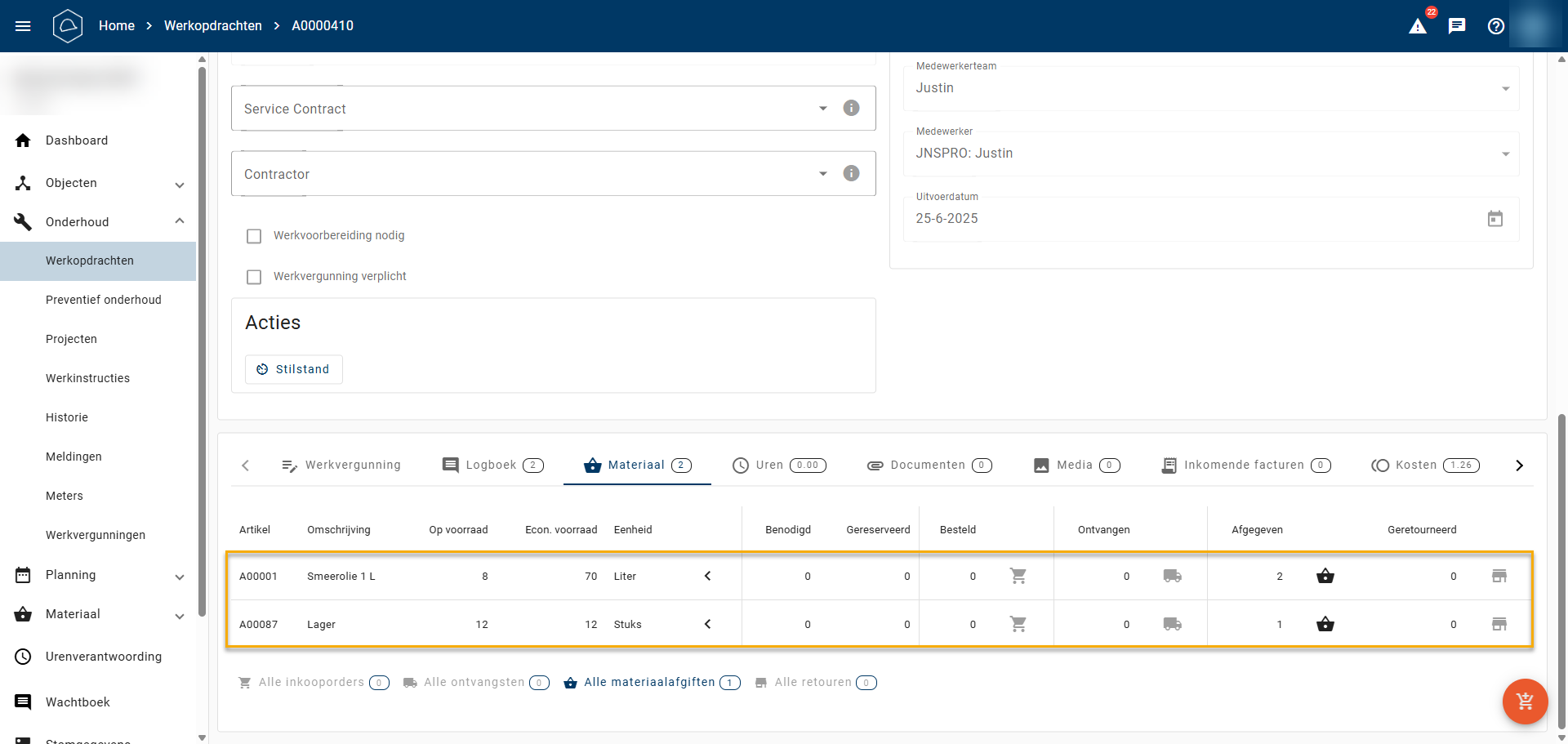
We zien nu dat deze Artikelen zijn afgegeven.
Stap 6: Vervolg werkopdracht
Vervolgens wordt het werk uitgevoerd, en lijkt de DAF weer redelijk te kunnen sturen. Er zal nog een inspectie moeten volgen om te besluiten of het ook echt rijveilig is, maar dit is niet niet van toepassing voor deze werkopdracht. We gaan rechtsonder naar Vervolg WO, en geven dit aan.
Afbeelding: 'Vervolgwerk nodig' op het 'Werkopdrachten' scherm
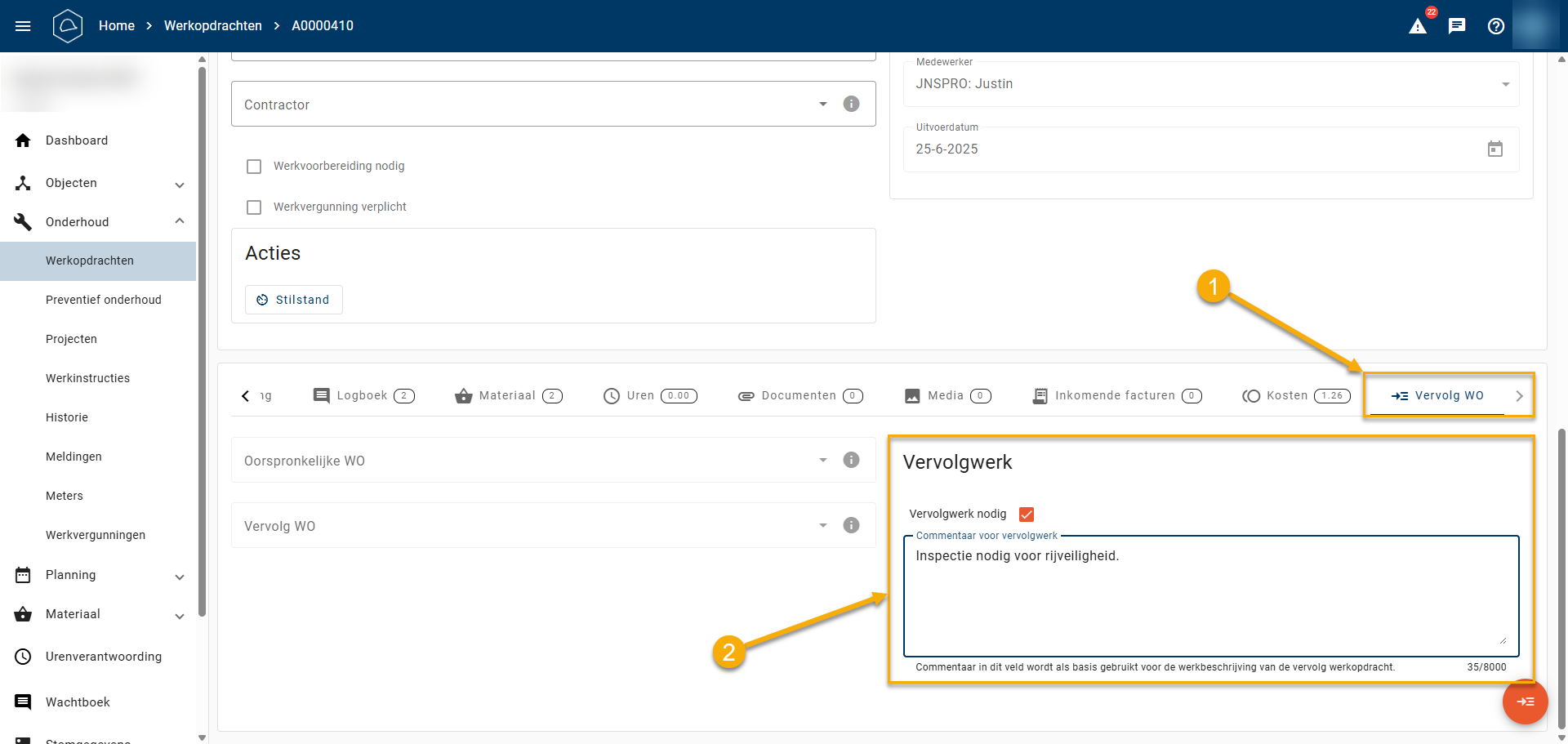
We maken deze WO gelijk aan, omdat we weten dat de inspectie zal komen. We gaan rechts bovenin naar de drie puntjes en klikken op Vervolg WO.
Afbeelding: 'Vervolg WO' aanmaken op een Werkopdracht
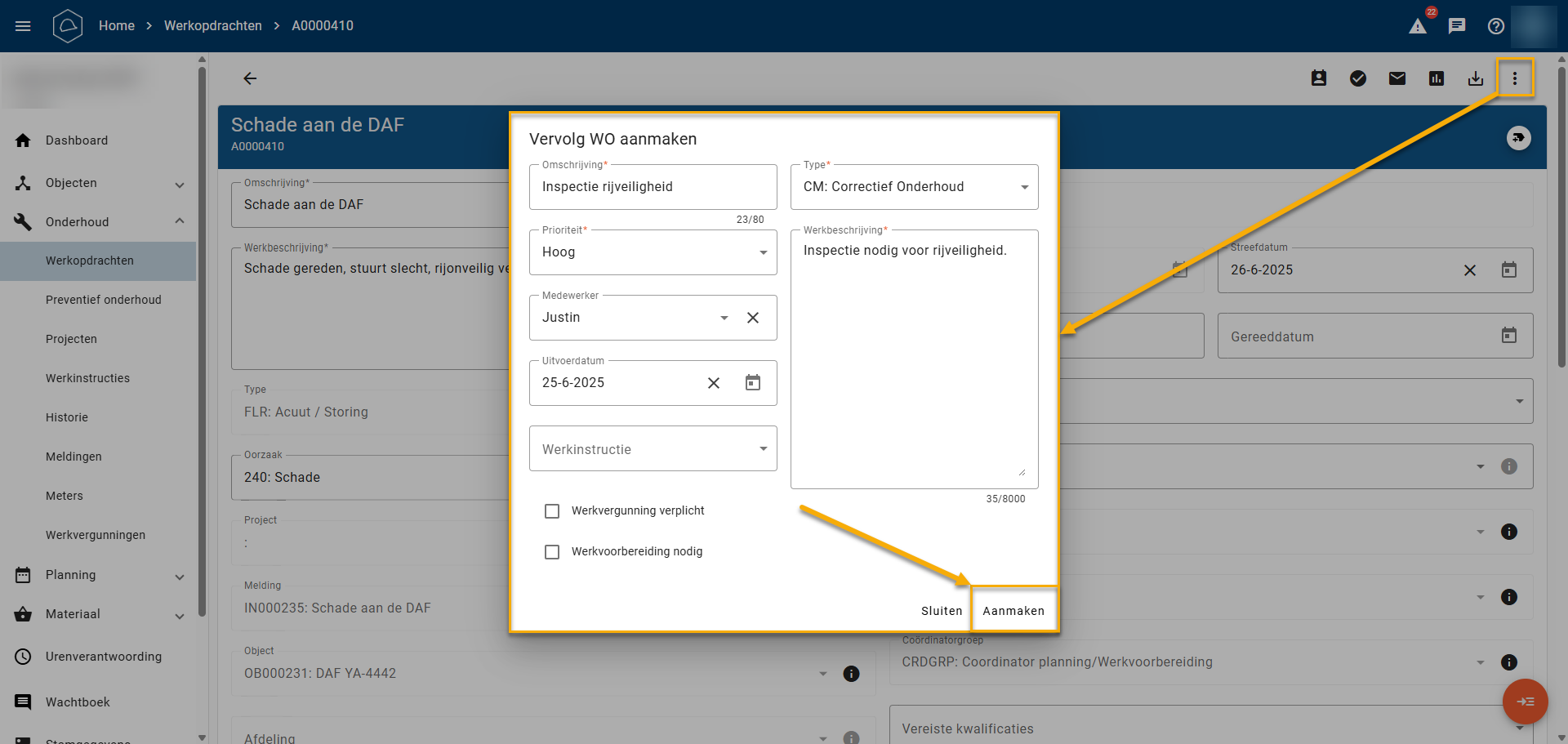
Deze WO kan afgehandeld worden als een standaard WO.
Stap 7: Object buiten bedrijf stellen
Tijdens de inspectie blijkt dat de reparatie van de DAF niet voldoende is geweest, en enkel een tijdelijke verbetering leek te behoeven. De vooras is zo dermate beschadigt dat deze niet meer te herstellen is. Met spijt is er besloten om de DAF weg te doen, gezien er geen ruimte is om deze anders op te stellen.
We gaan hiervoor naar het Object, en klikken op de drie bolletjes rechts bovenin. Klik vervolgens op Buiten bedrijf stellen.
Hou er rekening mee dat alle openstaande WO's gesloten moeten zijn voordat dit mogelijk is!
Afbeeldingen: Een Object 'Buiten bedrijf stellen'
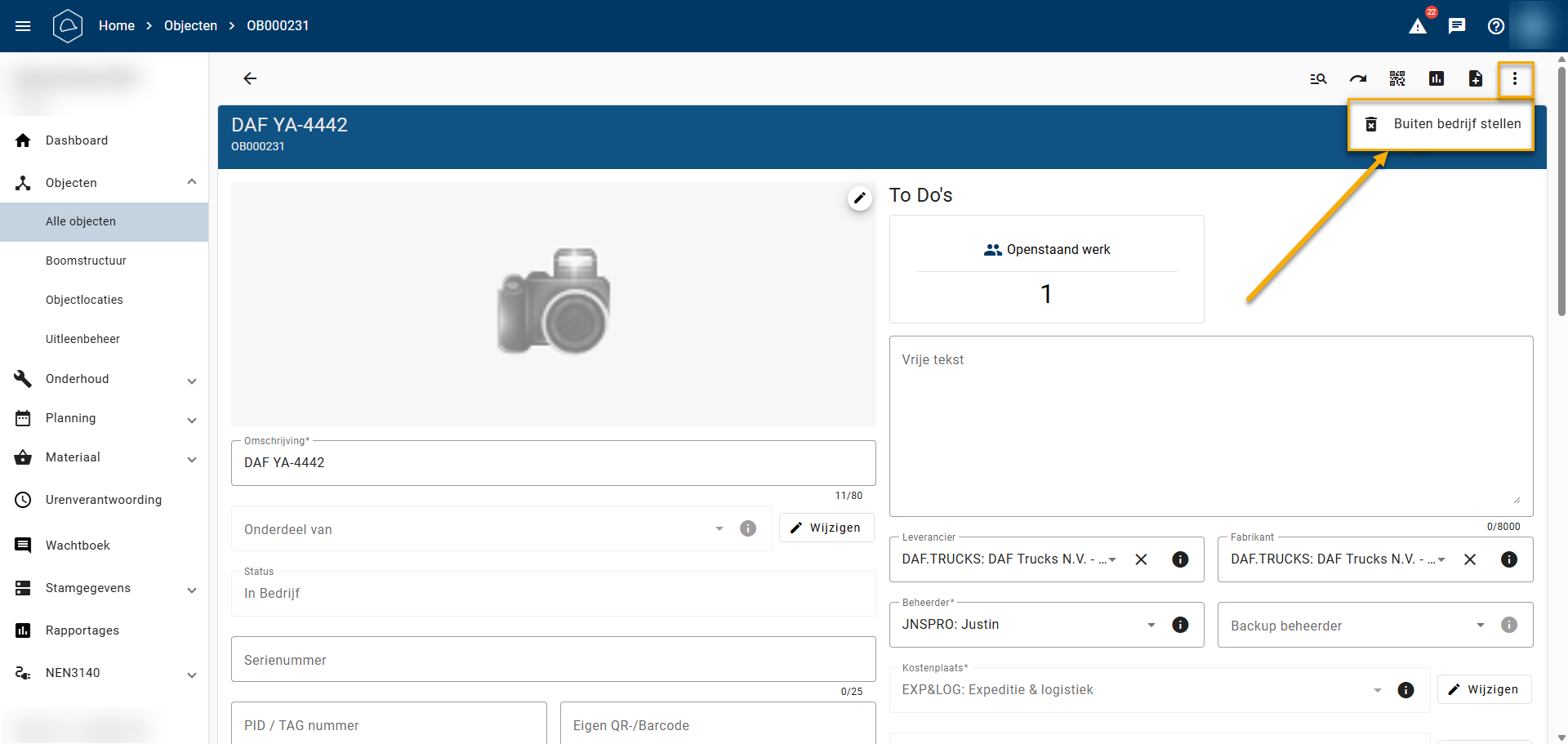
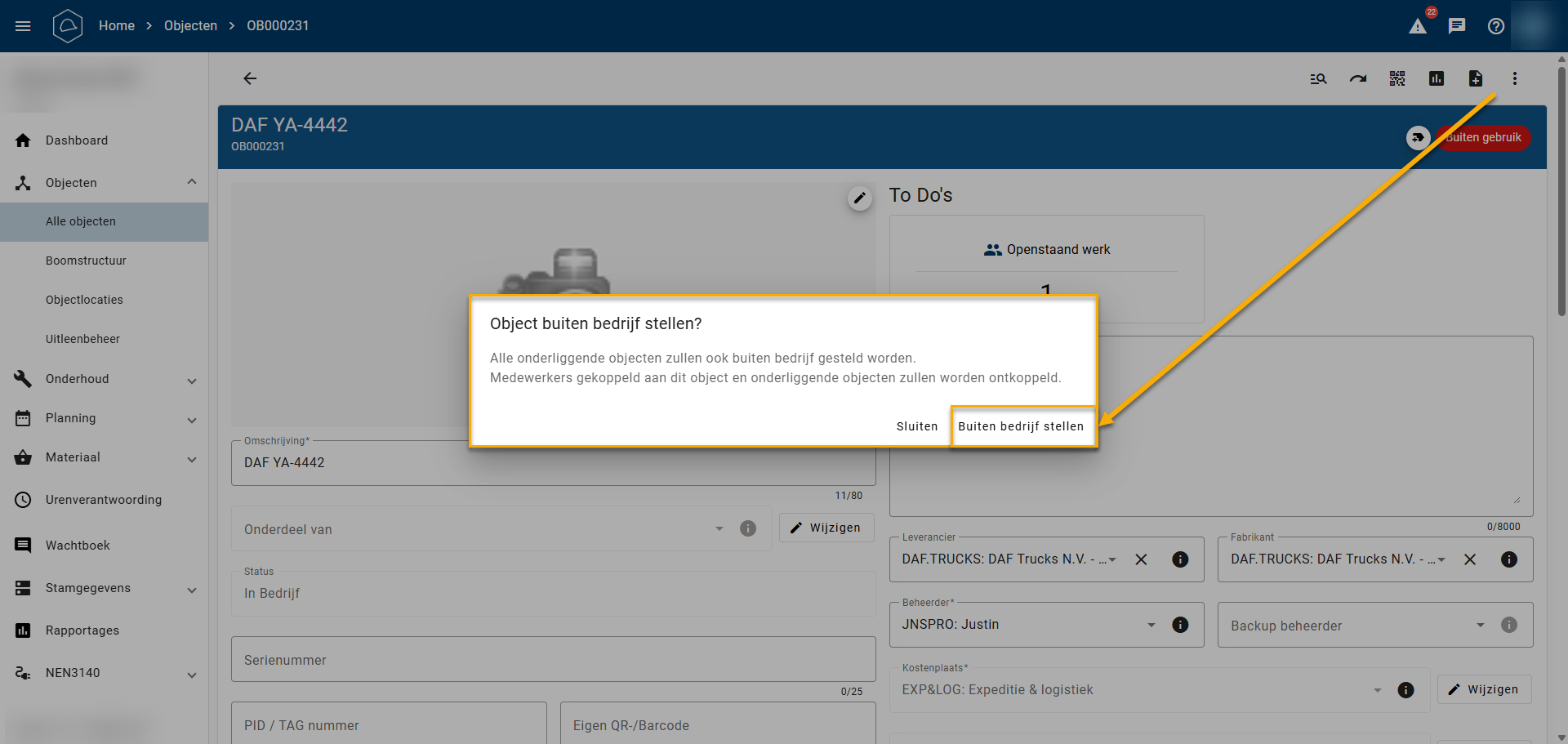
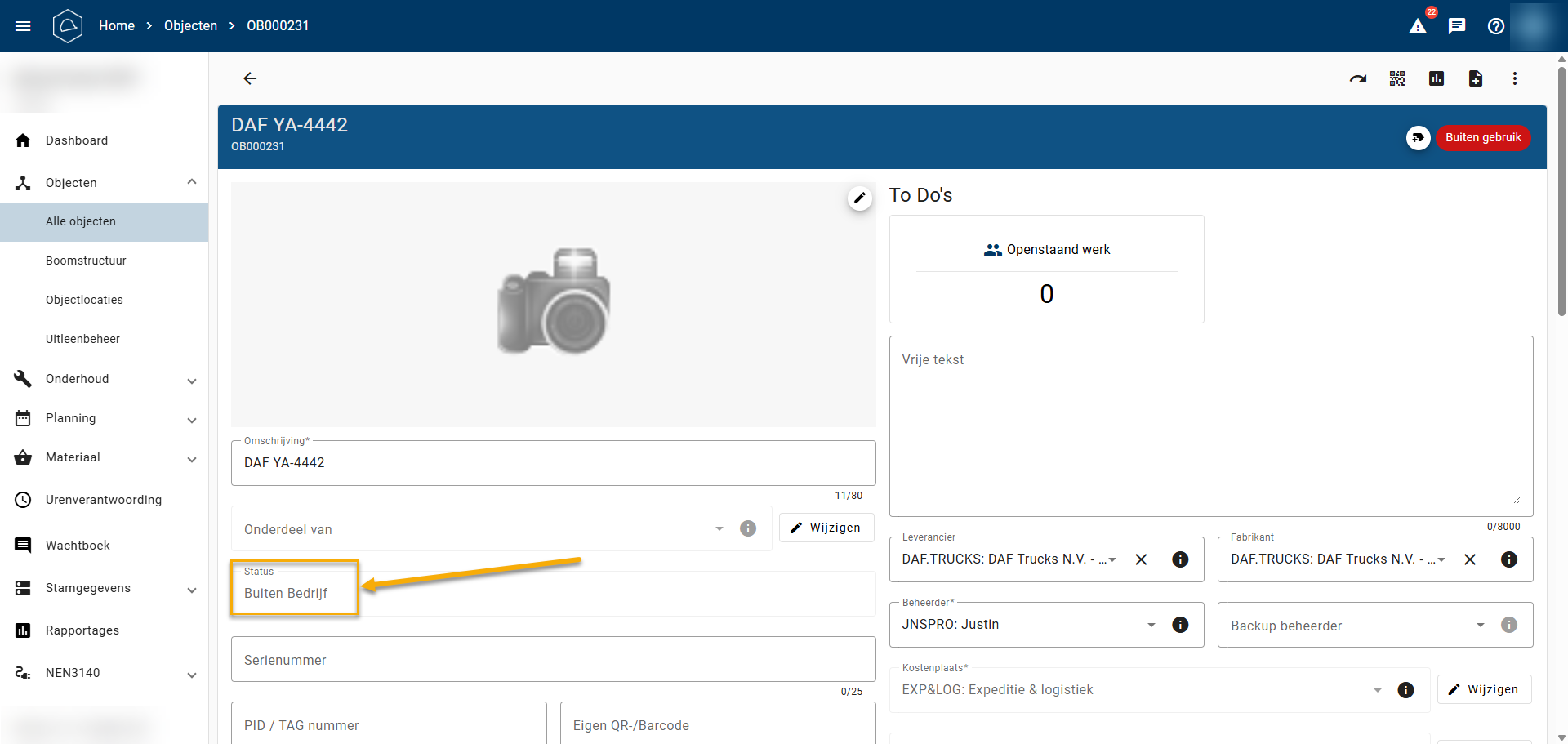
De DAF is nu buiten gebruik, en zal zoals zodanig ook niet vertoond worden in objectmenu's tenzij daar specifiek op gefilterd is.
Afbeelding: De 'Status' van het Object
Mocht deze zelfde DAF later alsnog in bedrijf genomen worden - bijvoorbeeld omdat deze toch is gerepareerd - dan is dit een omkeerbare optie die op eenzelfde manier gedaan kan worden als het Buiten bedrijf stellen.
Het Object behoudt zijn volledige geschiedenis, ongeacht of deze Buiten bedrijf is of niet - dit ter administratie en historiebewaking.