
Op deze pagina wordt beschreven wat het object-detailscherm is en hoe het gebruikt kan worden. De onderstaande onderwerpen zullen in dit artikel aan bod komen. Klik op één van de links indien je direct naar desbetreffende onderwerp wil gaan of scroll naar beneden.
Inhoud van dit artikel
Introductie
In de objecten boomstructuur pagina of vanaf de Alle objecten pagina kan door dubbel te klikken op een object of door op de 'Meer details' knop te klikken het detailscherm (de stamkaart) van een object geopend.
Afbeelding: Object-detailscherm
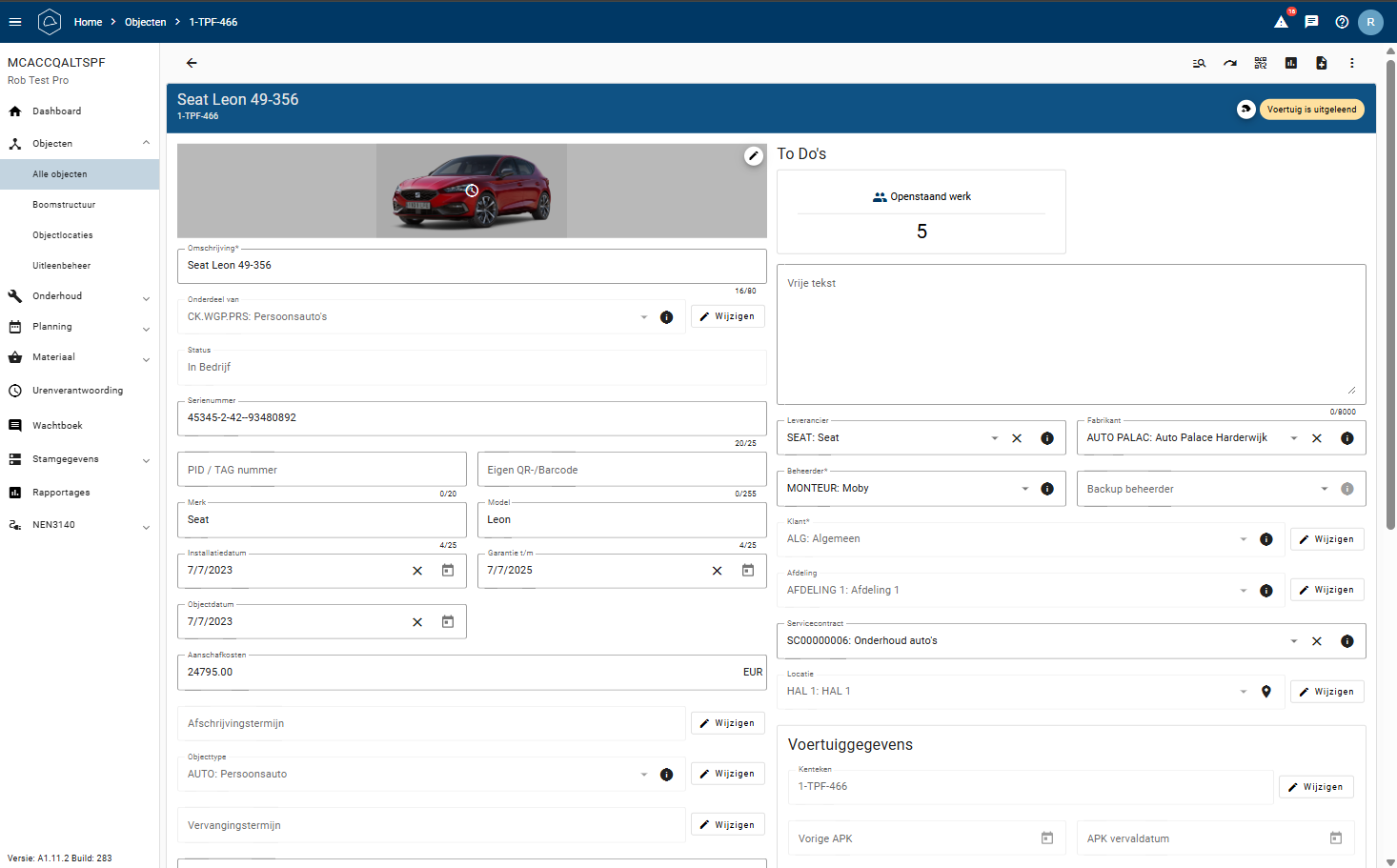
Op dit scherm wordt nieuwe informatie aan het object toegevoegd, bestaande informatie aangepast of de al aanwezige informatie getoond indien men informatie wil inzien van het object. Ook zijn er diverse tabbladen beschikbaar waarin informatie beschikbaar is of gemaakt kan worden.
Knoppen
In het scherm zijn een aantal knoppen te vinden. In onderstaande tabel worden de diverse knoppen toegelicht.
|
Knop |
Toelichting |
|
|
Een afbeelding kan worden toegevoegd aan het object door op het pennetje te klikken boven de omschrijving van het object. Dit bevordert de herkenbaarheid van het object. Wanneer op het pennetje geklikt wordt opent zich een venstertje waarin een afbeelding toegevoegd kan worden.

|
|
 |
Met deze knop wordt er naar het object in de boomstructuur genavigeerd en wordt het previewvenster getoond met daarin informatie van het object. |

|
Met deze knop kan het objectnummer worden aangepast.
|

|
Door middel van deze knop wordt een venster geopend met de QR code van het object met verschillende opties, zoals downloaden en printen. |

|
Deze knop stelt de gebruiker in staat om een aantal rapporten in te zien met betrekking tot objecten. Onderaan de lijst staat een rapport, dat de QR code plus de QR codes van de onderliggende objecten toont in een popup wanneer men op dat rapport klikt.
 |

|
Middels deze knop kan er een Storing, een Werkopdracht of een Melding aangemaakt worden voor het object.
 |
 |
Dit is een menu knop met daarin een tweetal opties: Stuklijst kopiëren & Buiten bedrijf stellen |

|
Deze knop bevindt zich in het menu
 |

|
Deze knop bevindt zich in het menu |
|
|
Een object kan gedupliceerd worden door op de Alle objecten pagina één of meerdere objecten te selecteren en op de Object dupliceren knop te klikken om de/het geselecteerde object(en) te dupliceren. |


Velden
Op de stamkaart is alle informatie van het object te vinden, in deze velden kan informatie worden toegevoegd of gewijzigd. Hieronder worden een paar velden uitgelicht:
Objecttype
In het veld "Objecttype" kan aangegeven worden wat voor type het aangemaakte object is, via de Wijzigen knop naast het veld kan een ander objecttype geselecteerd worden. De types die geselecteerd kunnen worden zijn te beheren onder Stamgegevens > Objecttypes.
Kostenplaats
Het veld "kostenplaats" geeft aan onder welke kostenplaats het object valt. Door op de Wijzigen knop naast het veld te klikken kan een andere kostenplaats geselecteerd worden. De kostenplaatsen waaruit gekozen kan worden zijn te beheren via Stamgegevens > Kostenplaatsen.
Afdeling
Het veld "Afdeling" verwijst naar de afdeling die bij het object hoort. Er kan een andere afdeling geselecteerd worden door op de Wijzigen knop naast het veld te klikken. De afdelingen die een gebruiker kan selecteren zijn te beheren via Stamgegevens > Afdelingen.
Er zijn ook instellingen die specifiek voor dit object gelden welke op het detailscherm ingesteld kunnen worden, denk bijvoorbeeld aan het blokkeren of aanmaken van werkopdrachten.
Onderaan het scherm zijn een aantal tabbladen te zien. Het ligt aan de omgevingsinstellingen welke tabbladen je wel of niet ziet. Het zou dan ook zo kunnen zijn dat door het configureren van veel opties m.b.t. objecten zoveel tabbladen op het object zijn, dat je naar rechts moet scrollen om toegang tot alle tabbladen te krijgen.
Tabbladen
Wanneer men op het object-detailscherm naar beneden scrollt, dan zijn onderaan van links naar rechts tabbladen te vinden. Hieronder volgt een overzicht van de tabbladen die mogelijkerwijs getoond kunnen worden. Welke tabbladen getoond worden is afhankelijk van licentieniveau en configuratie van de applicatie. Dit zal hieronder eveneens toegelicht worden.
Object specificaties
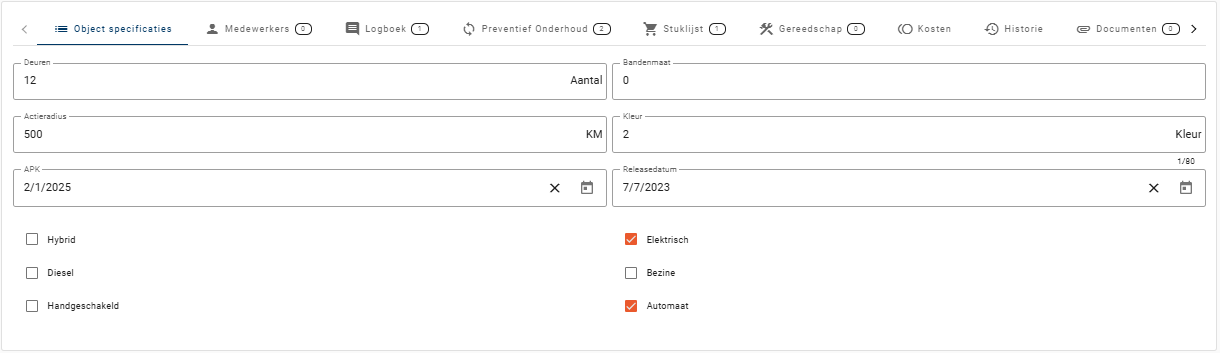
Object specificaties zijn gegevens, die per objecttype gespecificeerd kunnen worden. Dus welke informatie hier ingevoerd kan worden is afhankelijk van de manier waarop het objecttype is ingericht voor wat betreft de object specificaties. Door te werken met object specificaties door middel van een objecttype kan op een dynamische manier extra informatie met betrekking tot het object toegevoegd worden. Wanneer het object type wordt geselecteerd op het object, dan zullen de velden, zoals gespecificeerd is op het objecttype in het tabblad Object Specificaties, getoond worden in het tabblad Object Specificaties in het object-detailscherm en kunnen de velden voorzien worden van informatie, die specifiek bij het object hoort.
Dit tabblad is beschikbaar voor alle licenties.
Afbeelding: Object specificaties voorbeeld auto
Medewerkers
Smeergegevens
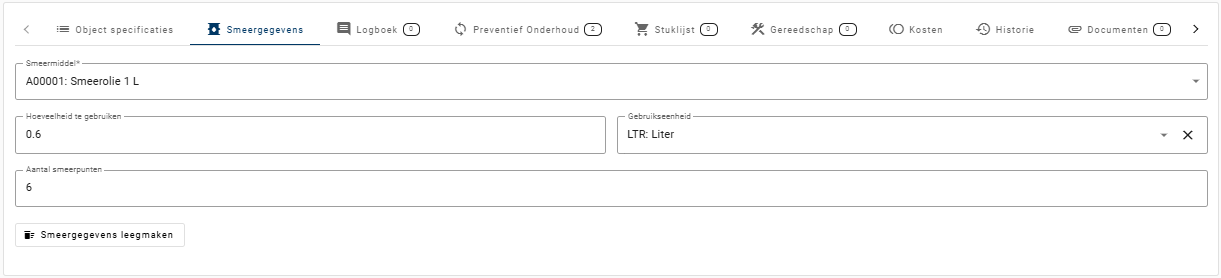
Dit tabblad is beschikbaar wanneer een objecttype is toegekend aan het object, dat de optie 'Gekoppelde objecten gebruiken smeermiddelen' geselecteerd heeft in het objecttype detailscherm.

Op het tabblad kan het type smeermiddel, de benodigde hoeveelheid en de gebruikseenheid van het smeermiddel, en het aantal smeerpunten gespecificeerd worden. Met de knop 'Smeergegevens leegmaken' kunnen alle velden met één klik leeggemaakt worden.
Logboek
Op dit tabblad kunnen opmerkingen met betrekking tot (werk uitgevoerd op) het object worden toegevoegd door middel van de oranje knop rechtsonder.

Nadat er op de oranje knop geklikt is opent zich een venster waarin de opmerking toegevoegd kan worden. Welke opmerkingen hier geplaatst worden is afhankelijk van interne bedrijfsprocessen. Belangrijk is dat de medewerkers, die toegang hebben tot deze informatie weten welke informatie hier opgeslagen wordt dan wel terug te vinden is.
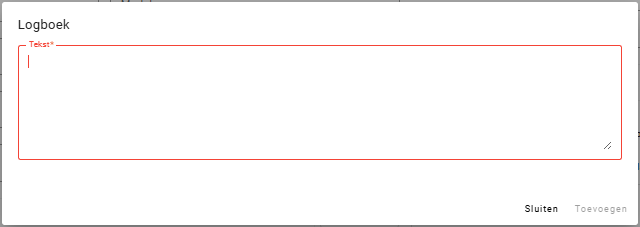
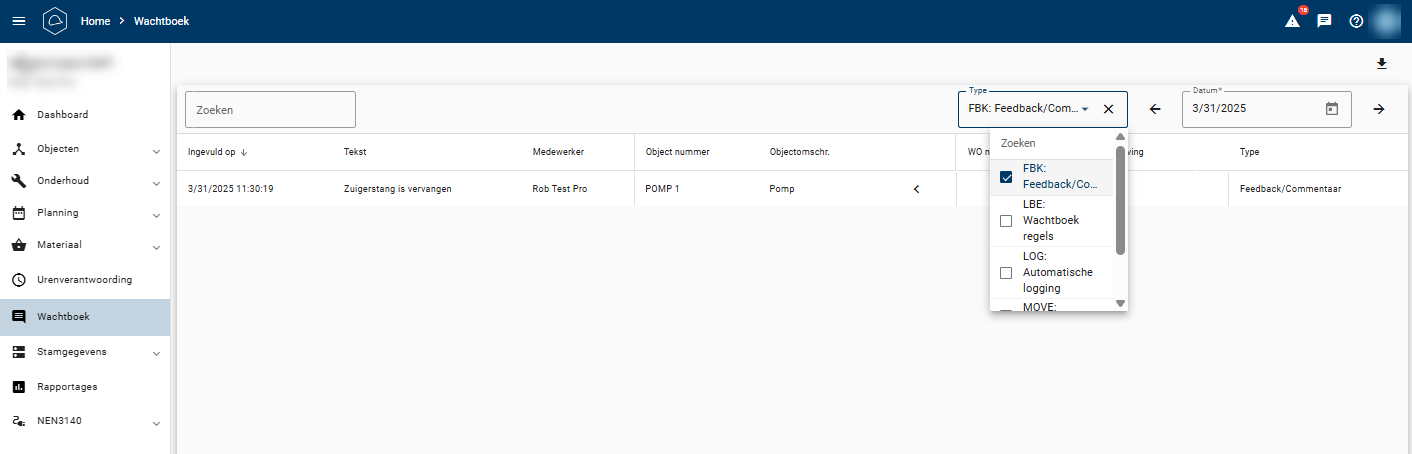
Opmerkingen die hier toegevoegd worden, worden eveneens in het Wachtboek geplaatst. Deze opmerkingen zijn van het type 'Feedback/Comment...' in het wachtboek en kunnen op de wachtboekpagina gefilterd worden.
Preventief Onderhoud
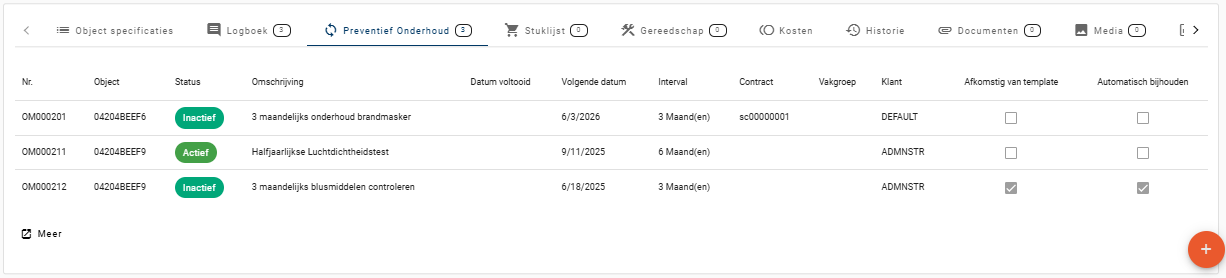
Het tabblad Preventief onderhoud toont een aantal details van preventieve onderhoudsmodellen er gekoppeld zijn aan het object plus alle onderliggende objecten, mochten die er zijn en deze onderhoudsmodellen gekoppeld hebben. Door te dubbel-klikken kan, indien wenselijk, het preventieve onderhoudsmodel-detailscherm geopend worden.
De oranje knop rechtsonder kan gebruikt worden als je een preventief onderhoudsmodel wilt aanmaken voor het object.
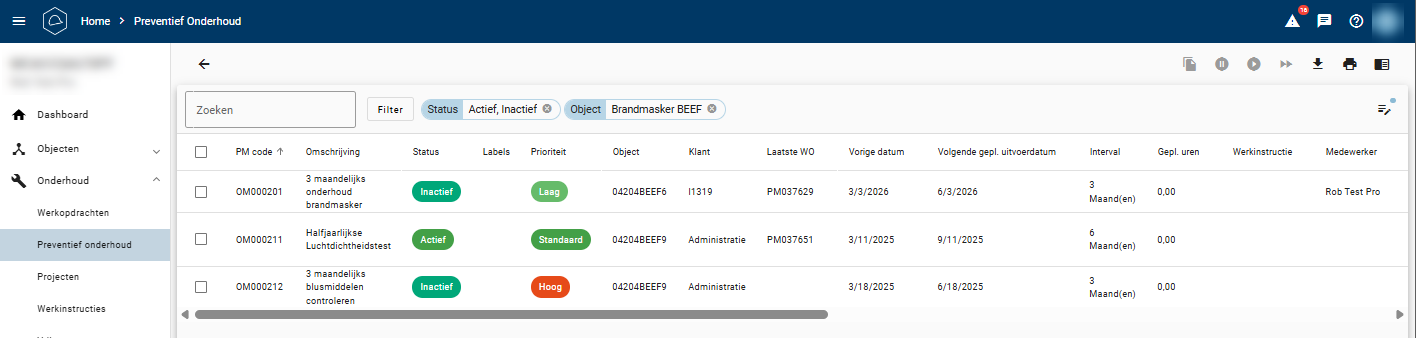
Als men op de knop 'Meer' klikt linksonder, dan wordt het Preventief onderhoud lijstscherm getoond met een filter ingesteld op het object waar de 'Meer' knop werd geklikt.
Stuklijst
In het Stuklijst tabblad kunnen artikelen toegevoegd worden, die onderdeel uitmaken van het object. Van de toegevoegde artikelen worden in dit tabblad de details getoond, die tijdens het toevoegen van het artikel aan de stuklijst ingevuld zijn.

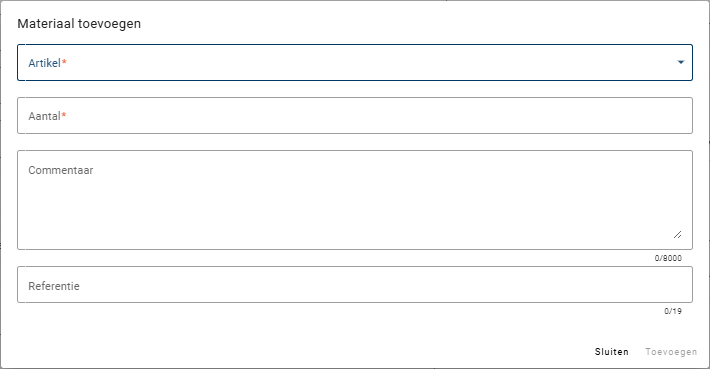
D.m.v. de oranje knop kan een artikel toegevoegd worden. Bij het toevoegen van een artikel aan de stuklijst kan de volgende gegevens toegevoegd worden:
-
Artikel
-
Aantal
-
Commentaar
-
Referentie
In het menu rechtsboven, optie  'Stuklijst kopiëren' in het object detailscherm kan de stuklijst naar een ander object gekopieerd worden.
Gereedschap
Dit tabblad biedt de optie om gereedschap, dat benodigd is voor het onderhouden van het object toe te voegen aan het object.
Gereedschap kan in het systeem aangemaakt worden indien de configuratie optie EQ021 Werken met Gereedschapbeheer aan staat. Er kan dan een objecttype aangemaakt worden waarbij de optie 'Objecttype (en objecten van dit type) is gereedschap' geselecteerd is.
Afbeelding: Optie op objecttype om als Gereedschap te kenmerken

Objecten, die een objecttype hebben geselecteerd waar deze optie aan staat, zullen geselecteerd kunnen wordt op tabblad Gereedschap op het object detailscherm.
Afbeelding: Tabblad gereedschap

Met de oranje knop rechtsonder kan gereedschap worden toegevoegd aan het object. In het venster dat geopend wordt kan het volgende geselecteerd worden:
-
Objecttype
-
Object
-
Vrije tekst
Afbeelding: Venster toevoegen gereedschap aan object
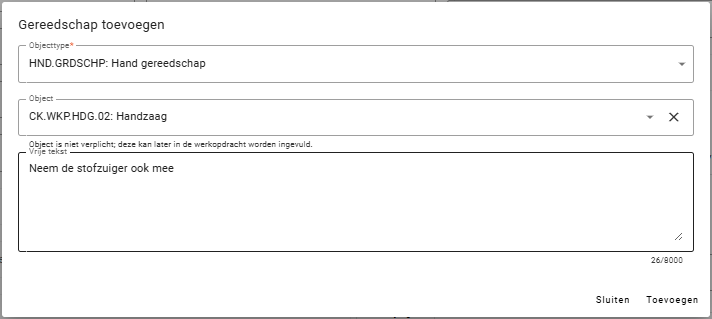
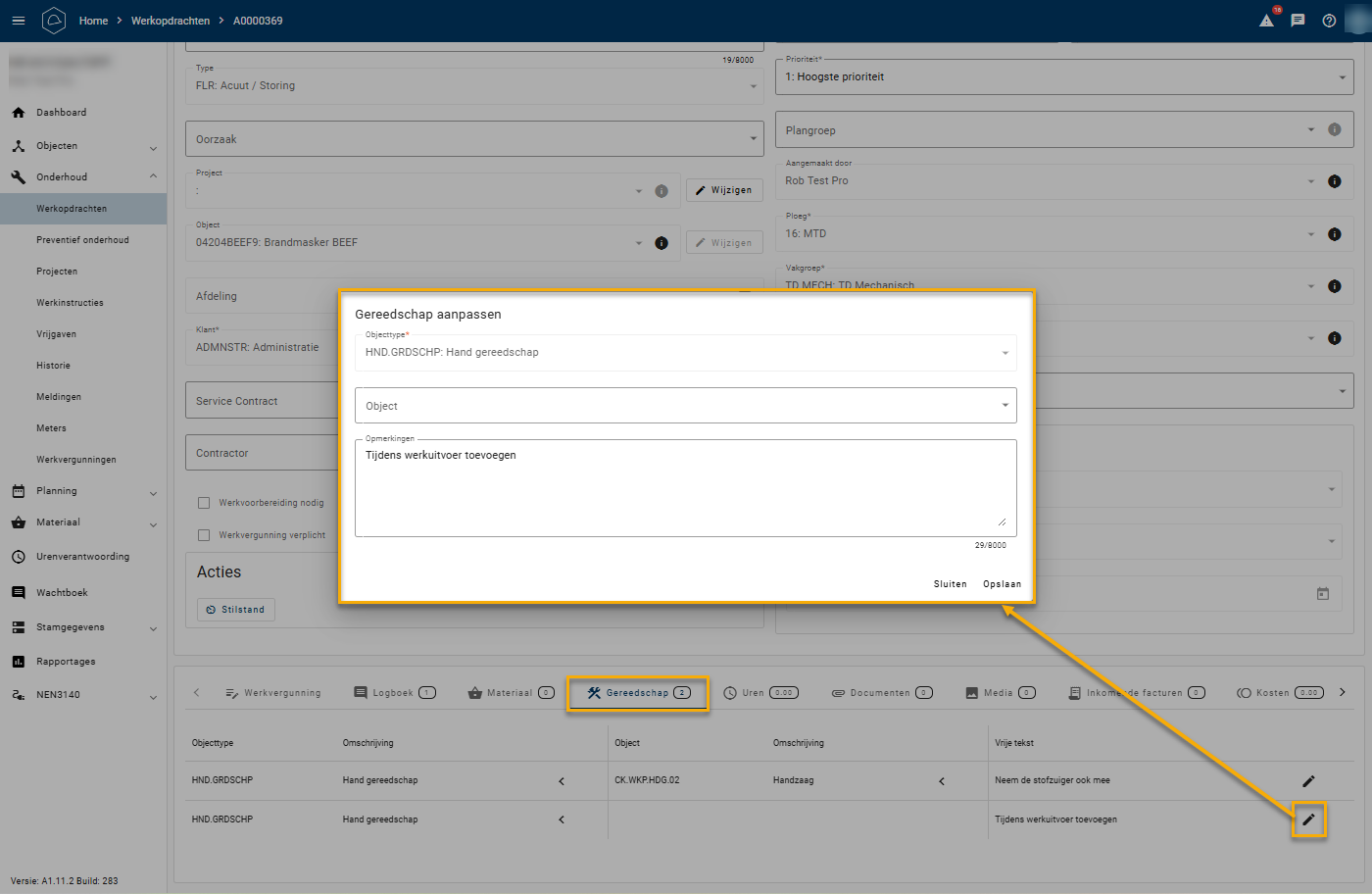
N.b.: Object kan ook later ingevuld worden op de werkopdracht in tabblad Gereedschap.
Afbeelding: Venster aanpassen gereedschap op een werkopdracht
Kosten
Op dit tabblad worden de kosten die aan het object en op onderliggende objecten gemaakt zijn in werkopdrachten. Op deze manier krijg je op een overzichtelijke manier alle kosten, die gemaakt zijn in een kalenderjaar, in een horizontale staaf-diagram getoond.
Afbeelding: Diagram op het kosten tabblad van een object
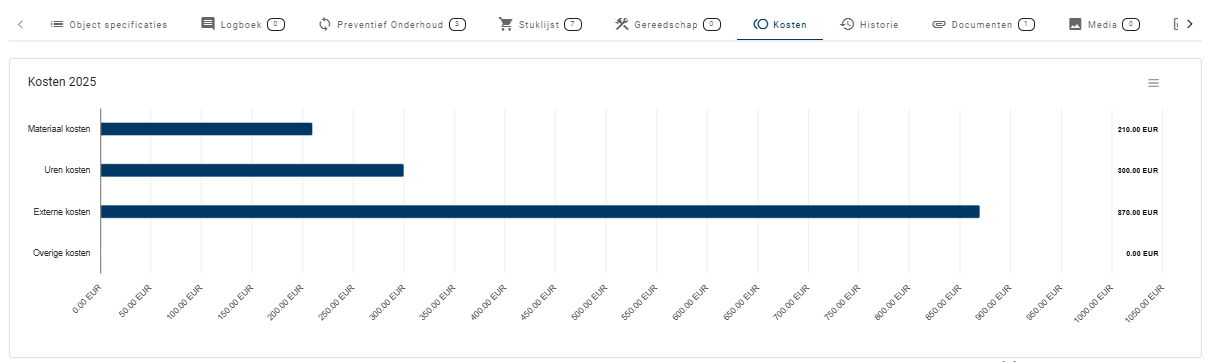
De onderdelen, die worden getoond in de staaf-diagram zijn:
|
Materiaal kosten |
Kosten van artikelen die uit voorraad gebruikt zijn. |
|
Uren kosten |
Kosten op basis van de uren die gewerkt zijn en het uurloon van de medewerker(s) die de werkzaamheden heeft/hebben uitgevoerd. |
|
Externe kosten |
Kosten die zijn ingevoerd via het 'Inkomende facturen' tabblad op de, aan het object en onderliggende objecten, gerelateerde werkopdrachten. |
|
Overige kosten |
Kosten die handmatig ingevoerd zijn op het tabblad 'Kosten' op de, aan het object en onderliggende objecten, gerelateerde werkopdrachten. |
|
Totale kosten per jaar |
Dit betreft een opsomming van de vier kosten, zoals hierboven genoemd, voor het kalenderjaar. |
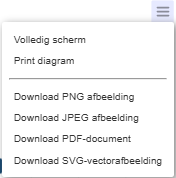
Met de menu knop  rechtsboven het diagram kan de diagram gedownload worden in verschillende afbeelding-bestandstypen of kan de diagram in een volledig scherm getoond worden of geprint worden.
Afbeelding: Optie menu diagram
Historie
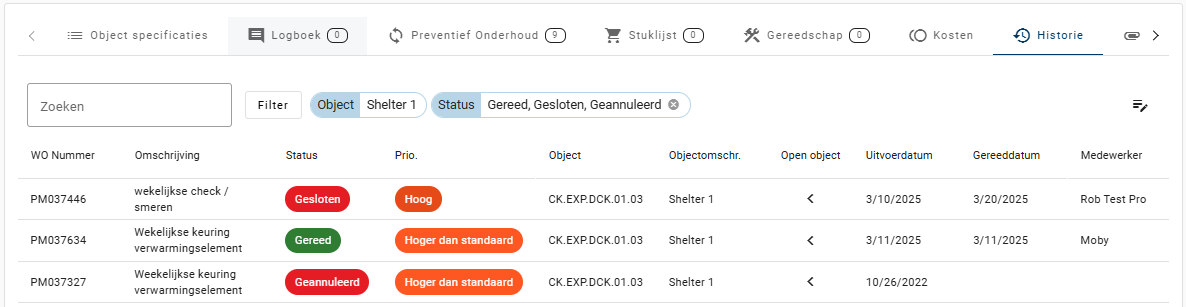
In het Historie tabblad is een lijst met details te zien van de werkopdrachten, die gerelateerd zijn aan het object dan wel de onderliggende objecten. Door te klikken op één van de regels in de lijst wordt het werkopdracht-detailscherm getoond.
Afbeelding: Gerelateerde werkopdrachten op het Historie tabblad
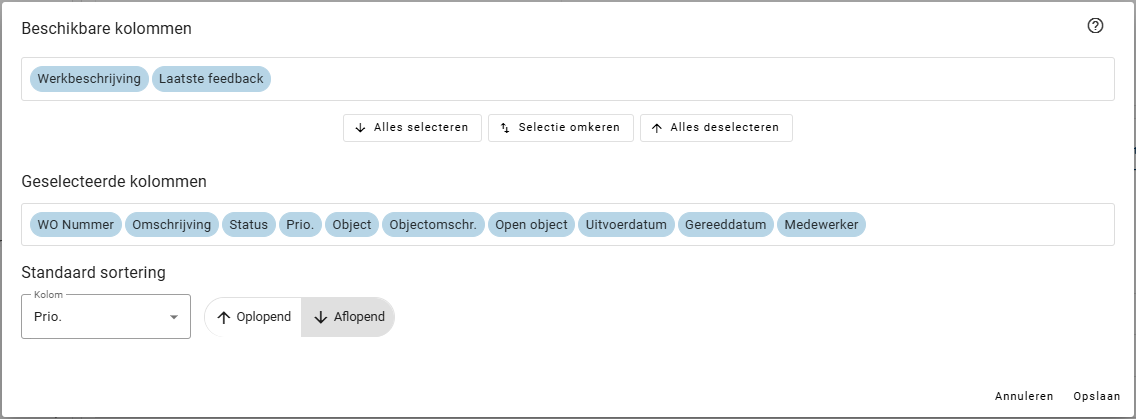
Met de knop  rechtsboven de werkopdrachten lijst in tabblad Historie is het mogelijk om de kolommen die in de lijst getoond worden aan te passen. Ook is het mogelijk om een standaard sortering toe te passen voor de kolommen waar dat mogelijk is.
Afbeelding: Venster aanpassen kolommen & standaard sortering
Documenten
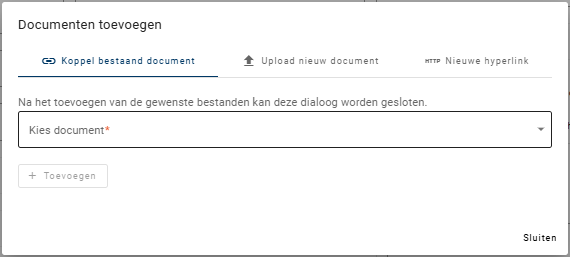
Hier is het mogelijk om documenten toe te voegen. Welke mogelijkheden er zij om documenten toe te voegen is afhankelijk van de configuratie opties die aangezet zijn met betrekking tot het toevoegen van documenten. Er zijn in totaal drie opties voor het toevoegen van een document:
-
Het koppelen van bestanden, die al in de applicatie aanwezig zijn
-
Het uploaden van een document
-
Het toevoegen van een url naar het document (hyperlink)
Optie 1 is altijd beschikbaar.
Voor optie 2 dient configuratie optie DO003 Blokkeren van uploaden lokale documenten niet aan te staan. Maar er kan een goede reden zijn waarom je bedrijf de voorkeur zou kunnen geven om deze optie juist niet toe te staan, bijvoorbeeld om wildgroei van verschillende versies van documenten te voorkomen.
Voor optie 3 dient configuratie optie DO002 Mogelijkheid voor hyperlinks bij documenten aan te staan. Deze optie stelt de gebruiker in staat om een url in te voeren van het document. Documenten dienen hiervoor in de cloud te staan, zoals bijvoorbeeld documenten in Google Drive of Microsoft OneDrive. Als men op de optie klik om een document te delen is er ook een optie om de link naar het document te kopiëren. Op deze manier kunnen documenten centraal beheerd worden en wordt door het openen van de link altijd de laatste versie getoond, als men het document in de cloud beheert en de url niet veranderd/er geen andere versie wordt geüpload naar de cloud, zonder dat de url aangepast wordt in McMain Online.
Door op de oranje knop rechts onderin te klikken kan een document toegevoegd worden.
Afbeelding: Venster Documenten toevoegen (alle 3 opties beschikbaar)
Media
In dit tabblad is het mogelijk om media zoals foto's en video's met betrekking tot het object te uploaden.
Afbeelding: Tabblad Media
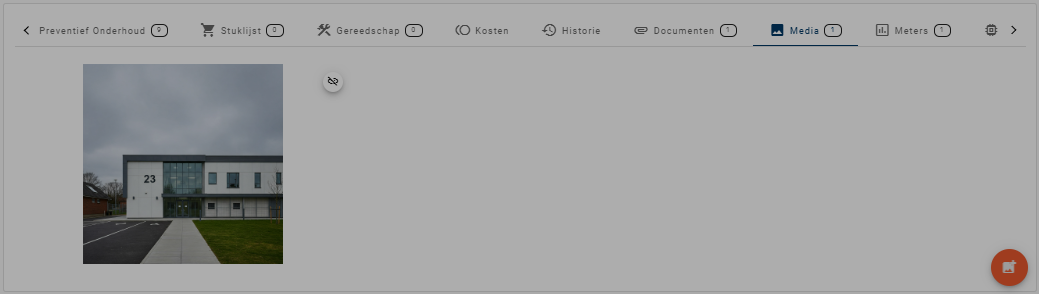
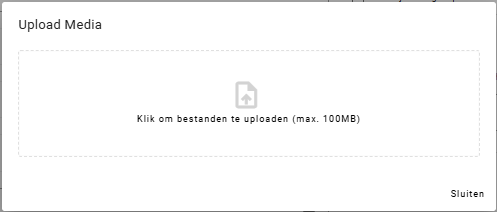
Als je op de oranje knop klikt opent een venster, die je in staat stelt om de bestanden te selecteren, die je wilt toevoegen. Er kan maximaal 100Mb aan media geüpload worden.
Meters
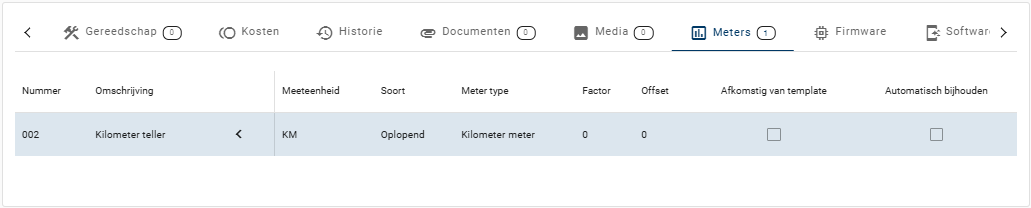
Hier word(t)(en) de meter(s) getoond, die gekoppeld zijn aan het object. Meters kunnen worden gekoppeld op de Meters pagina, wanneer een nieuwe meter wordt aangemaakt of een bestaande wordt aangepast.
Per meter worden een aantal details in het tabblad aangegeven om de gebruiker o.a. te informeren welke meter en wat voor meter het betreft. Afhankelijk van het licentieniveau en de ingestelde configuratie opties zou er meer of minder informatie getoond kunnen worden.
Afbeelding: Tabblad Meters
Firmware
Dit tabblad wordt alleen getoond als configuratie optie EQ091 aan staat. Deze functionaliteit is beschikbaar vanaf licentieniveau Team.
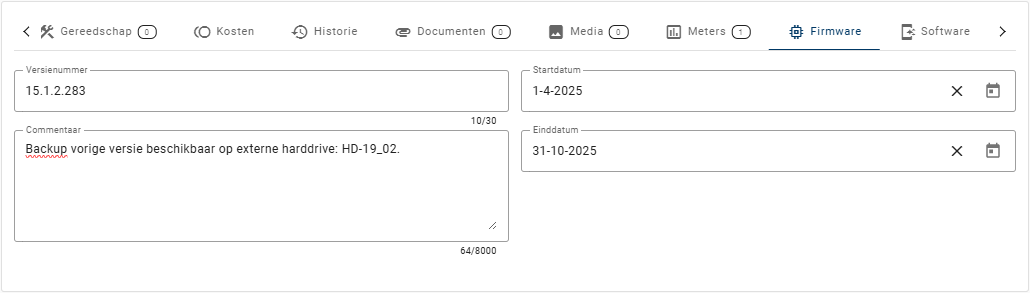
In het Firmware tabblad kan versie- en update-informatie ingevoerd/getoond worden met betrekking tot firmware in het object.
Firmware is de programmatuur, die de hardware aanstuurt van een object. Firmware-updates zijn doorgaans kritisch en worden alleen uitgevoerd als er een functionele reden is (bugfix, veiligheidsupdate).
Enkele voorbeelden van firmware zijn:
-
Sensor met digitale uitgang:
-
De firmware in de sensor zet een analoge meetsignaal (zoals temperatuur of druk) om naar een digitaal protocolsignaal (bijv. 4-20 mA of Modbus).
-
Regelt ook filtering, kalibratie en foutdetectie.
-
-
Motorregelaar / frequentieregelaar:
-
Firmware bepaalt hoe de motor op verschillende snelheden wordt aangestuurd.
-
Bevat algoritmes voor soft-start, remmen, en bescherming tegen overbelasting.
-
-
PLC zelf (de hardware):
-
De firmware regelt het interne gedrag van de controller: scan-cyclus, communicatie met I/O, geheugenbeheer.
-
Zorgt dat het PLC-programma correct en real-time wordt uitgevoerd.
-
-
Remote I/O-module:
-
De firmware verwerkt inkomende/uitgaande signalen en communiceert met de hoofdcontroller via een veldbus.
-
-
Operator paneel (HMI-hardware):
-
Firmware regelt aanraakgevoeligheid, schermcommunicatie en basisfunctionaliteit van het apparaat.
-
Sensor met digitale uitgang:
-
De firmware in de sensor zet een analoge meetsignaal (zoals temperatuur of druk) om naar een digitaal protocolsignaal (bijv. 4-20 mA of Modbus).
De firmware in de sensor zet een analoge meetsignaal (zoals temperatuur of druk) om naar een digitaal protocolsignaal (bijv. 4-20 mA of Modbus).
-
Regelt ook filtering, kalibratie en foutdetectie.
Regelt ook filtering, kalibratie en foutdetectie.
Motorregelaar / frequentieregelaar:
-
Firmware bepaalt hoe de motor op verschillende snelheden wordt aangestuurd.
Firmware bepaalt hoe de motor op verschillende snelheden wordt aangestuurd.
-
Bevat algoritmes voor soft-start, remmen, en bescherming tegen overbelasting.
Bevat algoritmes voor soft-start, remmen, en bescherming tegen overbelasting.
PLC zelf (de hardware):
-
De firmware regelt het interne gedrag van de controller: scan-cyclus, communicatie met I/O, geheugenbeheer.
De firmware regelt het interne gedrag van de controller: scan-cyclus, communicatie met I/O, geheugenbeheer.
-
Zorgt dat het PLC-programma correct en real-time wordt uitgevoerd.
Zorgt dat het PLC-programma correct en real-time wordt uitgevoerd.
Remote I/O-module:
-
De firmware verwerkt inkomende/uitgaande signalen en communiceert met de hoofdcontroller via een veldbus.
De firmware verwerkt inkomende/uitgaande signalen en communiceert met de hoofdcontroller via een veldbus.
Operator paneel (HMI-hardware):
-
Firmware regelt aanraakgevoeligheid, schermcommunicatie en basisfunctionaliteit van het apparaat.
Firmware regelt aanraakgevoeligheid, schermcommunicatie en basisfunctionaliteit van het apparaat.
Afbeelding: Tabblad Firmware
Software
Dit tabblad wordt alleen getoond als configuratie optie EQ091 aan staat. Deze functionaliteit is beschikbaar vanaf licentieniveau Team.
In het Software tabblad kan versie- en update-informatie ingevoerd/getoond worden met betrekking tot software in het object.
Software is de programmatuur die logica of functionaliteit biedt. Software updates vinden doorgaans regelmatiger plaats dan firmware updates. Denk hierbij bijvoorbeeld aan veranderingen aan de software door proceswijziging, optimalisatie, productwissel etc.
Enkele voorbeelden van software zijn:
-
PLC-programma:
-
Bestaat uit logica die het proces stuurt, zoals starten/stoppen van pompen, bewaken van niveaus of uitvoeren van veiligheidsprocedures.
-
Geschreven in talen zoals ladderdiagram of structured text.
-
-
SCADA-systeem:
-
Software die gegevens verzamelt van de installatie en deze visueel presenteert aan operators.
-
Gebruikt voor monitoring, alarmbeheer en datalogging.
-
-
HMI-interface:
-
Software die draait op een bedieningsscherm, met knoppen, grafieken en waarden die interactie mogelijk maken.
-
Kan instellingen laten wijzigen of alarmen tonen.
-
-
Receptbeheer of productieplanning:
-
Software op een industriële pc of server die bepaalt welke productvariant geproduceerd moet worden.
-
Stuurt parameters naar de PLC of machines.
-
-
Condition monitoring software:
-
Analyseert trillingen, temperatuur of stroomverbruik om onderhoud te voorspellen.
-
Draait vaak op een apart systeem of in de cloud.
-
PLC-programma:
-
Bestaat uit logica die het proces stuurt, zoals starten/stoppen van pompen, bewaken van niveaus of uitvoeren van veiligheidsprocedures.
Bestaat uit logica die het proces stuurt, zoals starten/stoppen van pompen, bewaken van niveaus of uitvoeren van veiligheidsprocedures.
-
Geschreven in talen zoals ladderdiagram of structured text.
Geschreven in talen zoals ladderdiagram of structured text.
SCADA-systeem:
-
Software die gegevens verzamelt van de installatie en deze visueel presenteert aan operators.
Software die gegevens verzamelt van de installatie en deze visueel presenteert aan operators.
-
Gebruikt voor monitoring, alarmbeheer en datalogging.
Gebruikt voor monitoring, alarmbeheer en datalogging.
HMI-interface:
-
Software die draait op een bedieningsscherm, met knoppen, grafieken en waarden die interactie mogelijk maken.
Software die draait op een bedieningsscherm, met knoppen, grafieken en waarden die interactie mogelijk maken.
-
Kan instellingen laten wijzigen of alarmen tonen.
Kan instellingen laten wijzigen of alarmen tonen.
Receptbeheer of productieplanning:
-
Software op een industriële pc of server die bepaalt welke productvariant geproduceerd moet worden.
Software op een industriële pc of server die bepaalt welke productvariant geproduceerd moet worden.
-
Stuurt parameters naar de PLC of machines.
Stuurt parameters naar de PLC of machines.
Condition monitoring software:
-
Analyseert trillingen, temperatuur of stroomverbruik om onderhoud te voorspellen.
Analyseert trillingen, temperatuur of stroomverbruik om onderhoud te voorspellen.
-
Draait vaak op een apart systeem of in de cloud.
Draait vaak op een apart systeem of in de cloud.
Afbeelding: Tabblad Software

NEN 3140 Metingen
Dit tabblad wordt alleen getoond als configuratie optie N3 aan staat. Deze functionaliteit is beschikbaar vanaf licentieniveau Team en kan alleen worden ingeschakeld door een System Administrator van McMain.
In dit tabblad worden een aantal gegevens getoond m.b.t. uitgevoerde NEN 3140 metingen. Ook biedt de pagina de mogelijkheid een aantal gegevens met betrekking de huidige status van de meting in te voeren, dit ter informatie.
NEN 3140 metingen zijn veiligheidsmetingen en inspecties die worden uitgevoerd om te controleren of een elektrische installatie of arbeidsmiddel veilig te gebruiken is volgens de eisen van de NEN 3140.
Voor meer informatie over het gebruik van deze pagina, raadpleeg McMain's consultant, die betrokken is bij jouw bedrijf.
Afbeelding: Tabblad NEN3140
