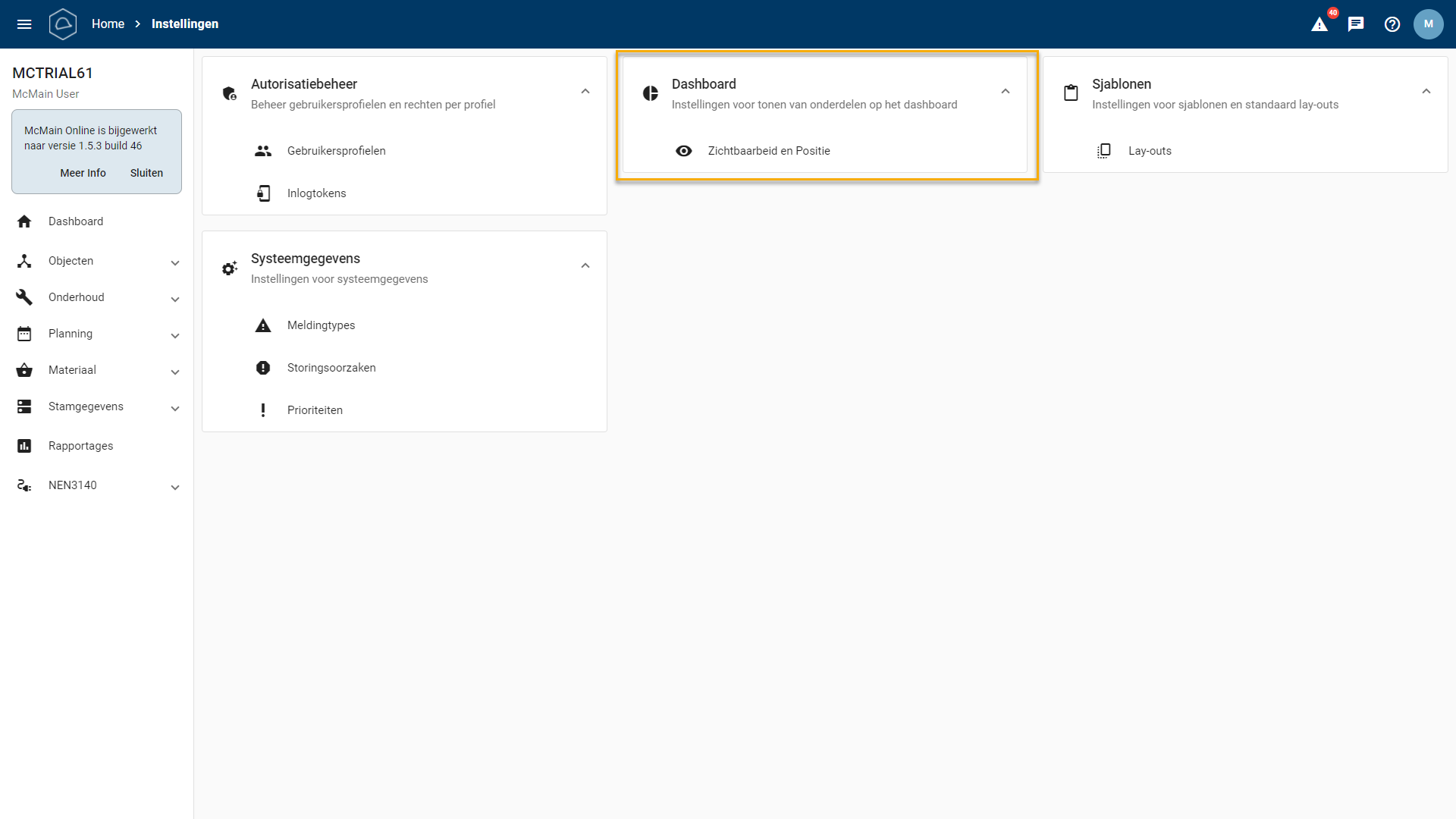
Om de weergave van de dashboardkaarten aan te passen, volg deze stappen (mits je daartoe de rechten hebt):
-
Klik op 'Instellingen'.
-
Selecteer 'Zichtbaarheid en Positie'.
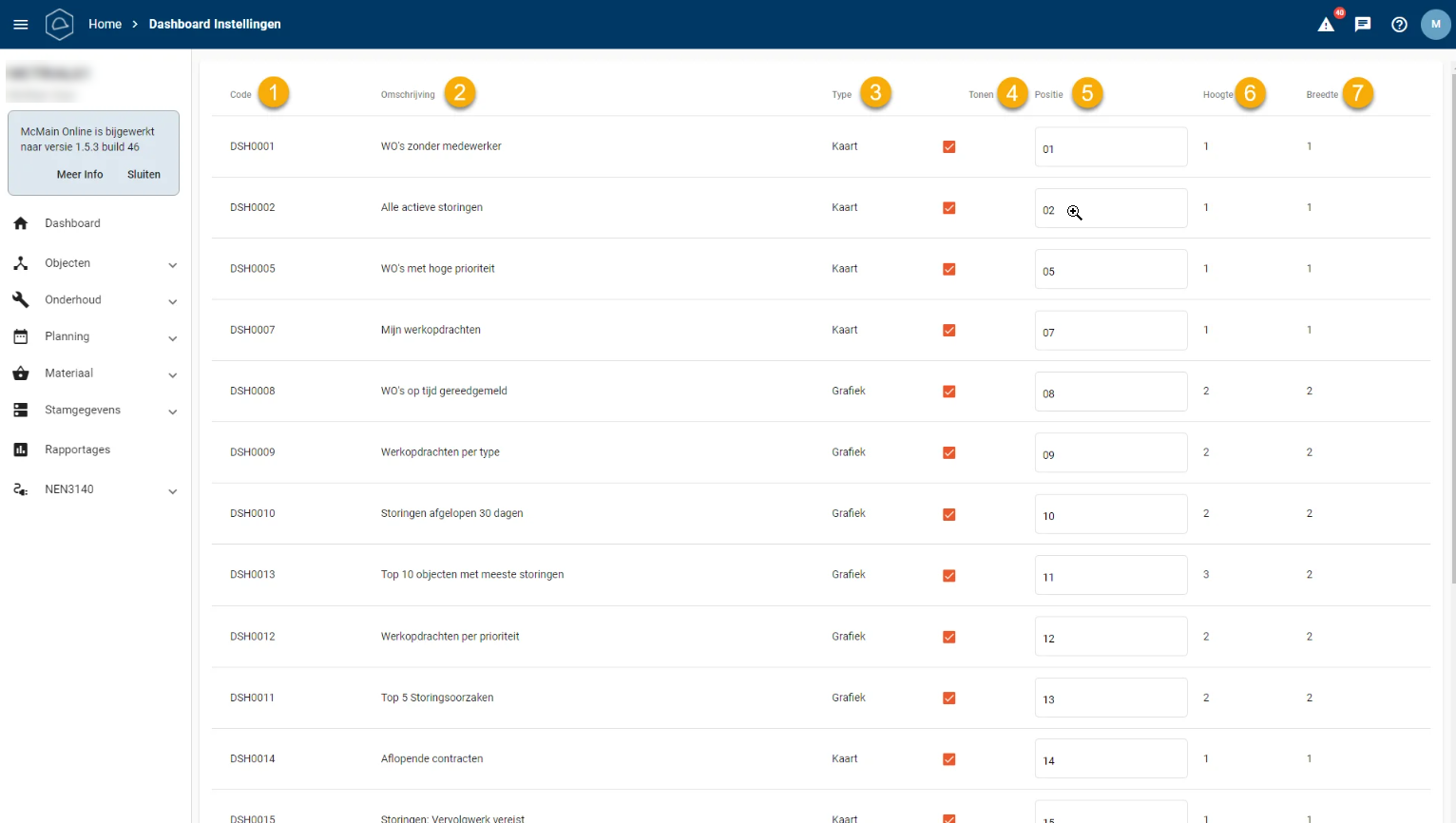
Je bevindt je nu in het 'Dashboard Instellingen' menu, waar je een tabel ziet met zeven kolommen:
-
Code: Dit is de unieke identificatiecode van de kaart.
-
Omschrijving: Hier staat beschreven wat de kaart weergeeft.
-
Type: Geeft aan of het een kaart of een grafiek is.
-
Tonen: Hiermee kun je de kaart zichtbaar maken (aan) of verbergen (uit) op het dashboard.
-
Positie: Hier vul je de positie in waar de kaart op het dashboard moet komen. Het dashboard wordt van links naar rechts gevuld. Bijvoorbeeld, 01 is linksboven, 02 is rechts daarvan, enzovoort. Als er geen ruimte meer is op het dashboard, worden de volgende kaarten eronder geplaatst.
-
Hoogte: Hier geef je aan hoeveel ruimte de kaart verticaal inneemt. Bijvoorbeeld, 1 betekent één kaarthoogte, 2 betekent twee kaarthoogtes, enzovoort.
-
Breedte: Dit geeft aan hoeveel ruimte de kaart horizontaal inneemt, vergelijkbaar met hoogte.
Op deze manier kun je het dashboard naar eigen wens aanpassen met de informatie die voor jou relevant is.