Introductie
In dit artikel wordt een voorbeeld proces beschreven van het melden van een probleem tot het afsluiten van de werkopdracht beschreven inclusief het verwerken van een inkooporder.
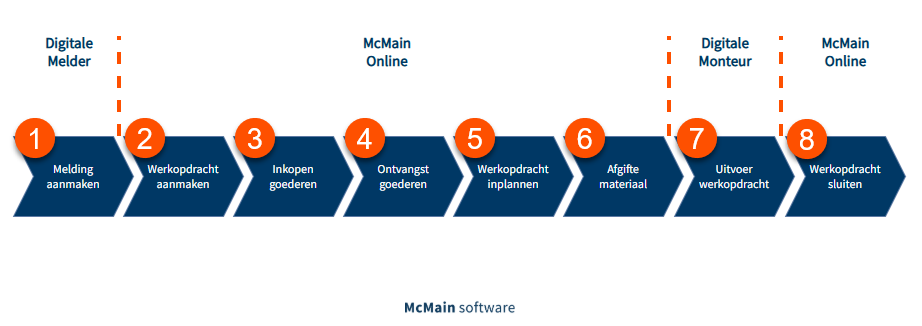
In de afbeelding hieronder wordt dit proces logisch weergegeven met daarbij de verschillende applicaties. Hierbij wordt er vanuit gegaan dat de omgeving gevuld is met data zoals o.a. medewerkers, objecten, artikelen en leveranciers. De stappen 1 t/m 8, zoals getoond in onderstaande afbeelding, zullen in dit artikel behandeld worden.
Afbeelding: Werkopdracht verwerken vanuit een melding
Inhoud
Stap 1: Melding aanmaken (Digitale Melder)
Meldingen kunnen aangemaakt worden in de Digitale Melder, de Digitale Monteur en in McMain Online. In dit voorbeeld wordt de melding gedaan door middel van de Digitale Melder.
-
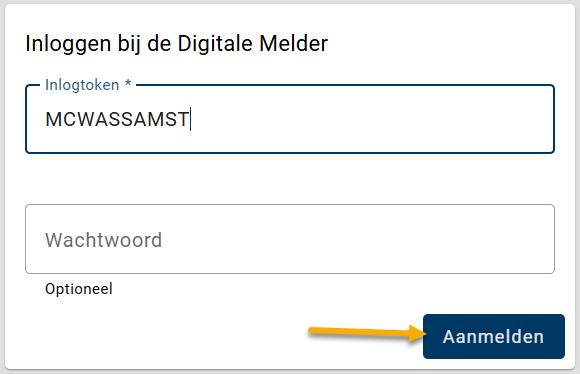
Log in op de Digitale Melder app ( Android / Apple / Browser ) met de omgevingscode (Staat in McMain Online, linksboven beginnend met MC........)
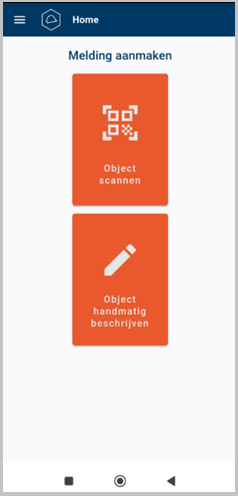
- Scan de QR-code van een object
- Beschrijf het object
-
Vul na één van de twee opties gekozen te hebben alle gegevens in met betrekking tot de melding en voeg media toe, zoals een foto of een filmpje van het probleem (Maximaal 100MB), vul de melder gegevens in en verzend de melding.
Stap 2: Werkopdracht aanmaken (McMain Online)
-
Log in op McMain Online
-
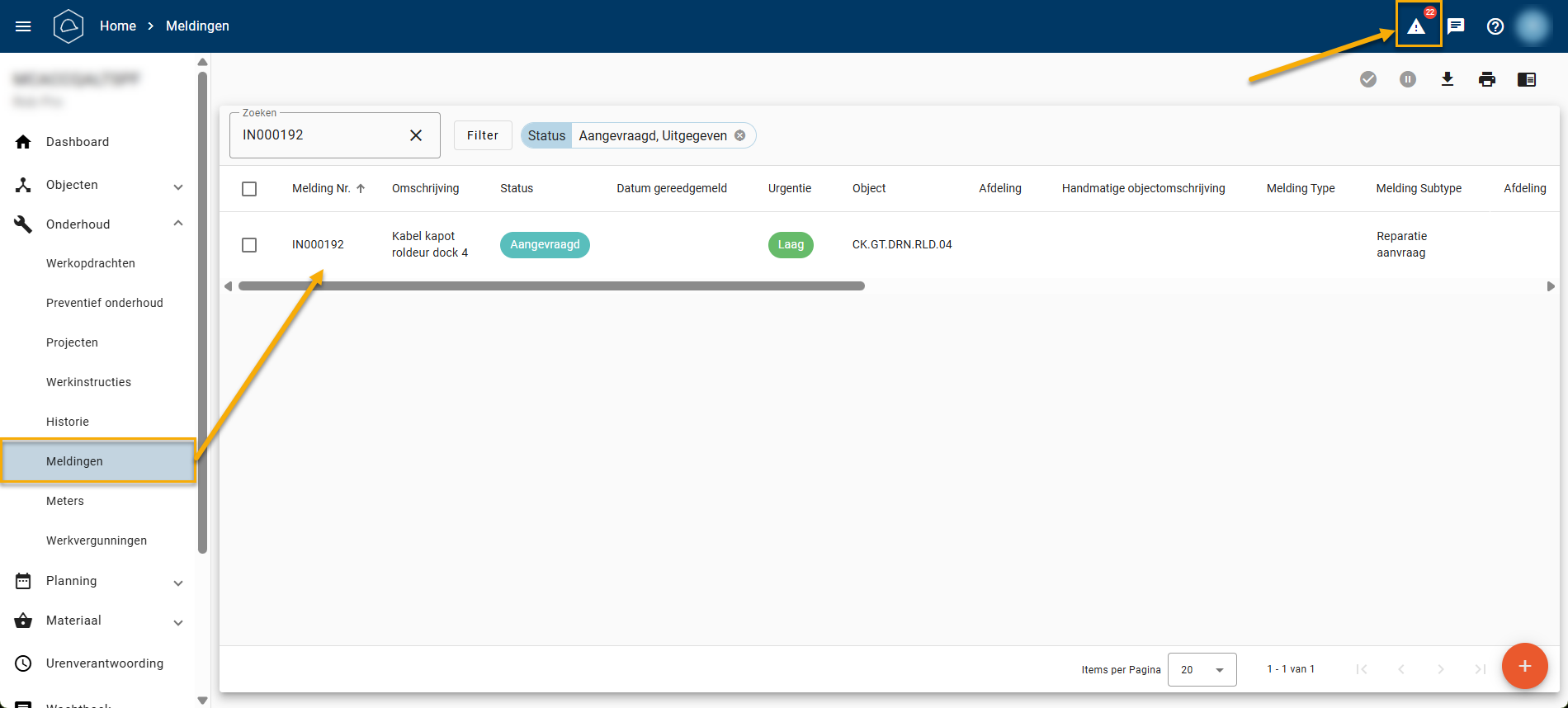
Open de melding via het menu aan de linker zijde (Onderhoud > Meldingen) of klik op het driehoekige icoontje rechtsboven om een lijst met nieuw binnengekomen meldingen te zien.
-
Open de melding door te dubbelklikken op de regel
-
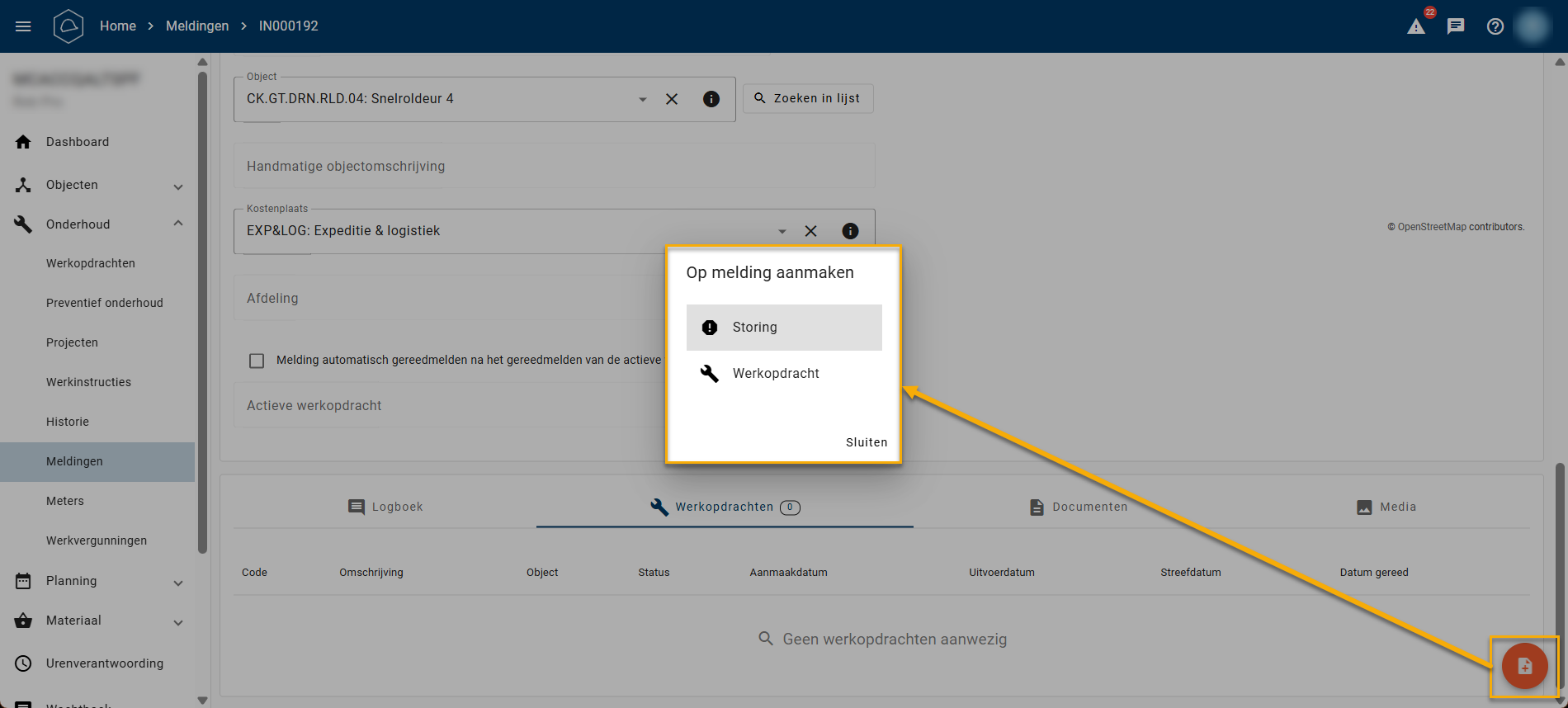
Scroll naar beneden, selecteer het tabblad Werkopdracht, klik op de oranje actieknop rechtsonder en selecteer Storing of Werkopdracht (In dit voorbeeld kiezen we de optie Werkopdracht)
-
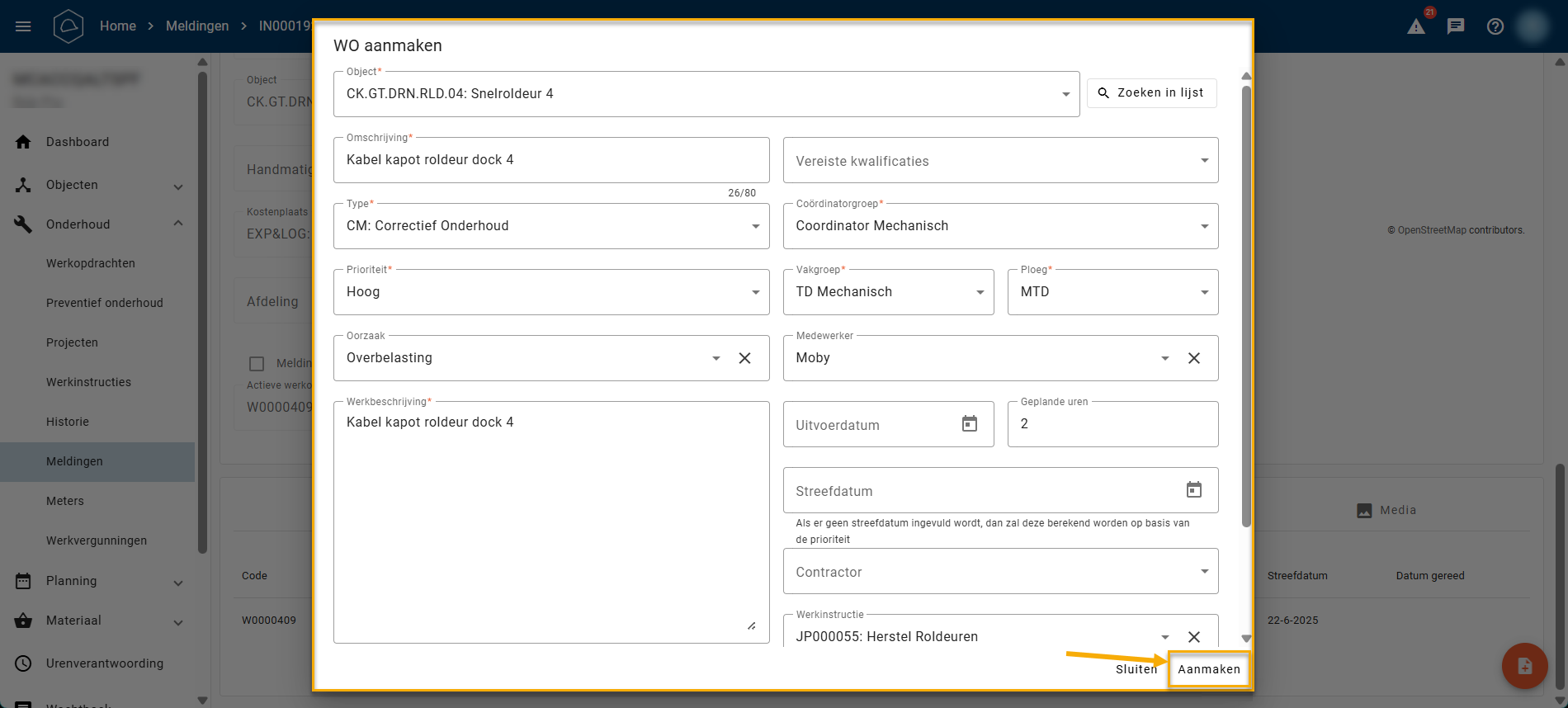
Vul alle relevante gegevens in, wijs de werkopdracht toe aan een monteur en maak de werkopdracht aan met de Aanmaken knop rechtsonder
Stap 3: Inkopen goederen (McMain Online)
-
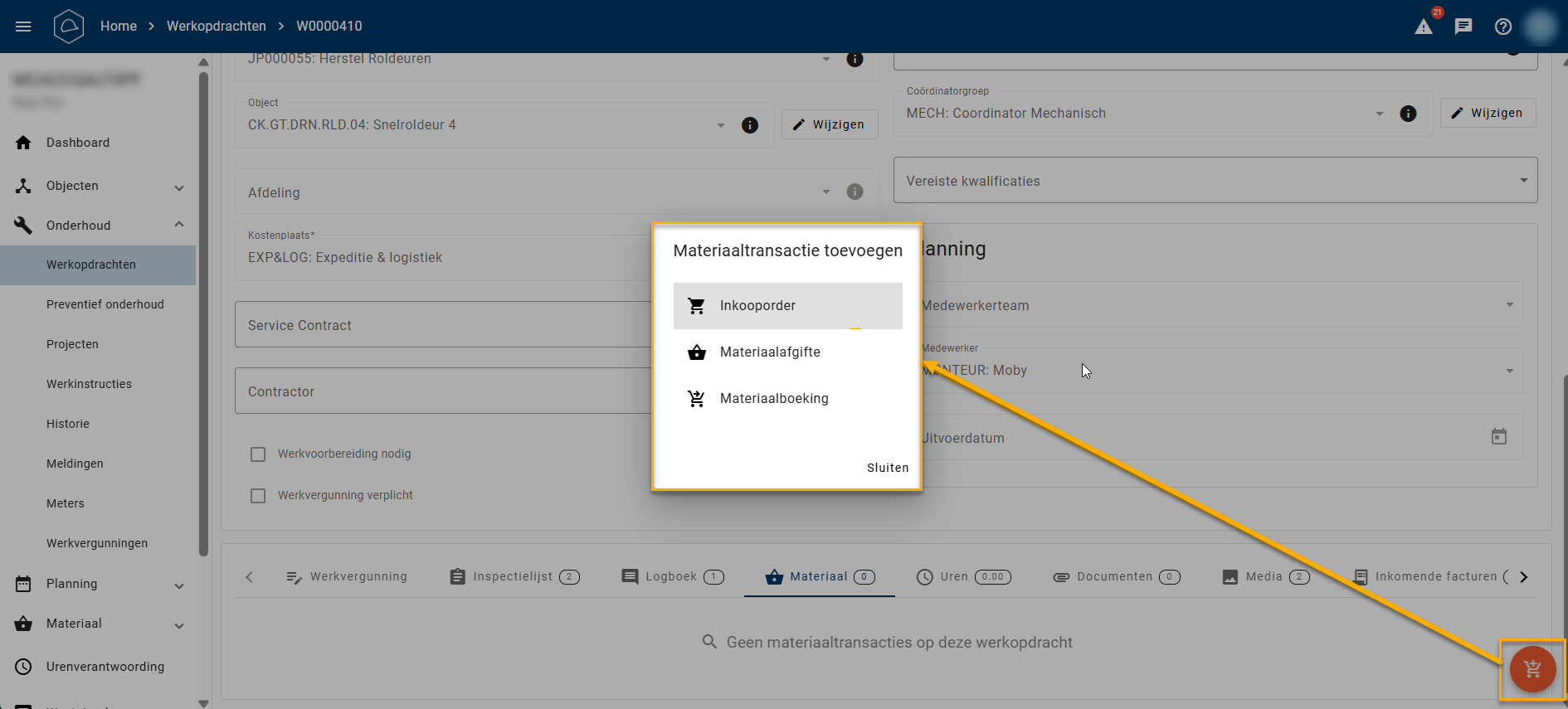
Selecteer onderaan op de werkopdracht het tabblad Materiaal en klik op de oranje actieknop en selecteer de optie Inkooporder
-
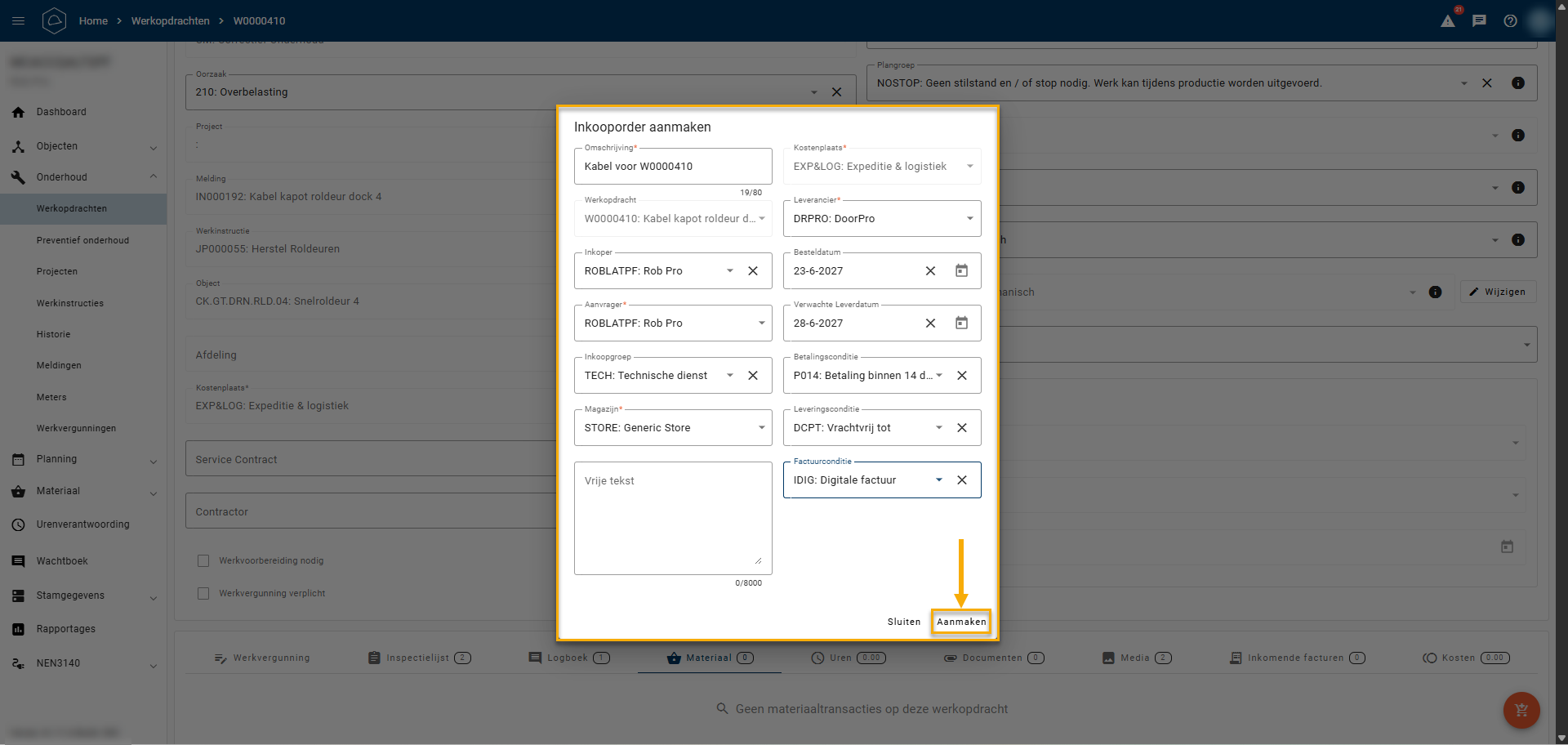
Vul in de popup Inkooporder aanmaken de relevante informatie in en klik op Aanmaken.
-
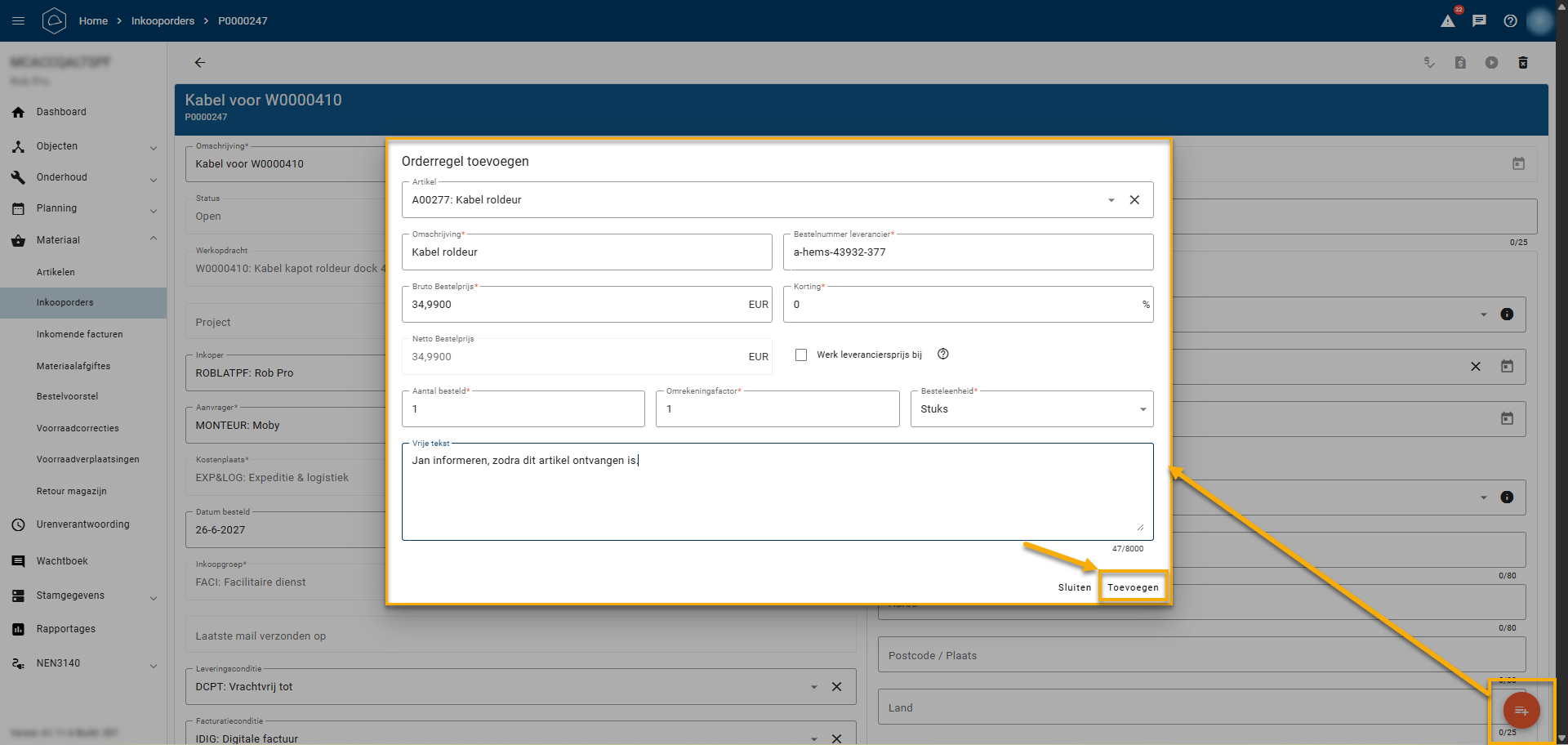
Klik op de oranje actieknop rechtsonder, selecteer het artikel dat besteld moet worden in de geopende popup Orderregel toevoegen, vul waar relevant de overige velden in en klik op de knop Toevoegen. Herhaal deze stap voor ieder artikel dat je wilt bestellen, gerelateerd aan de werkopdracht.
-
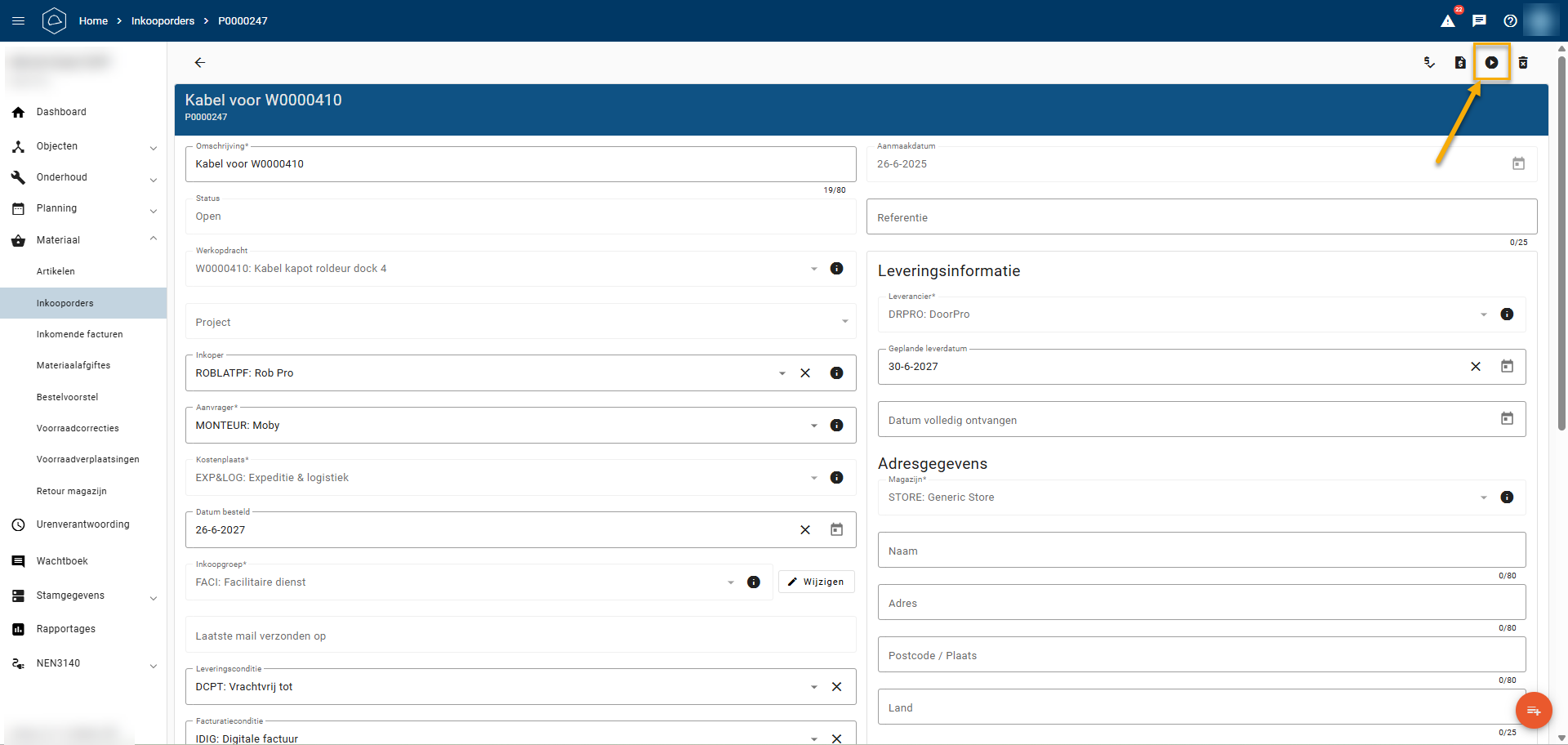
Wanneer alle benodigde artikelen aan de inkooporder toegevoegd zijn kan de inkooporder geactiveerd worden. Dit kun je doen door rechtsboven op de knop Inkooporder activeren te klikken. De inkooporder heeft nu status Actief.
Stap 4: Ontvangst goederen (McMain Online)
Zodra de artikelen afgeleverd zijn door de leverancier kan in de inkooporder of op de werkopdracht de ontvangst worden afgewerkt. In dit voorbeeld zullen we via de inkooporder de ontvangst van de artikelen verwerken.
-
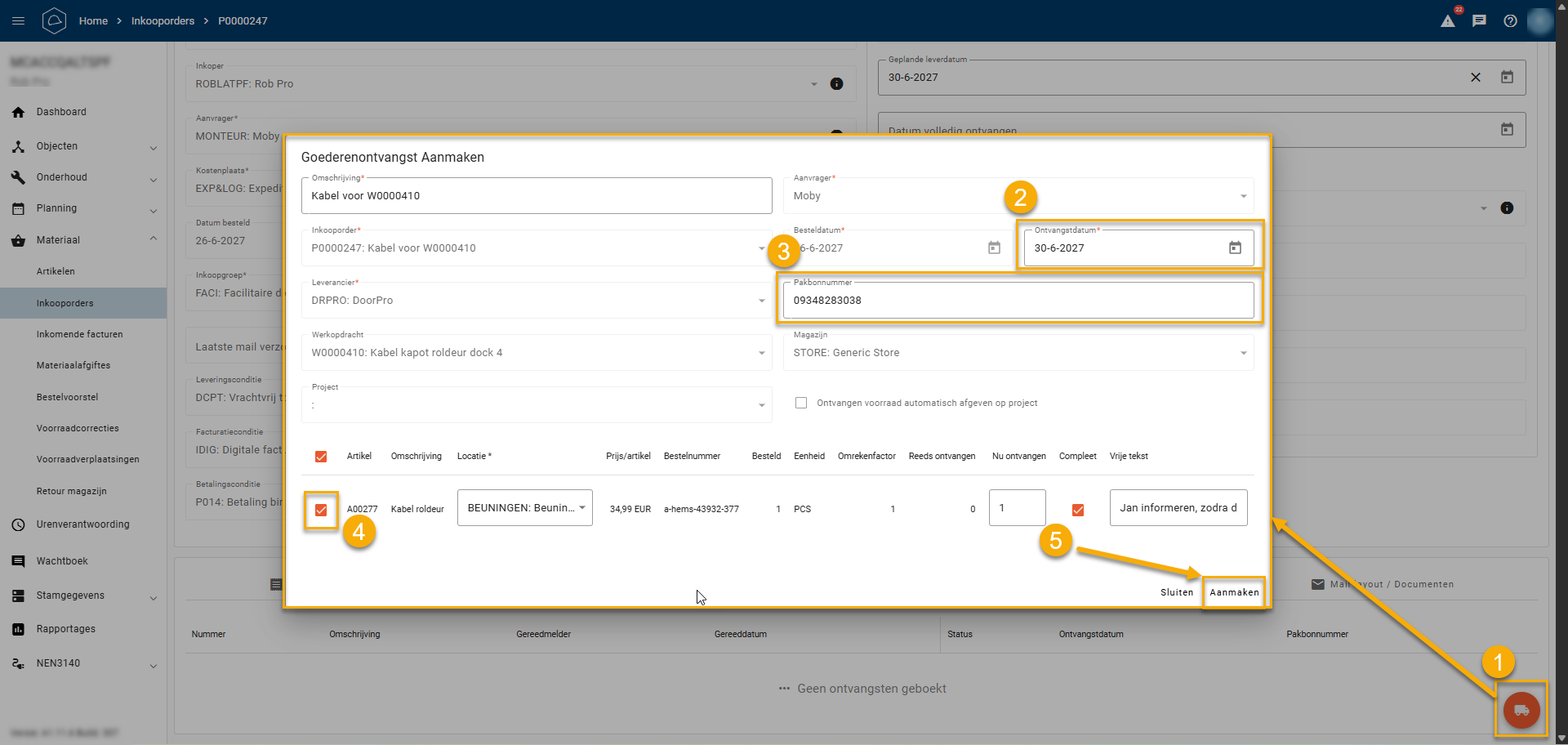
Klik op tabblad Ontvangst rechtsonder op de oranje actieknop rechtsonder
-
Vul de relevante gegevens in voor ontvangstdatum en pakbonnummer.
-
Vink vóór de orderregel(s) aan welke artikelen je ontvangen hebt.
-
Klik op Aanmaken als je alles goed gecontroleerd hebt.
De voorraad in het systeem is nu bijgewerkt.
Stap 5: Werkopdracht inplannen (McMain Online)
-
Ga naar Planning > Planbord
-
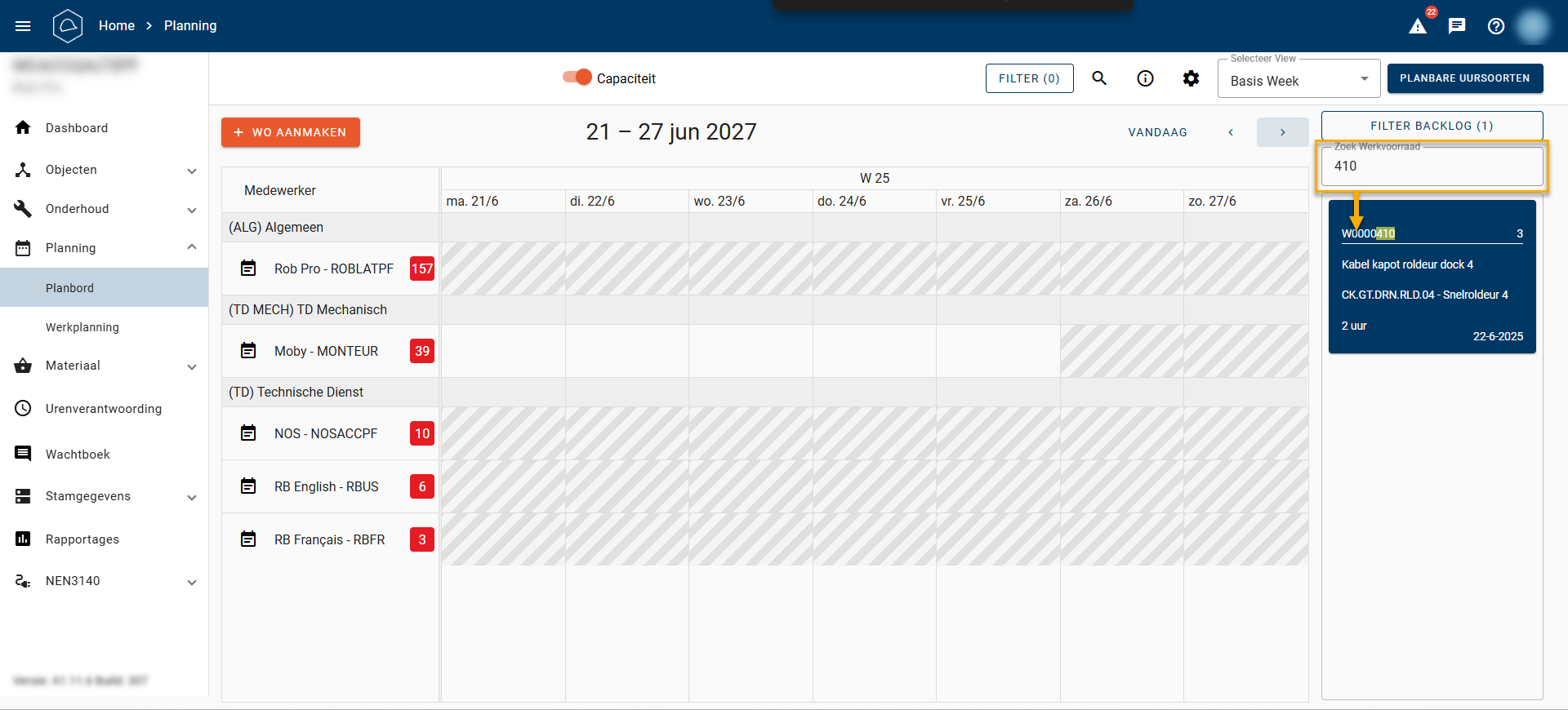
Zoek rechts, boven de backlog, in het veld Zoek Werkvoorraad naar de werkopdracht die in de vorige stappen is aangemaakt
-
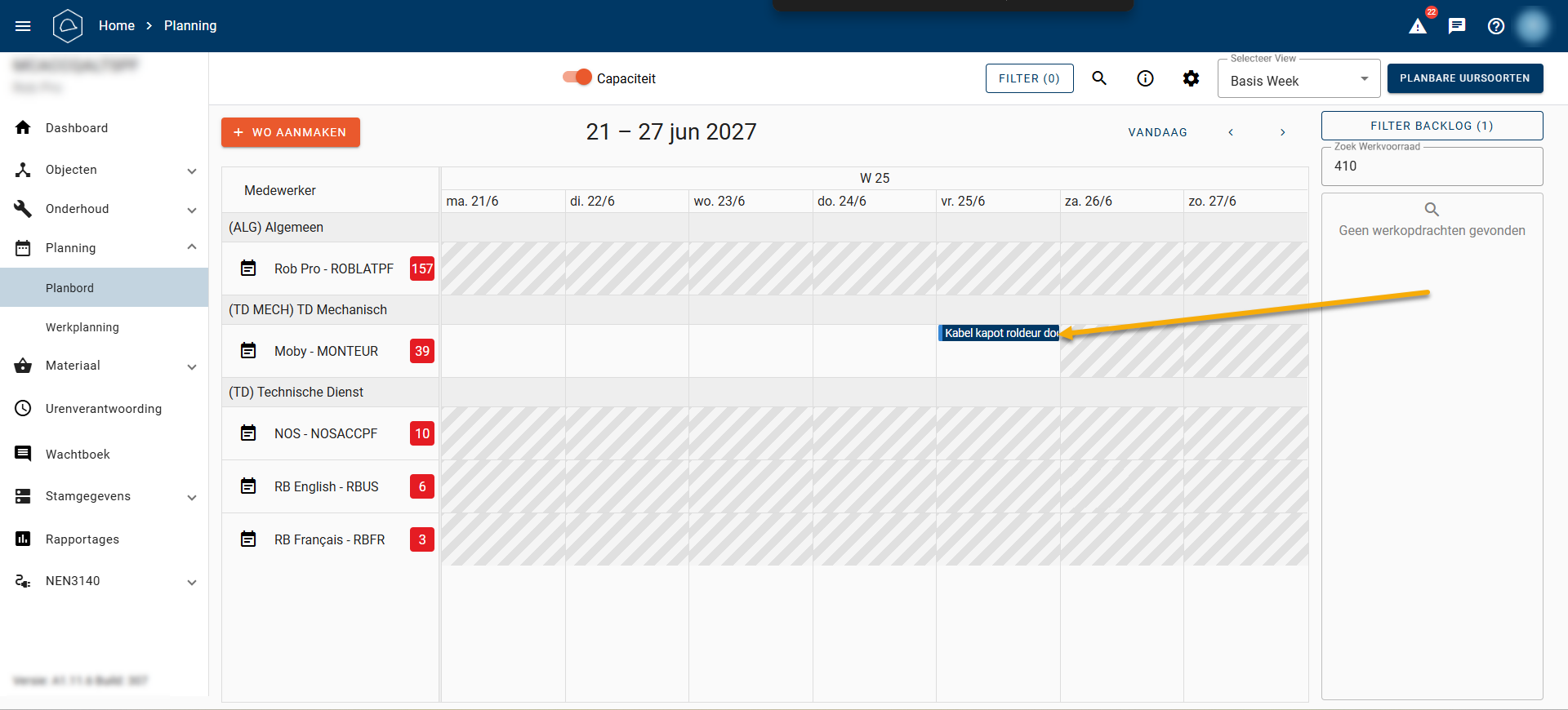
Sleep de werkopdracht vanuit de backlog rechts het planbord in op de dag dat de uitvoerder van het werk de het werk gaat uitvoeren
Stap 6: Afgifte materiaal (McMain Online)
Afgifte van materiaal kan zowel in McMain Online als in de Digitale Monteur afgehandeld worden. In dit voorbeeld zullen we een materiaalafgifte doen vanuit McMain Online.
-
Klik op de Werkopdracht in het planbord
-
Klik op de zwarte info-knop rechts in het veld WO nummer (de werkopdracht wordt nu in een nieuw tabblad van de browser geopend)
-
Klik op het tabblad Materiaal
-
Klik op de oranje actieknop rechtsonder
-
Selecteer de optie Materiaalafgifte
-
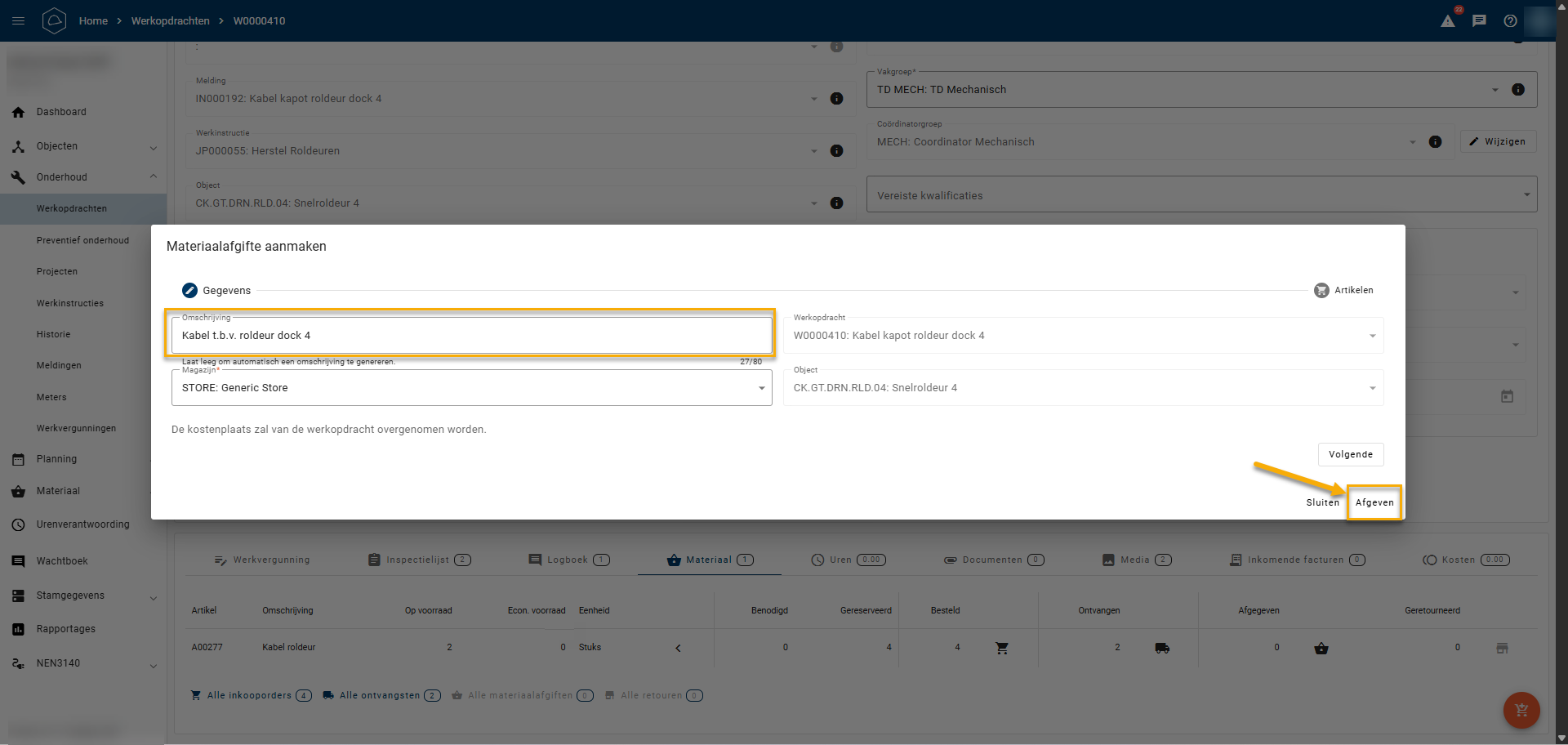
Vul een omschrijving in voor de materiaalafgifte
-
Klik op de knop Volgende
-
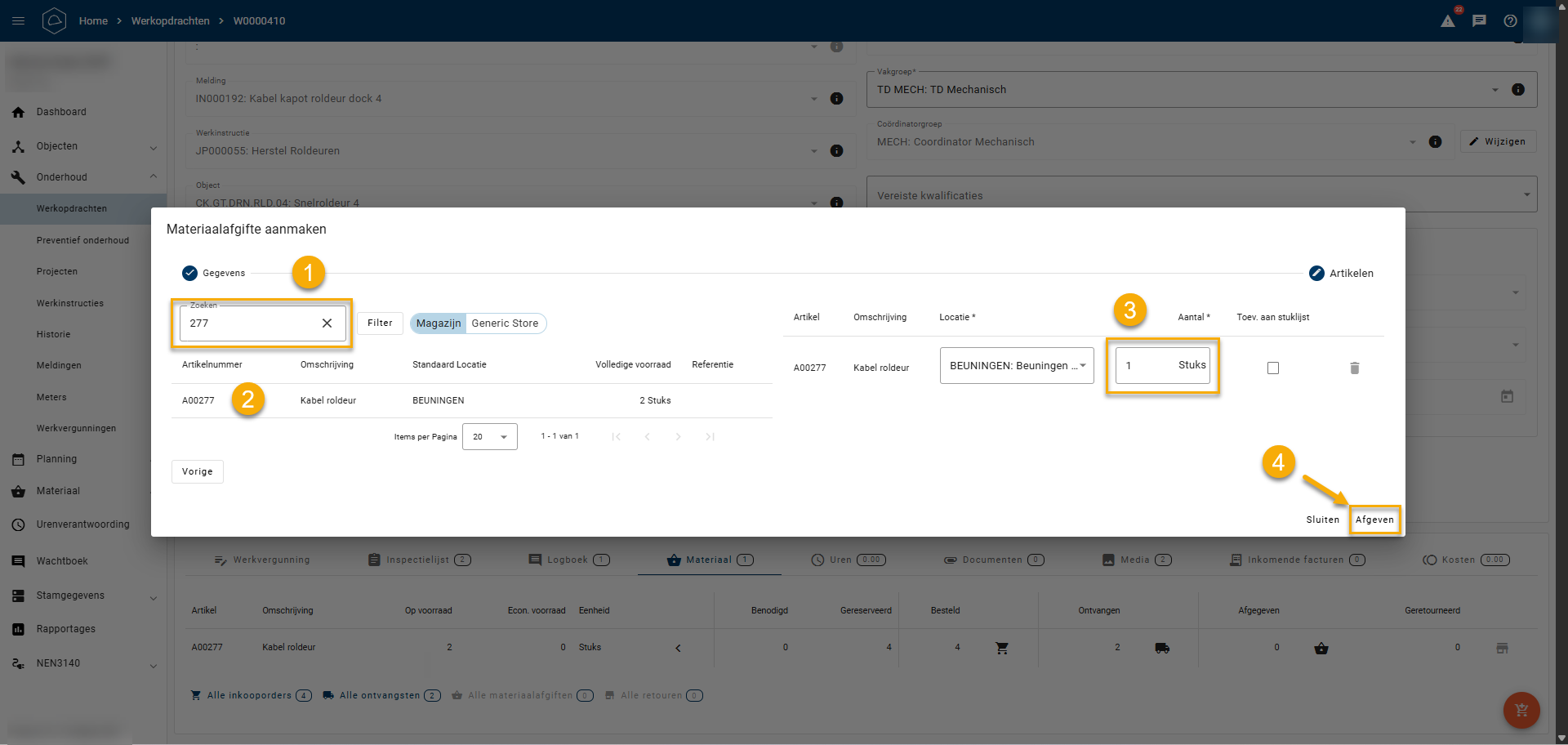
Zoek naar het artikel/artikelen die benodigd zijn voor de werkzaamheden
-
Klik op de regel met het artikel dat benodigd is
-
Controleer of de artikelen en de aantallen aan de rechter zijde overeenkomt met wat je wilt afgeven.
-
Als alles in orde is: Klik op de knop Afgeven
Stap 7: Uitvoer werkopdracht (Digitale Monteur)
-
De monteur, die in stap 2 is toegewezen om de werkopdracht uit te voeren, logt in in de Digitale Monteur
-
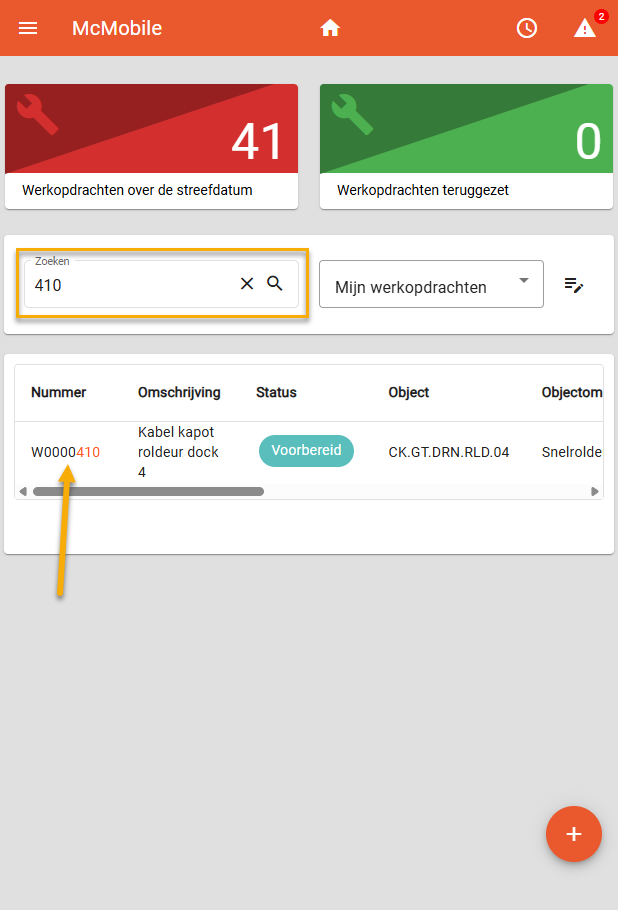
Zoek op het werkopdrachten scherm naar bijvoorbeeld het werkopdracht nummer, het object nummer of een sleutelwoord in de omschrijving van de werkopdracht
-
Druk of klik op de werkopdracht om de werkopdracht te openen.
-
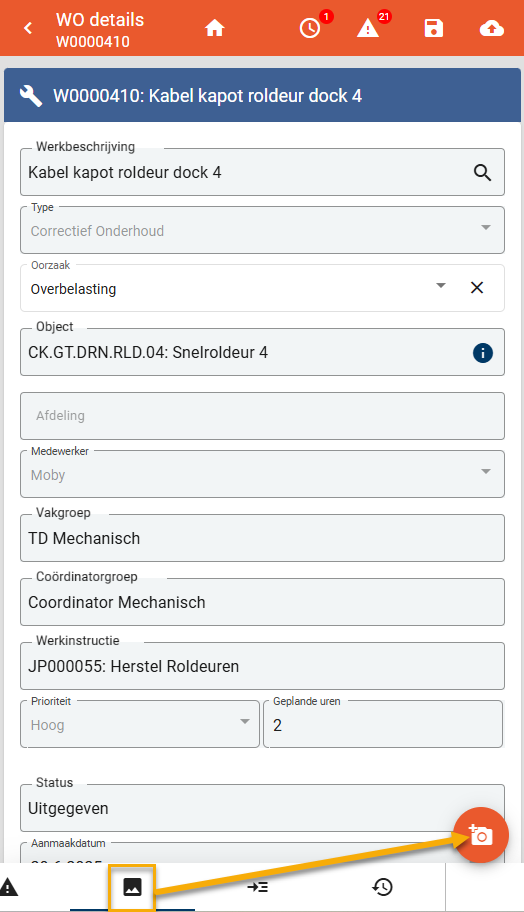
De monteur kan zijn werk uitvoeren. Zodra het werk uitgevoerd is kunnen de details met betrekking tot het werk aan de werkopdracht worden toegevoegd. Er kan bijvoorbeeld een foto worden toegevoegd nadat het werk uitgevoerd is, door de tabbladen balk onder in het scherm te swipen naar links, zodat de andere tabbladen zichtbaar worden.
-
Zodra alle relevante informatie aan de werkopdracht is toegevoegd kan de werkopdracht gereedgemeld worden door rechtsboven op
 te drukken, de eventueel nog benodigde informatie in te vullen, zoals bijvoorbeeld feedback, inspectielijst of uren, en vervolgens gereed te melden.
Stap 8: Werkopdracht sluiten (McMain Online)
-
Open in McMain Online de pagina Historie in het menu Onderhoud aan de rechter zijde
-
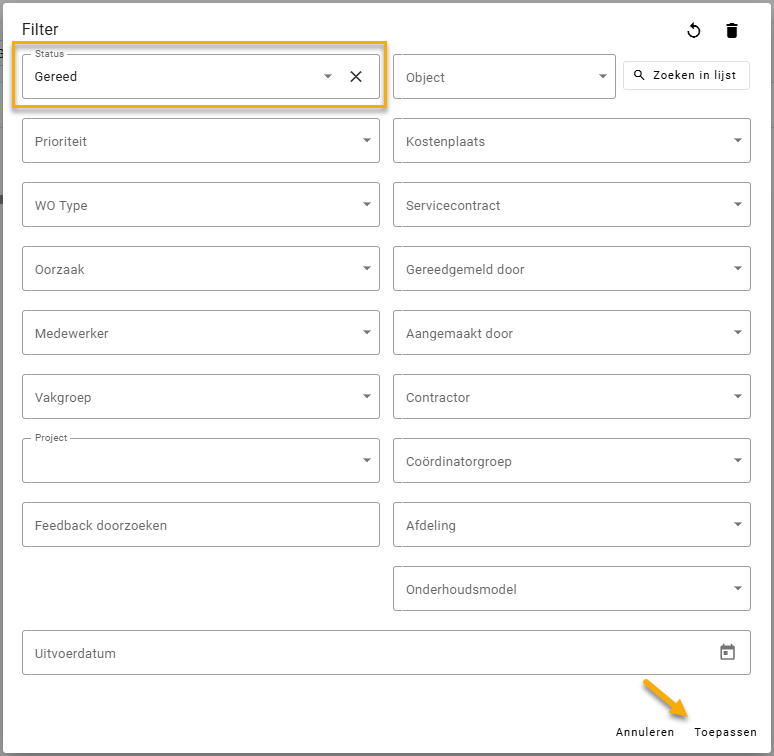
Filter op status Gereed via de Filter knop rechts naast het zoekveld.
-
Zoek op bijvoorbeeld het werkopdracht nummer, het object nummer of een sleutelwoord in de omschrijving van de werkopdracht.
-
Dubbelklik op de regel met daarin de werkopdracht, die in stap 7 is gereedgemeld
-
Controleer of de monteur de werkzaamheden goed geadministreerd heeft in de werkopdracht.
-
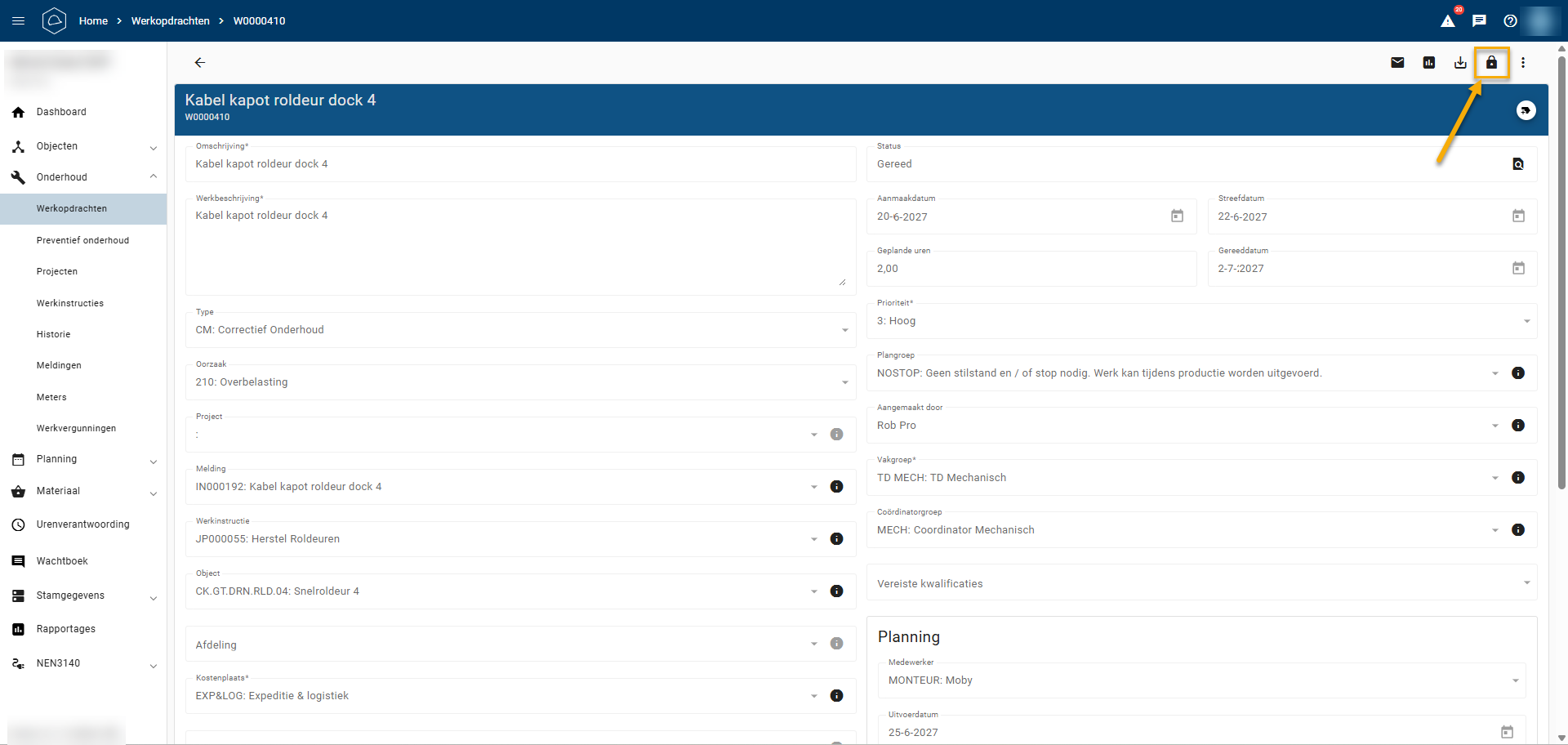
Wanneer de monteur zijn werk naar behoren heeft geadministreerd kan de werkopdracht gesloten worden met het
 icoontje.