
Introductie
Het McMain Dashboard is het eerste scherm dat verschijnt zodra je inlogt in McMain Online. Het dashboard biedt een duidelijk overzicht van openstaande werkzaamheden, trends en belangrijke signalen binnen jouw onderhoudsproces. Het bestaat uit informatiekaarten (To-do's) en diagrammen, waarmee je in één oogopslag grip krijgt op de actuele status van werkopdrachten, meldingen, contracten en meer.
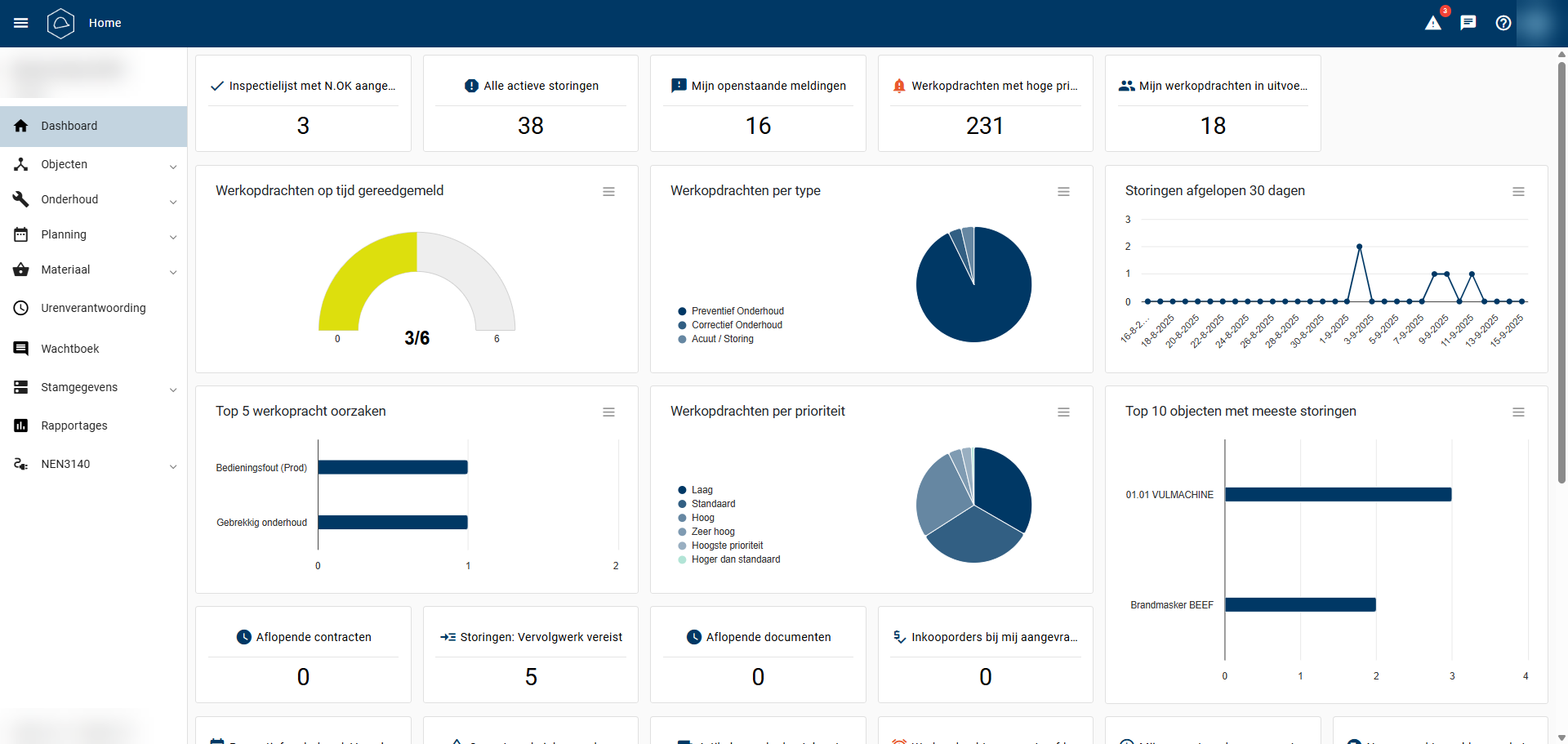
Afbeelding: Voorbeeld van een dashboard van een omgeving
Inhoudsopgave
Wat is het Dashboard?
Het dashboard is opgebouwd uit informatiekaarten (ook wel To-do's genoemd) en diagrammen.
-
To-do's tonen de status van werkopdrachten en de aantallen per status.
-
Diagrammen geven trends en analyses weer in de vorm van lijndiagrammen, staafdiagrammen, cirkeldiagrammen en een graadmeter.
To-do's tonen de status van werkopdrachten en de aantallen per status.
Diagrammen geven trends en analyses weer in de vorm van lijndiagrammen, staafdiagrammen, cirkeldiagrammen en een graadmeter.
Elke kaart beschikt over filters zoals status, datum, vakgroep, ploeg of coördinatorgroep. Hierdoor kan de weergegeven informatie per medewerker verschillen.
To-do's
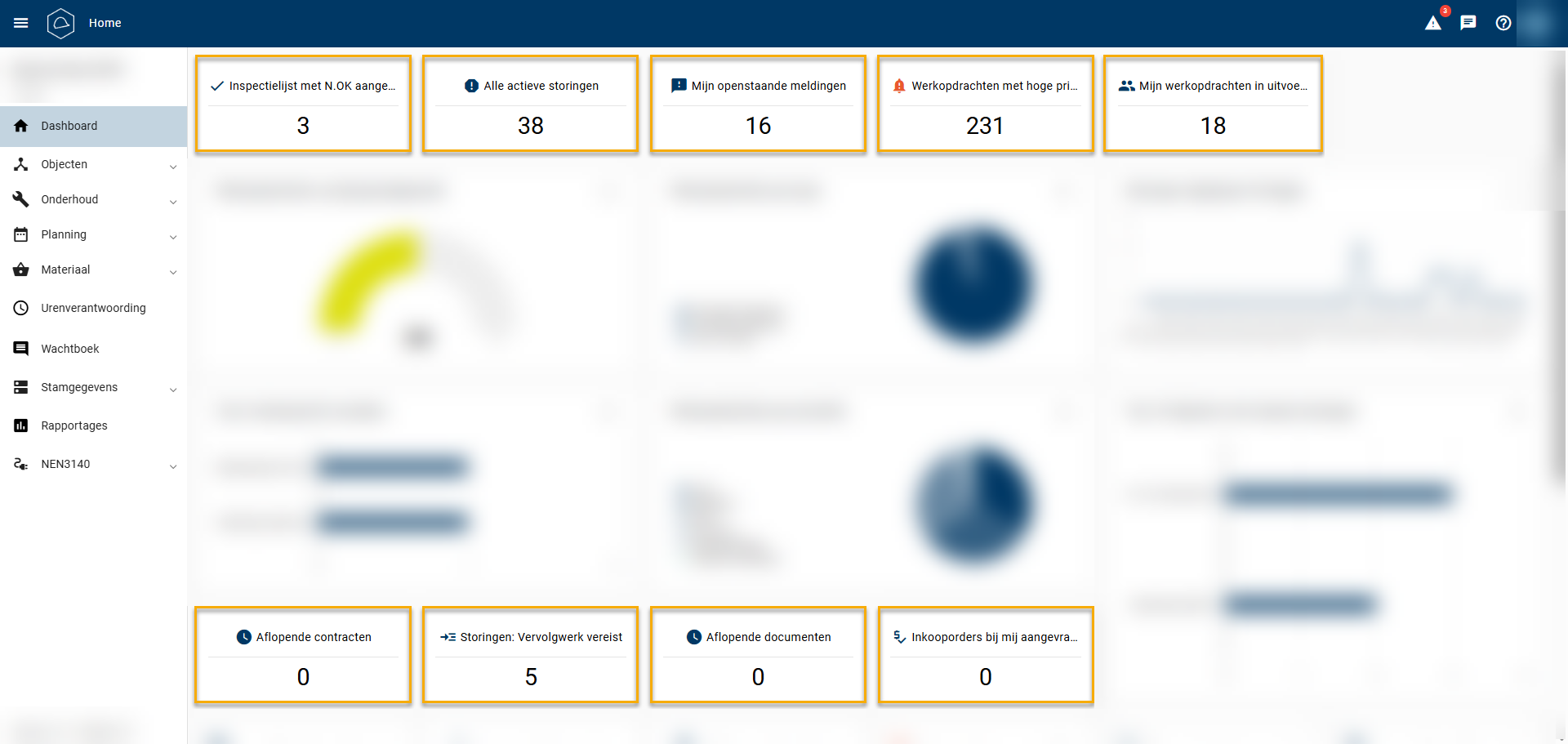
Afbeelding: voorbeeld van enkele To-do's
To-do's zijn informatiekaarten die aantallen en statussen van entiteiten tonen.
Hoe werkt het?
-
Klik op een To-do-kaart.
-
Er opent een pop-up scherm met een lijst van entiteiten (bijvoorbeeld werkopdrachten met hoge prioriteit).
-
Klik op een regel in de lijst --> het detailscherm van die entiteit opent.
Klik op een To-do-kaart.
Er opent een pop-up scherm met een lijst van entiteiten (bijvoorbeeld werkopdrachten met hoge prioriteit).
Klik op een regel in de lijst --> het detailscherm van die entiteit opent.
Beschikbare entiteiten in To-do’s:
-
Werkopdrachten
-
Meldingen
-
Contracten
-
Documenten
-
Inkooporders
-
Artikelen
-
Inspectielijst
-
Preventieve Onderhoudsmodellen
-
Urenverantwoording
Diagrammen
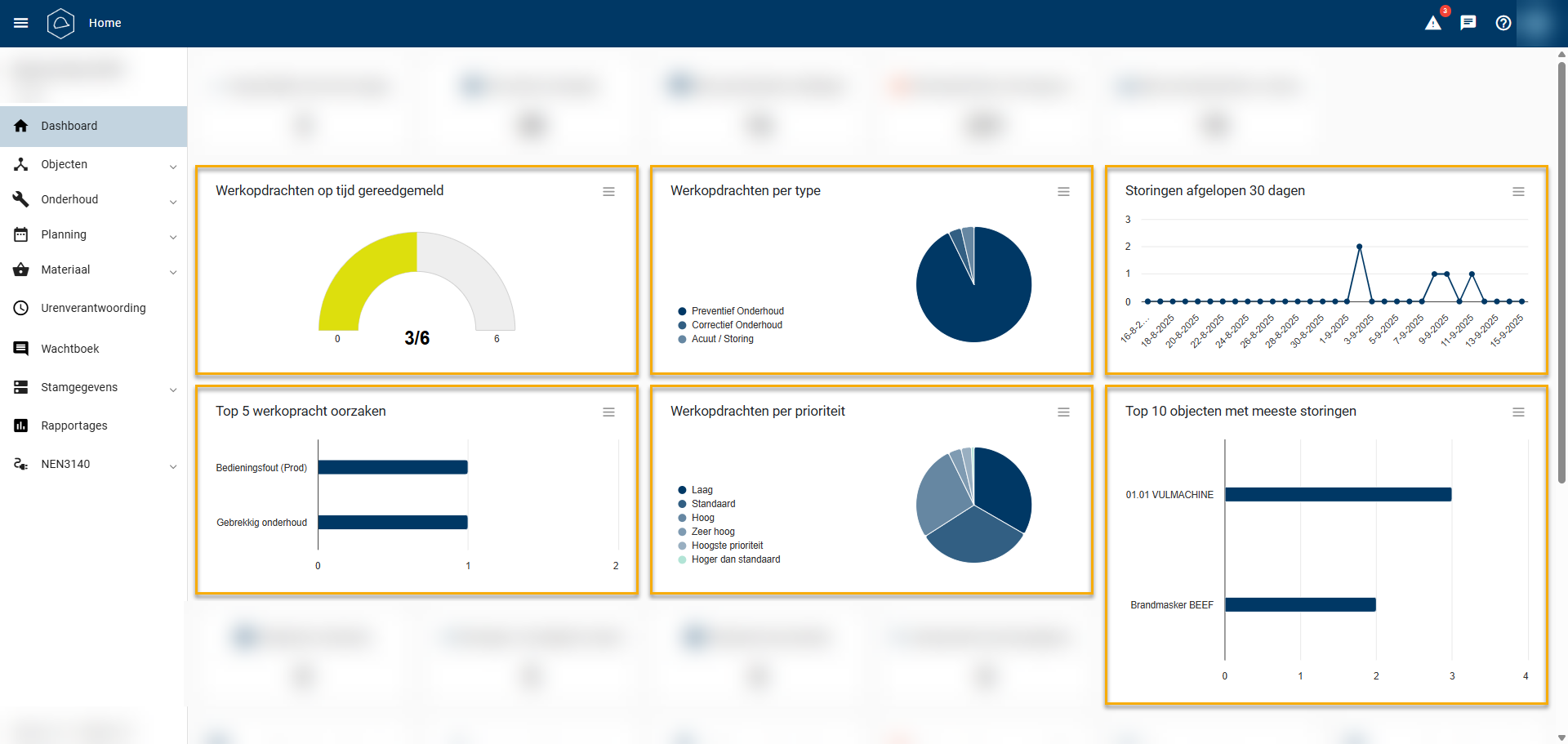
Afbeelding: Voorbeeld van enkele diagrammen
Het dashboard toont drie soorten diagrammen en een graadmeter:
-
Lijndiagram
-
Staafdiagram
-
Cirkeldiagram
-
Graadmeter
Interactie
-
Beweeg met de muis over een diagram --> extra informatie verschijnt.
-
Klik op een onderdeel van het diagram --> een pop-up scherm met gerelateerde werkopdrachten opent.
-
Klik vervolgens op een regel in de lijst --> detailscherm van de werkopdracht opent.
Beweeg met de muis over een diagram --> extra informatie verschijnt.
Klik op een onderdeel van het diagram --> een pop-up scherm met gerelateerde werkopdrachten opent.
Klik vervolgens op een regel in de lijst --> detailscherm van de werkopdracht opent.
Klik op het hamburgermenuutje  om diagrammen te vergroten, of te downloaden in verscheidene vormen, namelijk PNG, JPEG, PDF en SVG
Extra feature bij cirkeldiagrammen: categorieën kunnen uitgefilterd worden door erop te klikken. Bijvoorbeeld "Standaard", "Hoog" en "Hoogste prioriteit".
Configuratie van het Dashboard
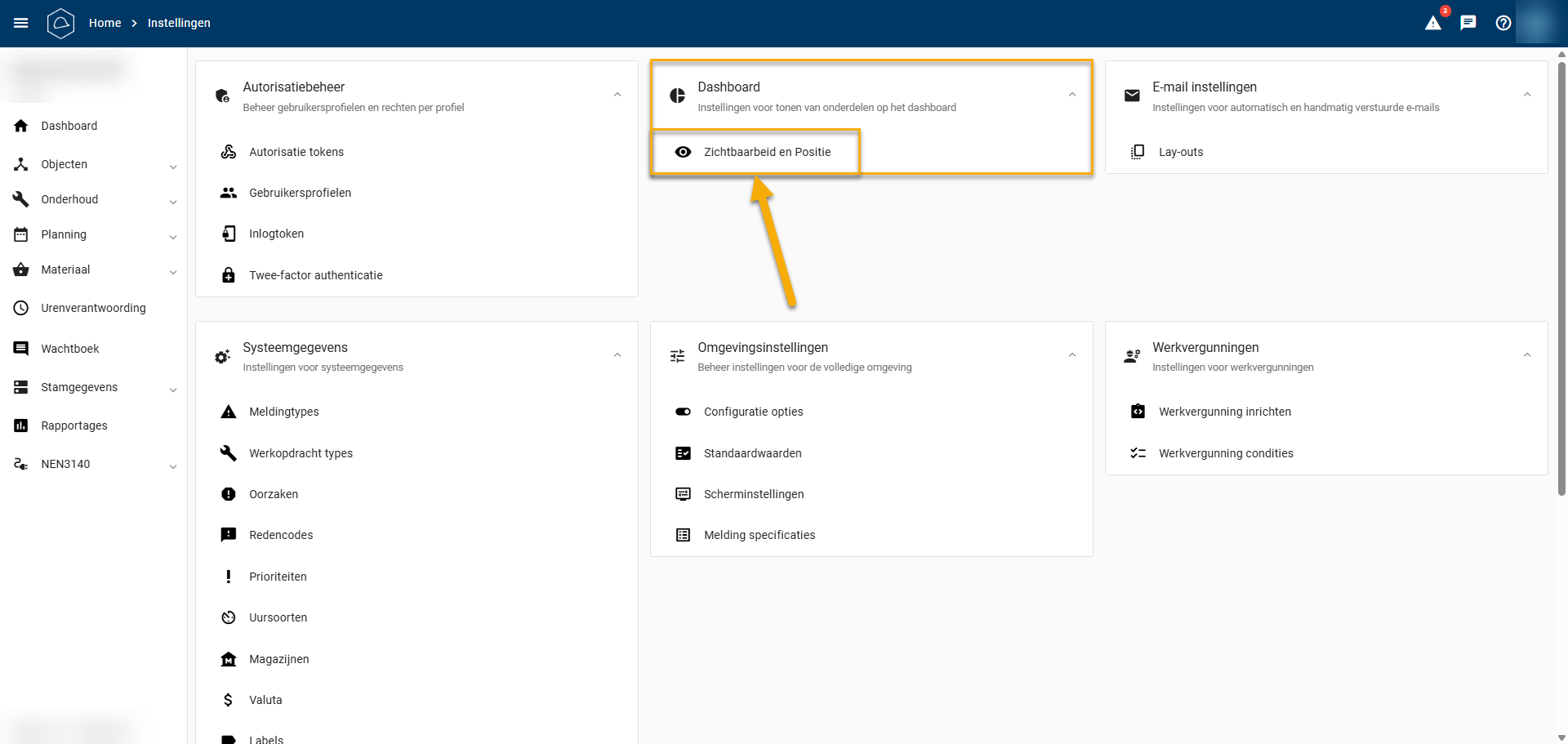
Afbeelding: Plaatsing van het configuratie menu
De zichtbaarheid en positie van kaarten en diagrammen kunnen aangepast worden.
Zo ga je naar instellingen:
-
Ga naar Instellingen > Dashboard Instellingen – Zichtbaarheid en Positie.
-
Hiervoor heb je de functiecode F200 nodig in je gebruikersprofiel.
Ga naar Instellingen > Dashboard Instellingen – Zichtbaarheid en Positie.
Hiervoor heb je de functiecode F200 nodig in je gebruikersprofiel.
Kolommen in het configuratiescherm:
|
Kolom |
Functie |
|
Code |
Identificeert de kaart of grafiek (niet wijzigbaar). |
|
Omschrijving |
Beschrijving van de kaart of grafiek. |
|
Type |
Kaart = To-do, Grafiek = diagram. |
|
Tonen |
Aanvinken om zichtbaar te maken. |
|
Positie |
Bepaalt de volgorde op het dashboard (bijv. 01, 02, 03). |
|
Hoogte |
Hoogte van de kaart. |
|
Breedte |
Breedte van de kaart. |
Beschikbare Kaarten
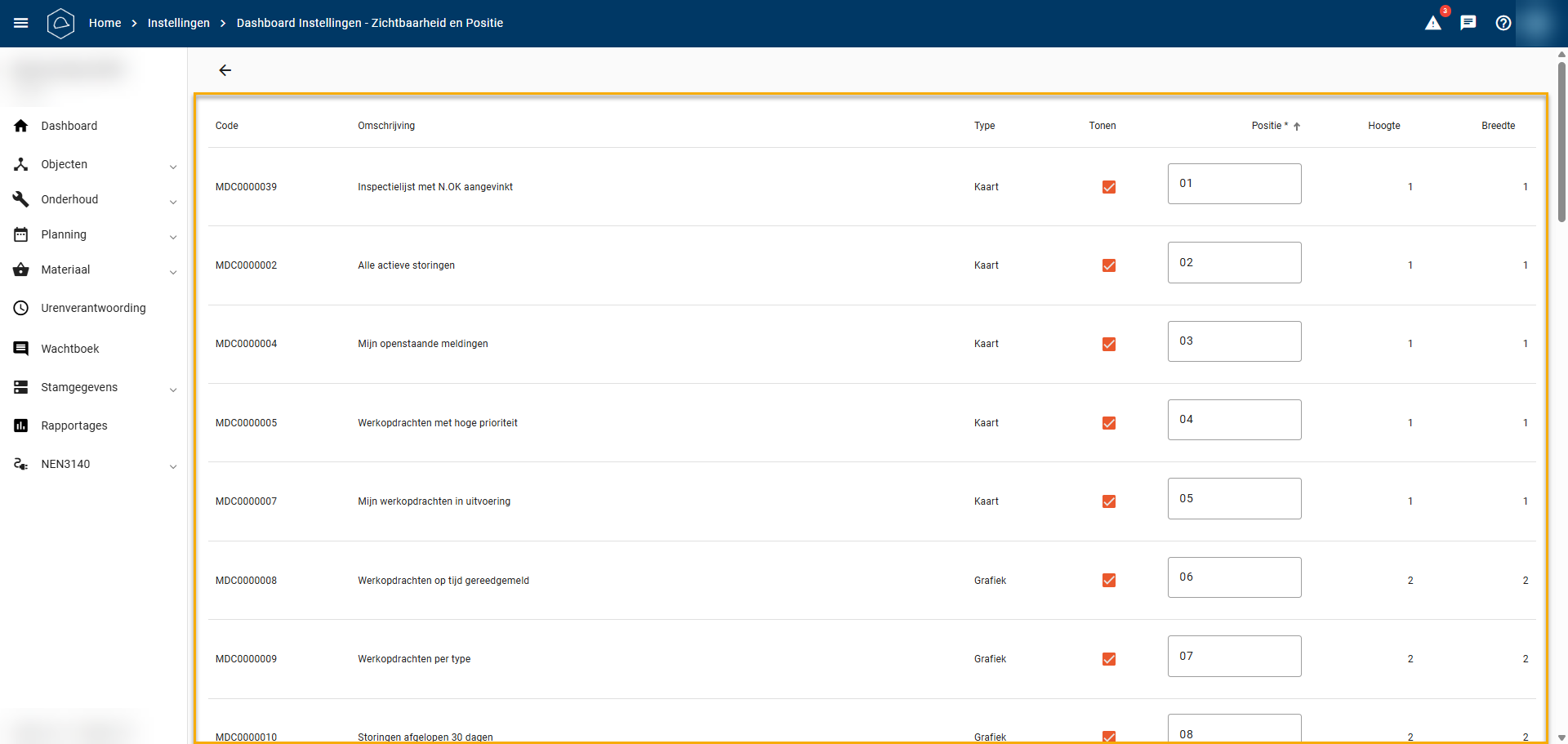
Afbeelding: Configuratie instellingen van dashboard kaarten
Informatiekaarten kunnen hier ingezien, aan- of uitgezet, en gepositioneerd worden. De positie wordt bepaald op basis van een grid, waarin links boven 01 is en zich op leesrichting optelt.
Enkele voorbeelden van beschikbare kaarten:
-
MDC0000002 - Alle actieve storingen
Toont alle storingen met status 'Uitgegeven'. Beschikbaar vanaf licentie Lite. -
MDC0000005 - Werkopdrachten met hoge prioriteit
Toont werkopdrachten in status 'Uitgegeven' of 'Wachtstand' met prioriteit 1, 2 of 3. Beschikbaar vanaf Lite. -
MDC0000008 - Werkopdrachten op tijd gereedgemeld
Gauge chart met percentage op tijd afgeronde werkopdrachten. Beschikbaar vanaf Lite. -
MDC0000011 - Top 5 Storingsoorzaken
Staafdiagram met oorzaken van storingen in de laatste 30 dagen. Beschikbaar vanaf Lite. -
MDC0000014 - Aflopende contracten
Contracten die binnen 30 dagen aflopen. Beschikbaar vanaf Team. -
MDC0000020 - Artikelen onder bestelpunt
Artikelen die onder de ingestelde minimumvoorraad zitten. Beschikbaar vanaf Team.
MDC0000002 - Alle actieve storingen
Toont alle storingen met status 'Uitgegeven'. Beschikbaar vanaf licentie Lite.
MDC0000005 - Werkopdrachten met hoge prioriteit
Toont werkopdrachten in status 'Uitgegeven' of 'Wachtstand' met prioriteit 1, 2 of 3. Beschikbaar vanaf Lite.
MDC0000008 - Werkopdrachten op tijd gereedgemeld
Gauge chart met percentage op tijd afgeronde werkopdrachten. Beschikbaar vanaf Lite.
MDC0000011 - Top 5 Storingsoorzaken
Staafdiagram met oorzaken van storingen in de laatste 30 dagen. Beschikbaar vanaf Lite.
MDC0000014 - Aflopende contracten
Contracten die binnen 30 dagen aflopen. Beschikbaar vanaf Team.
MDC0000020 - Artikelen onder bestelpunt
Artikelen die onder de ingestelde minimumvoorraad zitten. Beschikbaar vanaf Team.
Gerelateerde artikelen
--> Terug naar boven