
Alle informatie over het beheren van werkopdrachten
Introductie
Het scherm 'Werkopdrachten' onder de menuknop ‘Onderhoud’ geeft een overzicht van alle werkopdrachten. Op deze pagina kan gezocht, gefilterd en gesorteerd worden per kolom. Tevens biedt deze pagina mogelijkheden om (in bulk) standaard aanpassingen te doen, zoals:
-
Dupliceren van een correctieve werkopdracht
-
Werkopdrachten uitgeven
-
Werkopdrachten in wachtstand zetten
-
Annuleren werkopdrachten
-
Gereedmelden werkopdrachten
Daarnaast biedt de pagina de mogelijkheid om:
-
De (gefilterde) lijst met werkopdrachten te exporteren
-
De (gefilterde) lijst met werkopdrachten te printen
-
Een preview van een werkopdracht te tonen
-
Standaard sortering instellen
-
Het aantal getoonde werkopdrachten aan te passen
-
Te navigeren door de pagina's met resultaten.
N.b.: Het in bulk sluiten van werkopdrachten kan op de Historie pagina.
Lijstscherm Werkopdrachten
In het lijstscherm 'Werkopdrachten' kunnen alle werkopdrachten bekeken worden. De informatie over de werkopdrachten wordt getoond in verschillende kolommen, bijvoorbeeld WO nummer, Omschrijving, Status, Prio, Object, Objectomschrijving, Objectlocatie, Uitvoerdatum, Medewerker etc.
Kolommen
Het is mogelijk om zelf te kiezen welke kolommen er worden getoond, en in welke volgorde deze moeten staan. Door op de knop 'Kolommen aanpassen' (rechtsboven in het scherm) te klikken wordt er een dialoogvenster geopend waarin alle kolomnamen worden getoond. Deze kunnen met de muis naar het veld 'Geselecteerde kolommen' worden gesleept. Door middel van slepen kan ook de volgorde worden aangepast. Nadat op 'Opslaan' is geklikt, worden de gekozen kolommen meteen zichtbaar in het scherm. Deze kolomselectie en volgorde is persoonlijk en kan door elke gebruiker naar wens worden ingesteld.
Functies voor navigatie
Door middel van het drop-down veld rechts onderin het scherm, kan ingesteld worden hoeveel werkopdrachten er per pagina getoond worden. Er kan gekozen worden om 10, 20, 25, 50 of 100 werkopdrachten te tonen per pagina.
Daarnaast kunnen de knoppen met de pijlen worden gebruikt om te navigeren tussen de pagina's met werkopdrachten.
Filtering
De standaard filtering toont werkopdrachten onderstaande status:
-
In Werkvoorbereiding
-
Voorbereid
-
Uitgegeven

Daarnaast staat is ook het filter 'Toon alleen mijn werkopdrachten' actief.

Dit filter zorgt ervoor dat alleen werkopdrachten worden getoond die aan één van de volgende voorwaarden voldoen:
-
Werkopdracht is aan jou toegewezen
-
Werkopdracht heeft geen coördinatorgroep
-
Werkopdracht is gekoppeld aan jouw coördinatorgroep
-
Heb je zelf geen coördinatorgroep? Dan zie je alle werkopdrachten
-
Door op het kruisje aan de rechterkant in de standaard filters te klikken kun je de standaard filters verwijderen, indien je een breder inzicht wilt verkrijgen.
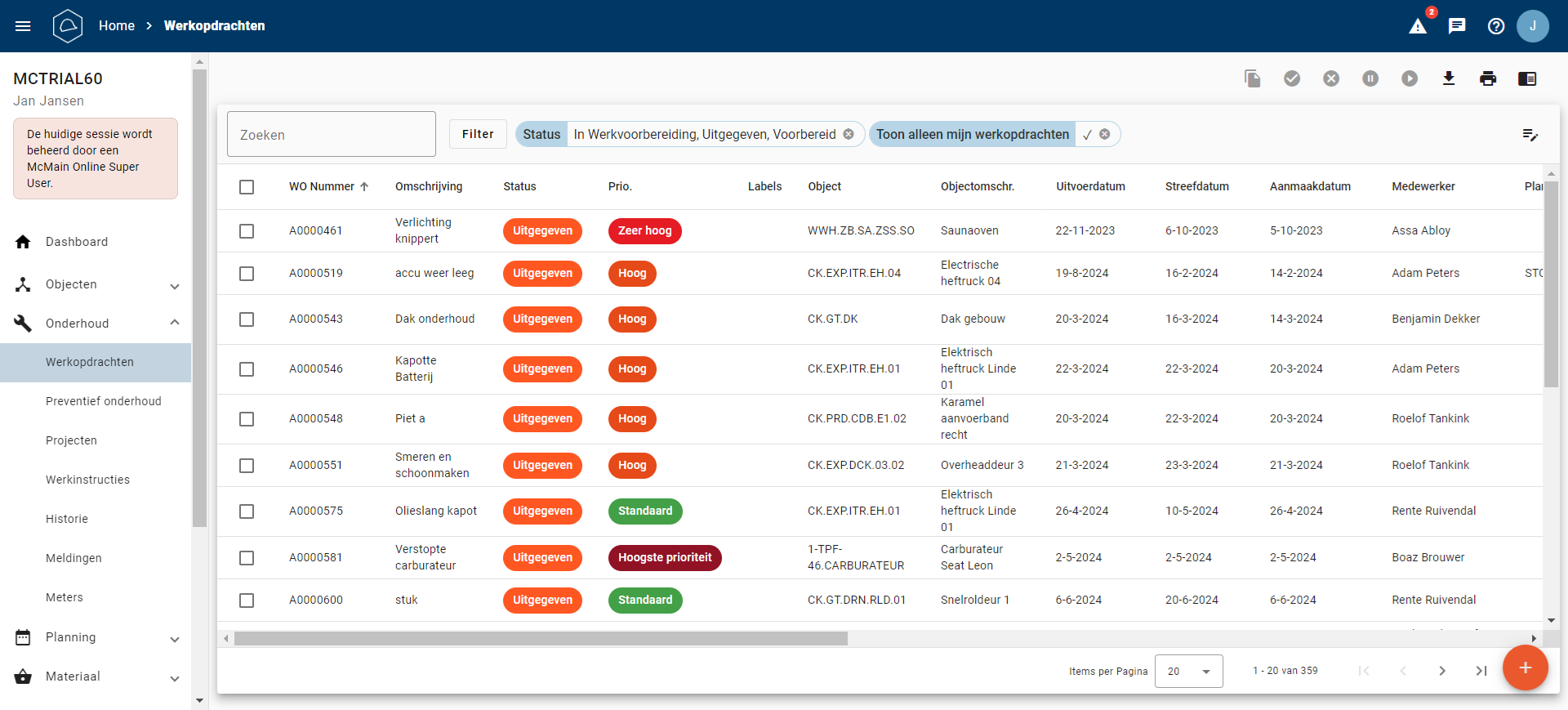
Er zijn verschillende mogelijkheden om de lijst met werkopdrachten te filteren. Klik op de knop 'Filter' om het dialoogvenster te openen met alle filters.

Er kan gefilterd worden op onderstaande gegevens:
|
Status |
Vakgroep |
|
Prioriteit |
Object |
|
WO Type (werkopdrachttype) |
Objectlocatie |
|
Medewerker |
Klant / Kostenplaats |
|
Medewerkerteam |
Servicecontract |
|
Ploeg |
Contractor |
|
Project |
Plangroep |
|
Vereiste kwalificaties |
Coördinatorgroep |
|
Onderhoudsmodel |
Afdeling |
|
Labels |
Werkinstructie |
|
Over streefdatum (checkbox) |
Toon alleen mijn werkopdrachten (checkbox) |
|
Teruggezet vanuit Digitale Monteur (checkbox) |
|
|
Uitvoerdatum |
|
Zoekveld
Links bovenin het scherm staat het zoekveld.
Hierin kan een zoekterm worden ingegeven om een bepaalde werkopdracht(en) te zoeken. Middels het zoekveld kan worden gezocht op WO Nummer, Omschrijving, Object, Objectomschrijving, Objectlocatie, Objectlocatie omschrijving, Status, Uitvoerdatum, Medewerker, Afdeling.
Nieuwe werkopdracht aanmaken
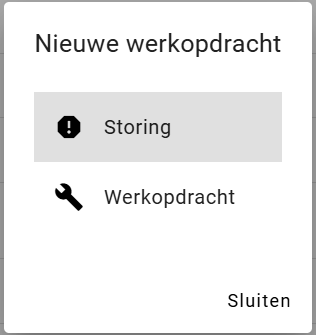
Door te klikken op de oranje 'plus' knop , rechts onderin het scherm, kan er een nieuwe werkopdracht worden aangemaakt.

Wanneer er op de knop geklikt wordt, kan er gekozen worden tussen drie verschillende opties. Door te klikken op 'Storing' kan een storingswerkopdracht aangemaakt worden. Wanneer op 'Correctief' wordt geklikt zal er een reguliere werkopdracht worden aangemaakt.
Daarnaast kan er ook gekozen worden voor 'Preventief'. Hiermee wordt er een onderhoudsmodel aangemaakt en wordt meteen de eerste werkopdracht gegenereerd. Klik op in het menu op Onderhoud en daarna op Preventief onderhoud om alle onderhoudsmodellen te bekijken.
Knoppenbalk
Rechts bovenin het lijstscherm staan meerdere knoppen. Sommige functies kunnen in bulk uitgevoerd worden. Hieronder wordt de functie van elke knop uitgelegd. Afhankelijk van bepaalde configuratie-instellingen kunnen bepaalde knoppen wel of niet zichtbaar zijn.

Button |
Name |
Function |
 |
Dupliceren |
Deze knop wordt actief wanneer de checkbox bij één correctieve werkopdracht wordt aangevinkt. Door te klikken op de knop wordt er een dialoogvenster geopend voor het aanmaken van een nieuwe werkopdracht. Hierin zijn bepaalde gegevens van de geselecteerde correctieve werkopdracht overgenomen. Op deze manier kan er op een efficiënte manier een vergelijkbare werkopdracht worden aangemaakt. |
 |
Gereedmelden |
De knop wordt actief wanneer er één of meer checkboxen worden aangevinkt van werkopdrachten met de status Uitgegeven. Deze werkopdracht(en) kan/kunnen dan gelijktijdig gereedgemeld worden. |
 |
Annuleren |
De knop wordt actief wanneer er één of meer checkboxen worden aangevinkt van werkopdrachten met de status In werkvoorbereiding, Voorbereid of Uitgegeven. Deze werkopdracht(en) kan/kunnen dan gelijktijdig geannuleerd worden. |
 |
In wachtstand zetten |
De knop wordt actief wanneer er één of meer checkboxen worden aangevinkt van werkopdrachten met de status Uitgegeven zijn geselecteerd. Deze werkopdracht(en) kan/kunnen dan gelijktijdig in wachtstand worden gezet. |
 |
Uitgeven |
De knop wordt actief wanneer er één of meer checkboxen worden aangevinkt van werkopdrachten met de status In werkvoorbereiding, Voorbereid of Uitgegeven zijn geselecteerd. Deze werkopdracht(en) kan/kunnen dan gelijktijdig uitgegeven worden gezet. Er zal een dialoogvenster verschijnen waarmee voor elke werkopdracht een (uitvoerende) medewerker en een uitvoerdatum geselecteerd kan worden. |
 |
Exporteren |
Door te klikken op deze knop wordt er een Excel-bestand gedownload van alle werkopdrachten die op dat moment voldoen aan de gekozen filters. Er kan gekozen worden voor een XLS- of XLSX bestand. |
 |
Printen |
Door op deze knop te klikken kan er een lijst worden geprint van alle werkopdrachten die op dat moment voldoen aan de gekozen filters. |
 |
Previewvenster weergeven/verbergen |
Door middel van deze knop kan het previewvenster weergegeven of verborgen worden. Het previewvenster wordt automatisch weergegeven wanneer er op een werkopdracht wordt geklikt. |